"Kadang-kadang, layar iPhone 15 Pro saya tiba-tiba berubah menjadi abu-abu tanpa alasan, lalu kembali normal setelah satu atau dua detik. Saya tidak tahu mengapa ini terjadi atau apakah karena ada pengaturan yang diaktifkan tanpa saya sadari. Saya menyadari bahwa ini terjadi ketika sesuatu yang terang ditampilkan atau disinari di layar. Kejadiannya tidak sering, tetapi terkadang bisa terjadi berturut-turut, dan saya tidak tahu bagaimana cara memperbaikinya. Bisakah ada yang membantu?"
- dari Komunitas Apple
Apakah Anda mengalami layar abu-abu iPhone saat bermain game atau menonton video? Saat layar iPhone berubah menjadi abu-abu, hal itu akan sangat merepotkan. Mengapa layar saya berwarna abu-abu? Dan bagaimana cara mematikan layar abu-abu di iPhone? Baca konten berikut untuk menemukan jawabannya.
Sebelum membahas solusi spesifik lebih lanjut, mari kita lihat mengapa iPhone Anda menampilkan layar abu-abu (grey screen of death). Berikut adalah kemungkinan penyebab layar abu-abu pada iPhone 17/16/15/14/13.
* Mode skala abu-abu pada aksesibilitas diaktifkan secara tidak sengaja.
* Bug sistem iOS atau masalah pembaruan.
* Konflik pengaturan sistem atau kesalahan konfigurasi.
* Ketidakcocokan antara aplikasi pihak ketiga dan sistem.
* Kegagalan sistem parah atau anomali perangkat keras (lebih jarang terjadi).
Berikut delapan metode efektif yang menunjukkan cara memperbaiki layar abu-abu iPhone Anda langkah demi langkah.
Terkadang, Anda mungkin secara tidak sengaja mengaktifkan mode skala abu-abu, yang dapat menyebabkan layar iPhone berwarna abu-abu. Ikuti langkah-langkah sederhana ini untuk menonaktifkannya.
Berikut cara menonaktifkan layar abu-abu pada iPhone:
Langkah 1. Buka "Pengaturan" di iPhone Anda dan ketuk "Umum", lalu pilih "Aksesibilitas".
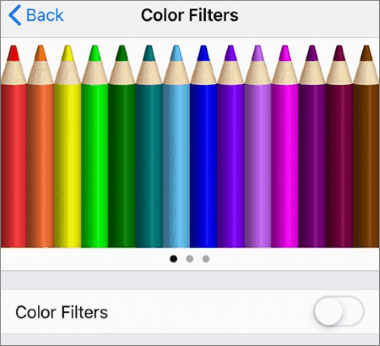
Langkah 2. Buka "Tampilan & Ukuran Teks" > "Filter Warna", dan matikan "Filter Warna" jika mode Skala Abu-abu diaktifkan.
Jika mode skala abu-abu dimatikan, tetapi iPhone menampilkan layar abu-abu, Anda dapat mencoba melakukan restart paksa pada perangkat Anda untuk mengembalikannya ke status normal. Karena cara pengoperasiannya sedikit berbeda tergantung model iPhone, Anda dapat merujuk pada petunjuk di bawah ini.
Pada iPhone 8 atau versi yang lebih baru:
Pada iPhone 7/7 Plus: Tekan dan tahan tombol "Power" + "Volume Down" secara bersamaan hingga logo Apple muncul di layar.
Pada iPhone 6 atau versi sebelumnya: Tekan dan tahan tombol "Power" + "Home" secara bersamaan selama beberapa saat hingga logo Apple muncul di layar.

Setelah iPhone Anda melakukan booting ulang, periksa apakah layar abu-abu iPhone menghilang. Jika tidak, lanjutkan ke metode berikutnya.
Seperti yang telah kami sebutkan di atas, bug sistem juga dapat menjadi penyebab layar abu-abu pada iPhone. Oleh karena itu, Anda dapat memperbarui iPhone ke versi terbaru untuk memperbaiki bug atau gangguan.
Berikut cara memperbarui iPhone Anda:
Langkah 1. Buka "Pengaturan" iPhone > klik "Umum" > tekan "Pembaruan Perangkat Lunak". ( Pembaruan perangkat lunak iPhone gagal ?)
Langkah 2. Jika versi yang lebih baru tersedia, klik tombol "Unduh dan Instal" untuk memperbarui versi iOS .

Untuk memperbaiki layar abu-abu (grey screen of death) pada iPhone, mengatur ulang semua pengaturan adalah solusi efektif lainnya. Ini tidak akan mengakibatkan kehilangan data apa pun, tetapi akan mengembalikan pengaturan Anda ke pengaturan pabrik, termasuk Wi-Fi, tampilan, dan pengaturan sistem lainnya. Berikut cara mengatur ulang semua pengaturan di iPhone Anda:
Langkah 1. Buka "Pengaturan" di perangkat Anda dan ketuk "Umum".
Langkah 2. Gulir ke bawah dan pilih "Transfer atau Reset iPhone".
Langkah 3. Ketuk "Reset Semua Pengaturan" untuk mereset pengaturan iPhone Anda.

Jika mereset semua pengaturan tidak berhasil, mereset perangkat ke pengaturan pabrik mungkin dapat menyelesaikan masalah, tetapi hal ini juga menyebabkan kehilangan data dari perangkat Anda. Oleh karena itu, jika Anda membaca ini dan tidak keberatan, cobalah langkah-langkah berikut.
Berikut cara memperbaiki layar abu-abu (grey screen of death) pada iPhone:
Langkah 1. Buka "Pengaturan" iPhone > "Umum" > "Reset".
Langkah 2. Ketuk opsi "Hapus Semua Konten dan Pengaturan" dan masukkan kode sandi perangkat untuk konfirmasi.
Langkah 3. Klik tombol "Hapus iPhone" untuk melakukan reset pabrik. ( iPhone tidak dapat dihapus ?)
Langkah 4. Setelah selesai, atur iPhone Anda sebagai perangkat baru dan periksa apakah kesalahan tersebut telah hilang.

Jika Anda ingin mengetahui perbedaan antara "Reset Semua Pengaturan" dan "Hapus Semua Konten dan Pengaturan", Anda dapat membaca artikel ini.
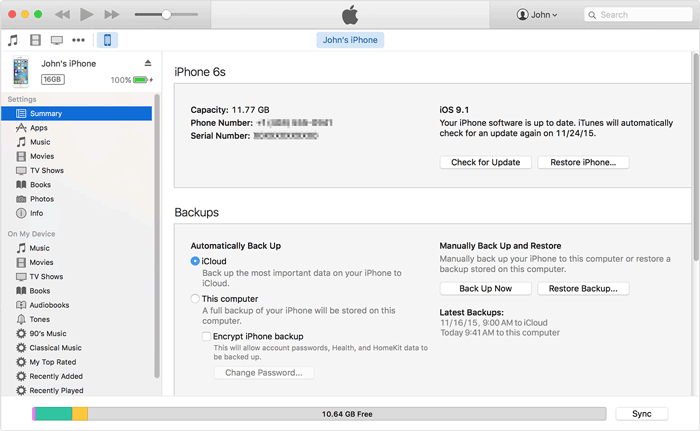
Reset Semua Pengaturan vs Hapus Semua Konten [Perbandingan Informatif]Anda juga dapat memulihkan iPhone Anda dengan iTunes untuk memperbaiki masalah tersebut. Sebelum melanjutkan, pastikan Anda telah mempercayai komputer sebelumnya. Jika tidak, Anda tidak dapat menggunakannya dengan cara ini.
Catatan: Metode ini akan menghapus semua data , jadi pastikan untuk mencadangkan data Anda terlebih dahulu.
Langkah 1. Hubungkan iPhone Anda ke komputer dan jalankan versi iTunes terbaru .
Langkah 2. Saat ikon iPhone muncul di pojok kiri atas jendela iTunes, ketuk ikon tersebut dan klik tombol "Pulihkan iPhone" di bawah "Ringkasan".
Langkah 3. Klik "Pulihkan" untuk mengkonfirmasi operasi.
Langkah 4. Tunggu hingga iTunes selesai memulihkan iPhone Anda.
Menggunakan iOS System Recovery adalah cara mudah dan aman lainnya untuk memperbaiki layar abu-abu iPhone tanpa kehilangan data. Ini adalah alat profesional yang menyelesaikan lebih dari 32 masalah sistem iOS , termasuk layar abu-abu iPhone. Selain itu, alat ini juga membantu Anda meningkatkan atau menurunkan versi iOS pada perangkat iDevice Anda hanya dengan satu klik.
Fitur-fitur utama dari iOS System Recovery:
* Memperbaiki semua masalah sistem iOS , seperti layar iPhone abu-abu/biru/putih/merah/hitam , baterai cepat habis, boot loop, error iTunes 4005/4013, dll.
* Menawarkan dua mode perbaikan: Standar (tanpa kehilangan data) dan mode Lanjutan.
* Turunkan atau perbarui perangkat iOS Anda ke versi yang didukung.
* Mudah dan aman digunakan.
* Mendukung semua model iPhone ( iOS 26 dan versi di bawahnya), seperti iPhone 17/16/15/14/13/12/11, dll.
Berikut cara memperbaiki layar abu-abu iPhone tanpa kehilangan data:
01 Buka program di komputer Anda setelah instalasi dan sambungkan iPhone Anda ke komputer melalui kabel USB. Selanjutnya, ketuk "Alat lainnya" > "Pemulihan Sistem iOS " pada antarmuka.

02 Perangkat lunak akan mendeteksi masalah iPhone Anda secara otomatis dan menampilkannya di antarmuka. Selanjutnya, klik "Mulai" untuk melanjutkan.

03 Konfirmasikan informasi iPhone Anda. Jika salah, pilih informasi yang benar dari menu tarik-turun. Setelah itu, klik "Perbaiki" untuk mulai mengunduh firmware terbaru untuk perangkat Anda dan memperbaikinya segera.

Upaya terakhir untuk memperbaiki layar abu-abu iPhone ketika semua cara lain tidak berhasil adalah menghubungi Dukungan Apple. Anda dapat membawa perangkat Anda langsung ke Apple Store terdekat untuk diperiksa dan diperbaiki, atau berkonsultasi dengan tim Dukungan Apple online untuk mendapatkan saran profesional.
Dengan begitu banyak kiat terbukti yang telah diperkenalkan di atas, saya yakin Anda dapat berhasil memperbaiki layar abu-abu kematian iPhone Anda. Pemulihan Sistem iOS memiliki tingkat keberhasilan yang relatif lebih tinggi daripada trik umum lainnya sebelum mengirim perangkat Anda ke Apple Store. Selain itu, Anda akan merasa sangat mudah dengan mengikuti petunjuk di atas. Oleh karena itu, saya sangat menyarankan Anda untuk mencobanya.
Artikel Terkait:
Layar iPhone Hitam Putih? Perbaiki dengan Mudah dalam 5 Cara
5 Cara Mudah Memperbaiki Masalah iPhone Macet di Layar Kunci
Bagaimana Cara Memperbaiki Masalah Layar Hitam iPhone Tapi Tetap Menyala? [Tips dan Trik]
Cara Memecahkan Masalah Layar iPhone Bagian Bawah yang Tidak Berfungsi - Pembaruan 2025

 Pemulihan iPhone
[Jangan Sampai Terlewatkan] 8 Metode Efektif untuk Memperbaiki Layar Abu-abu iPhone
Pemulihan iPhone
[Jangan Sampai Terlewatkan] 8 Metode Efektif untuk Memperbaiki Layar Abu-abu iPhone







 Unduh untuk PC
 Unduh untuk Mac
