Penggunaan kata sandi adalah cara paling andal dan terbaik untuk melindungi iPhone Anda. Tidak hanya itu, tetapi juga merupakan langkah keamanan yang sangat baik terhadap pengintipan. Namun, apa yang terjadi jika Anda lupa kata sandi, layar tidak berfungsi, atau iPhone dinonaktifkan? Anda pasti tidak akan dapat mengakses ponsel lagi. Tapi jangan khawatir. Meskipun Anda tidak dapat mengakses iPhone, masih ada cara untuk meresetnya dan membuatnya berfungsi kembali. Jadi, jangan khawatir; ikuti panduan ini dengan saksama untuk mempelajari cara mereset iPhone tanpa kata sandi.
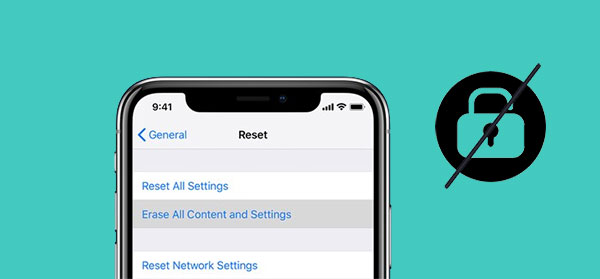
Sebelum kita mulai, ada baiknya Anda mengetahui apa itu pengaturan ulang pabrik. Pengaturan ulang pabrik akan menghapus semua informasi Anda di iPhone, seperti kontak, pengaturan, dan email. Meskipun Anda mungkin dapat memulihkan data dari cadangan iCloud, Anda tidak dapat mengakses data iPhone Anda jika Anda belum mengaktifkannya. Jadi, sangat disarankan agar Anda mencadangkan data iPhone Anda sebelum melanjutkan.
Sekarang Anda sudah tahu apa itu pengaturan ulang pabrik. Berikut beberapa situasi yang dapat mendorong Anda untuk mengatur ulang iPhone Anda;
Anda mungkin menyukai:
iPhone Anda Tidak Bisa Diperbarui? Begini Cara Memperbaikinya!
Sekarang mari kita masuk ke bagian utama. Ada berbagai metode yang tersedia untuk memulihkan iPhone tanpa kode sandi, dan kami akan membagikan kepada Anda metode-metode terbaik yang akan menghidupkan kembali perangkat Anda.
iTunes tidak hanya mengunduh dan memutar file dari media, tetapi juga memiliki fitur Pulihkan untuk mengatur ulang iPhone dan menghapus semua pengaturan dan data . Namun sebelum menggunakan fungsi ini, Anda harus terlebih dahulu memasukkan perangkat Anda ke mode Pemulihan. Mode Pemulihan adalah fungsi pemecahan masalah dasar untuk iPhone, yang memungkinkan pengguna untuk menggunakan Finder atau iTunes melalui komputer untuk memperbaiki masalah iPhone. Dengan iPhone Anda dalam mode Pemulihan, Anda dapat menggunakan fitur Pulihkan di iTunes untuk mengatur ulang iPhone ke pengaturan pabrik tanpa kata sandi.
Langkah 1. Matikan perangkat Anda terlebih dahulu dengan cara ini;

Langkah 2. Masukkan iPhone ke Mode Pemulihan dengan cara;
Tekan lama tombol samping untuk iPhone 8 dan versi yang lebih baru, tekan lama tombol Volume turun untuk iPhone 7 dan versi yang lebih baru, dan untuk iPhone Generasi 1, tekan lama tombol Home. Terus tahan tombol kanan dan lepaskan saat Anda melihat layar Mode Pemulihan.
Langkah 3. Pulihkan perangkat
1. Buka iTunes di komputer Anda, dan notifikasi pop-up akan muncul yang memberitahukan bahwa perangkat Anda mengalami masalah yang perlu dipulihkan atau diperbarui. Ketuk tombol "Pulihkan".

2. Setelah selesai, klik "Pulihkan & Perbarui."
3. Jendela bertuliskan "Pembaruan Perangkat Lunak iPhone" akan muncul. Ketuk "Berikutnya," lalu Setujui persyaratan.
4. Setelah mengunduh perangkat lunak, ketuk tombol "Pulihkan" untuk menginstal versi iOS terbaru di perangkat Anda.
5. Kemudian iTunes akan mengekstrak perangkat lunak dan bersiap untuk memulihkan ponsel.
6. Perangkat akan otomatis memulai ulang setelah proses selesai.
Find My iPhone adalah layanan bawaan yang memungkinkan pengguna untuk mengakses perangkat mereka dari jarak jauh. Fitur ini sangat berguna jika iPhone Anda dicuri atau hilang. Selain itu, ini juga merupakan cara paling mudah untuk mengatur ulang iPhone Anda dan menghapus kata sandi. Anda perlu masuk ke akun iCloud Anda untuk melakukan aktivitas ini. Namun, Anda harus memiliki kredensial akun iCloud Anda dan fitur Find My iPhone harus diaktifkan di iPhone Anda.
Lakukan ini untuk melakukan hard reset iPhone tanpa kata sandi melalui fitur Cari iPhone Saya;
1. Gunakan browser pilihan Anda, buka iCloud.com, dan masuk dengan Apple ID dan Kata Sandi yang benar.
2. Setelah masuk, klik tombol "Temukan iPhone Saya" dan masuk lagi.
3. Klik tab yang menampilkan "Semua Perangkat" dan pilih perangkat yang ingin direset.
4. Ketuk "Hapus iPhone," lalu konfirmasi dengan mengklik "Hapus" dari jendela pop-up. Sekali lagi Anda harus memasukkan ID dan kata sandi Anda.
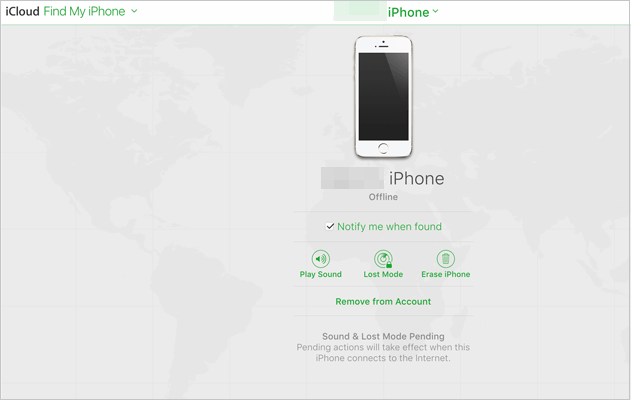
5. Anda akan menerima kode verifikasi yang harus Anda masukkan di iCloud. Masukkan nomor telepon yang terhubung ke akun iCloud dan tekan "Berikutnya" untuk melanjutkan.
6. Proses pengaturan ulang perangkat Anda akan segera dimulai. Klik tombol "OK", dan progres penghapusan akan ditampilkan.
7. Setelah proses pengaturan ulang selesai, iPhone Anda akan memulai ulang. Geser ke atas untuk masuk ke layar pengaturan.
Lihat selengkapnya:
Jika iPhone Anda menggunakan iOS versi 15.2 atau lebih tinggi, Anda akan melihat notifikasi Penguncian Keamanan atau iPhone Tidak Tersedia, bukan iPhone Dinonaktifkan, setelah memasukkan kata sandi yang salah.
Selain itu, fitur ini akan tersedia jika perangkat Anda dalam mode Pemulihan atau Anda telah mengunduh pembaruan iOS ke versi 15.2 atau lebih tinggi. Untuk menggunakan fitur ini, ikuti langkah-langkah berikut untuk menghapus data iPhone tanpa kode sandi;
1. Anda akan melihat antarmuka dengan tulisan "Penguncian Keamanan, coba lagi dalam 15 menit" di layar setelah memasukkan kata sandi yang salah sebanyak 7 kali secara berturut-turut.
2. Klik tombol "Hapus iPhone" di bagian kanan bawah layar iPhone.
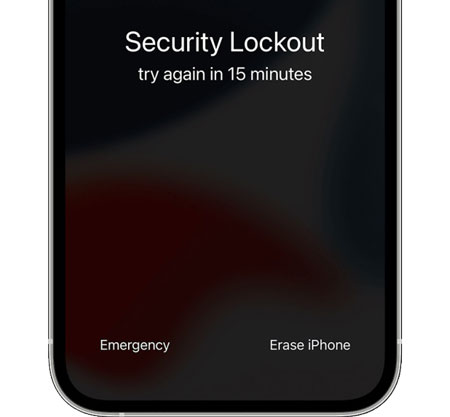
3. Klik "Hapus iPhone" lagi dan keluar dari akun Anda dengan kata sandi.
4. Prosedur pengaturan ulang akan dimulai dengan logo Apple di layar. Perangkat kemudian akan memulai ulang secara otomatis.
Apakah Anda lupa kata sandi iPhone Anda atau secara tidak sengaja mengunci perangkat Anda? Ini bukan masalah besar jika Anda memiliki iOS Unlock . Perangkat lunak ini akan membantu Anda membuka kunci ponsel dan melewati kata sandi. Perangkat lunak ini dirancang khusus untuk membantu mereka yang secara tidak sengaja mengunci iPhone mereka dan tidak dapat mengingat kata sandinya. iOS Unlock akan dapat membuka kunci iPhone Anda tanpa kesulitan. Anda akan mendapatkan akses ke iPhone Anda dalam waktu singkat karena perangkat lunak ini membuka kunci perangkat dengan cepat.
Fitur Unggulan iOS Unlock:
Berikut cara menggunakan iOS Unlock untuk mereset iPhone tanpa kata sandi;
01. Jalankan program di komputer Anda dan pilih "Screen Unlock" dari alat yang tersedia.
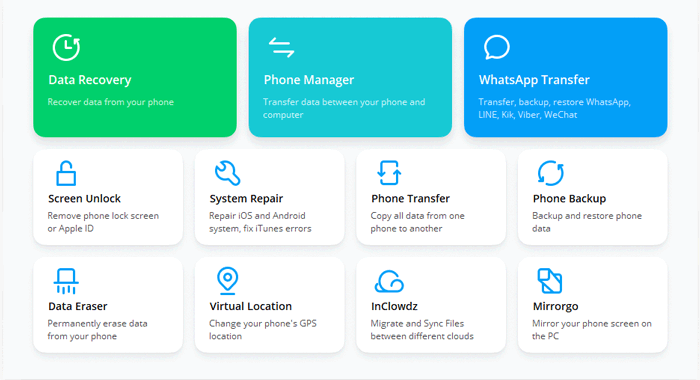
02 Hubungkan perangkat iOS ke komputer Anda menggunakan kabel USB yang berfungsi. Setelah terhubung, ketuk "Buka Kunci Layar iOS " dari alat tersebut.
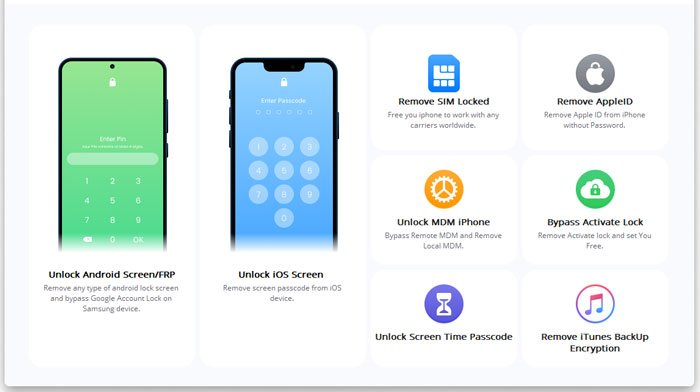
03 Anda harus memboot perangkat ke mode DFU atau Recovery terlebih dahulu. Anda harus menggunakan mode Recovery untuk menghapus layar kunci iOS .
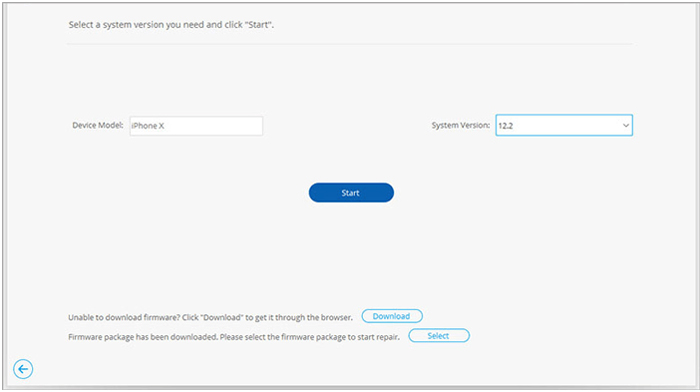
04 Program ini akan menampilkan informasi iPhone Anda setelah Anda melakukan booting ke mode Pemulihan. Pilih informasi yang benar tentang perangkat Anda, seperti versi sistem dan model. Ketuk "Unduh" untuk melanjutkan pengunduhan firmware.
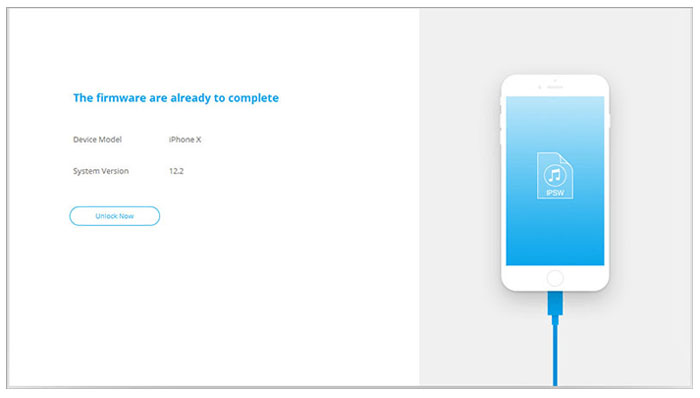
05 Ketuk "Buka Kunci Sekarang" untuk memulai proses membuka kunci perangkat. Tunggu beberapa saat, dan perangkat Anda akan terbuka kuncinya dan direset.
T1. Apakah opsi reset hanya tersedia jika saya lupa kata sandi iPhone saya?
Jika Anda lupa kata sandi iPhone Anda, Anda hanya perlu meresetnya untuk menghapus semua file, yang juga akan menghapus kata sandi. Kemudian Anda dapat mengatur pengaturan dan memulihkan data lagi.
Q2. Mengapa Anda harus melakukan reset pabrik pada iPhone Anda jika Anda lupa kata sandi?
Apple telah menetapkan protokol keamanan pada perangkat iPhone untuk mencegah peretas mengakses data perangkat tanpa izin pemiliknya. Itulah mengapa ketika Anda lupa kata sandi dan terus mencoba memasukkan kata sandi yang salah, ponsel Anda akan dinonaktifkan. Untuk menghapus kata sandi yang telah diatur, Anda harus melakukan reset pabrik.
Kita sering lupa kata sandi di ponsel kita, tetapi bukan berarti itu akhir dunia. Ada cara-cara bagus untuk mengatasi situasi ini dan membuat iPhone kita berfungsi kembali. Semua metode yang tercantum di atas mampu mengatur ulang dan menghapus iPhone tanpa kata sandi. iOS Unlock adalah alat terbaik untuk membuka kunci perangkat iOS karena lebih cepat dan mudah daripada metode lain.
Artikel Terkait:
Bagaimana cara menghapus dokumen dan data WhatsApp di iPhone?
Folder DCIM Penyimpanan Internal iPhone Kosong di Windows 10? Perbaiki di Sini
Ruang Penyimpanan iCloud Tidak Cukup? Atasi Masalah Ini dengan Panduan Lengkap Ini
iPhone Tidak Bisa Mencadangkan Data ke iCloud, Bagaimana Cara Memperbaikinya?




 Unduh untuk PC
 Unduh untuk Mac


