Saat menggunakan iPhone, kita sering kali menghadapi situasi di mana pemulihan data diperlukan, dan iCloud menjadi pilihan yang nyaman. Namun, terkadang selama proses pemulihan data dari iCloud , kita mungkin mengalami masalah di mana perkiraan waktu pemulihan dari iCloud macet. Situasi ini bisa membuat frustrasi, terutama ketika Anda sangat membutuhkan pemulihan data penting. Namun, jangan khawatir, karena masalah ini biasanya dapat diatasi melalui beberapa langkah sederhana. Dalam artikel ini, kita akan membahas penyebab potensial dari masalah ini dan memberikan beberapa solusi.
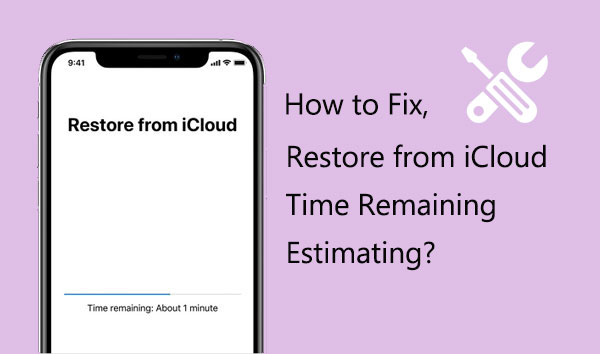
Pemulihan dari iCloud terhenti ? Mengapa iPhone saya membutuhkan waktu begitu lama untuk memulihkan dari iCloud? Ketika iPhone macet pada tahap memperkirakan waktu yang tersisa selama pemulihan iCloud, hal itu mungkin disebabkan oleh beberapa alasan:
Setelah Anda mengetahui penyebab waktu pemulihan dari cadangan iCloud Anda mengalami masalah, saatnya untuk bertindak. Berikut adalah serangkaian solusi efektif yang dapat Anda pertimbangkan.
Memulai ulang iPhone adalah metode umum untuk menyelesaikan berbagai masalah terkait perangkat lunak. Ini dapat membantu membersihkan cache sementara dan mengatur ulang pengaturan sistem, dan terkadang dapat menyelesaikan masalah pemulihan iCloud yang memakan waktu sangat lama. Berikut cara memulai ulang iPhone:
Langkah 1. Tekan dan tahan tombol daya di samping atau bagian atas iPhone hingga muncul perintah "geser untuk mematikan".

Langkah 2. Geser penggeser untuk mematikan iPhone.
Langkah 3. Kemudian, tekan dan tahan tombol daya lagi hingga logo Apple muncul ( iPhone macet di logo Apple ?), lalu lepaskan tombol dan tunggu hingga iPhone memulai ulang.
Memulihkan data dari iCloud membutuhkan koneksi Wi-Fi yang stabil. Jika sinyal Wi-Fi tidak stabil atau terputus, proses pemulihan dari iCloud dapat memakan waktu lama.
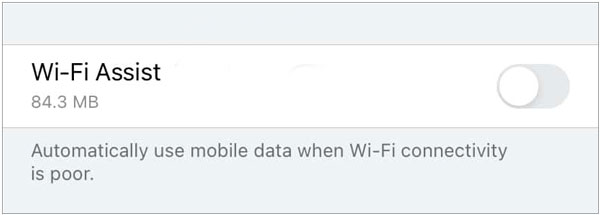
Fitur Wi-Fi Assist pada iPhone secara otomatis beralih ke jaringan seluler saat koneksi Wi-Fi lemah atau tidak stabil. Namun, hal ini dapat mengganggu tugas-tugas yang bergantung pada koneksi yang stabil. Untuk mencegah hal ini, disarankan untuk menonaktifkan Wi-Fi Assist sebelum memulai aktivitas apa pun yang membutuhkan koneksi yang stabil. Berikut caranya:
Langkah 1. Buka "Pengaturan" di iPhone Anda dan pilih "Seluler".
Langkah 2. Gulir ke bawah dan temukan fitur "Wi-Fi Assist". Alihkan sakelar untuk menonaktifkannya.
Jika masalah pemulihan dari iCloud yang menampilkan perkiraan waktu tersisa masih berlanjut, Anda juga dapat mengatur ulang pengaturan jaringan. Berikut langkah-langkahnya:
Langkah 1. Buka "Pengaturan" > "Umum" > "Reset" > "Reset Pengaturan Jaringan".

Langkah 2. Sekarang, coba sambungkan iPhone Anda ke Wi-Fi lagi.
Jika ponsel Anda menggunakan versi iOS yang sudah usang, hal itu dapat memengaruhi proses pemulihan. Pertama, Anda harus memperbarui iPhone Anda ke versi iOS terbaru. Berikut cara melakukannya:
Langkah 1. Buka "Pengaturan" di iPhone Anda.
Langkah 2. Gulir ke bawah dan ketuk "Umum".
Langkah 3. Ketuk "Pembaruan Perangkat Lunak".
Langkah 4. Jika pembaruan tersedia, ketuk "Unduh dan Instal".
Langkah 5. Ikuti petunjuk di layar untuk menyelesaikan proses pembaruan. ( iPhone tidak mau diperbarui ?)

Keberhasilan pemulihan iCloud bergantung pada apakah ada cukup ruang yang tersedia di iPhone Anda. Jika ruang penyimpanan perangkat Anda hampir penuh, proses pemulihan mungkin berhenti karena ruang yang tidak cukup untuk menampung data yang diunduh. Ini bisa menjadi alasan mengapa iPhone baru Anda macet pada status pemulihan dari iCloud. Oleh karena itu, Anda harus memastikan bahwa ada cukup ruang penyimpanan yang tersedia. Ikuti langkah-langkah di bawah ini untuk memeriksa penyimpanan iPhone Anda:
Langkah 1. Buka aplikasi "Pengaturan" di iPhone Anda.
Langkah 2. Gulir ke bawah dan ketuk "Umum".
Langkah 3. Ketuk "Penyimpanan iPhone".

Jika Anda tidak memiliki cukup ruang penyimpanan, Anda mungkin perlu menghapus beberapa aplikasi, video, dan foto yang tidak perlu dari perangkat Anda untuk membebaskan ruang di iPhone agar dapat menampung data baru.
Jika metode di atas gagal menyelesaikan masalah pemulihan foto dari iCloud yang memakan waktu sangat lama, mungkin perlu untuk menghentikan sementara proses tersebut dan memberi perangkat Anda waktu istirahat. Ikuti langkah-langkah ini untuk menghentikan pemulihan iCloud dari ponsel Anda:
Langkah 1. Buka "Pengaturan" di iPhone Anda dan pilih "iCloud" > "Cadangan".
Langkah 2. Temukan opsi "Hentikan Pemulihan iPhone" dan ketuk. Kemudian, pilih opsi "Hentikan" dari menu pop-up.
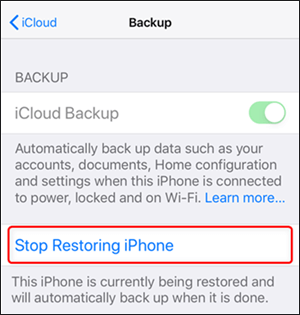
Ini akan menghentikan proses pemulihan dan memberi perangkat Anda kesempatan untuk beristirahat. Setelah siap, Anda dapat memulai kembali proses dan melanjutkan pemulihan iCloud.
Terkadang, server iCloud mungkin mengalami masalah, menyebabkan pemulihan dari iCloud tidak berjalan. Anda dapat memeriksa status layanan iCloud dengan mengunjungi halaman status sistem Apple ( https://www.apple.com/support/systemstatus/ ). Jika Anda menemukan layanan terkait iCloud yang mengalami gangguan, sebaiknya tunggu hingga Apple menyelesaikan masalah ini dan coba lagi nanti.

Jika Anda telah mencoba semua solusi di atas tetapi masih mengalami masalah iPhone macet saat memulihkan iCloud, kami sarankan untuk menghubungi Dukungan Apple untuk bantuan lebih lanjut.
Hal ini karena perangkat Anda mungkin mengalami kerusakan perangkat keras, yang dapat mencegahnya berfungsi dengan benar. Jadwalkan janji temu di Apple Store terdekat dan jelaskan masalahnya secara detail kepada mereka; mereka seharusnya dapat membantu Anda menyelesaikan masalah tersebut.
Meskipun solusi di atas seharusnya dapat menyelesaikan sebagian besar kasus iPhone 17 yang macet saat memulihkan dari iCloud, dalam kasus tertentu, pendekatan yang lebih canggih mungkin diperlukan. Coolmuster iPhone Data Recovery adalah perangkat lunak komprehensif yang dirancang untuk memulihkan data yang hilang atau terhapus dari iPhone. Perangkat lunak ini menawarkan kemampuan kepada pengguna untuk mengambil berbagai jenis data, termasuk kontak, pesan, foto, video, catatan, riwayat panggilan, dan banyak lagi, langsung dari perangkat iPhone, cadangan iTunes, atau cadangan iCloud.
Fitur Unggulan Coolmuster iPhone Data Recovery :
Berikut cara memulihkan data dari cadangan iCloud menggunakan iPhone Data Recovery:
01 Buka perangkat lunak dan navigasikan ke mode "Pulihkan dari Cadangan iCloud". Kemudian, ikuti petunjuk untuk masuk ke akun iCloud Anda untuk melanjutkan. ( Catatan: Jika diminta untuk otentikasi dua faktor, masukkan kode verifikasi yang diterima di perangkat iOS Anda, lalu klik "Verifikasi" untuk melanjutkan. )

02 Silakan pilih jenis file yang ingin Anda pulihkan, lalu klik ikon "Berikutnya" untuk memulai pemindaian cepat. Ini akan memungkinkan Anda untuk melihat pratinjau informasi yang lebih detail dari file cadangan iCloud.

03 Pilih file yang ingin Anda pulihkan, lalu klik tombol "Pulihkan ke Komputer" untuk menyimpan file di komputer Anda.

T1. Berapa lama waktu yang dibutuhkan untuk memulihkan dari iCloud?
Waktu yang dibutuhkan untuk memulihkan dari iCloud dapat bervariasi tergantung pada beberapa faktor, termasuk ukuran cadangan, kecepatan koneksi internet Anda, dan beban server Apple saat ini. Secara umum, prosesnya dapat memakan waktu mulai dari beberapa menit hingga beberapa jam.
Q2. Mengapa pemulihan dari iCloud membutuhkan waktu yang lama?
Memulihkan data dari iCloud membutuhkan waktu terutama karena melibatkan pengunduhan sejumlah besar data, termasuk foto, video, dokumen, dan lainnya. Volume data ini bisa sangat besar, dan juga bergantung pada faktor-faktor seperti kecepatan jaringan dan beban server, yang dapat mengakibatkan proses pemulihan yang lebih lama.
Q3. Bagaimana cara mempercepat pemulihan iPhone saya dari iCloud?
Selama proses pemulihan, Anda dapat memilih untuk memulihkan data tertentu daripada memulihkan semuanya. Memilih untuk hanya memulihkan data yang paling penting dapat mengurangi waktu pengunduhan.
Saat memulihkan data, memulihkan dari iCloud adalah metode yang nyaman dan efisien, tetapi terkadang Anda mungkin mengalami masalah perkiraan waktu pemulihan dari iCloud yang macet. Dengan mencoba metode yang disediakan dalam artikel ini, Anda dapat mencoba mengatasi masalah ini. Jika Anda memerlukan solusi yang lebih canggih, kami sangat merekomendasikan penggunaan perangkat lunak Coolmuster iPhone Data Recovery . Perangkat lunak ini tidak hanya cepat dalam kecepatan pemulihan, tetapi juga ramah pengguna, dan secara efektif membantu Anda dalam mengambil data yang hilang.
Artikel Terkait:
Bagaimana Cara Mengembalikan Catatan di iPhone dari iCloud? [6 Metode Mudah]
Cara Memulihkan Cadangan iCloud yang Terhapus - Menjelajahi 4 Strategi Ampuh
Bagaimana Cara Memulihkan File yang Dihapus Permanen dari iCloud? [5 Metode Terbukti]
Apa yang Terjadi Jika Saya Memulihkan iPhone Saya? Semua yang Perlu Anda Ketahui







 Unduh untuk PC
 Unduh untuk Mac


