Ringkasan singkat:
Mengembalikan iPhone ke pengaturan pabrik dapat berguna untuk memperbaiki masalah atau memulihkan data, tetapi penting untuk mengetahui perubahan apa yang akan terjadi sebelum memulai prosesnya. Dalam artikel ini, Anda akan mempelajari:
Pengguna iPhone mungkin perlu memulihkan perangkat mereka karena berbagai alasan, seperti memperbaiki kesalahan sistem, mengatasi masalah kinerja, atau mempersiapkan ponsel untuk pengguna baru. Namun, banyak orang ragu karena mereka tidak yakin apa yang akan terjadi setelah memulihkan iPhone. Apakah proses pemulihan akan menghapus foto , pesan, dan file penting lainnya? Dalam artikel ini, kami akan menjelaskan efek pemulihan iPhone, cara kerja pemulihan cadangan, dan cara memulihkan data tertentu jika diperlukan.
Memulihkan iPhone dapat memiliki berbagai tujuan tergantung pada kebutuhan Anda. Dalam beberapa kasus, Anda mungkin memulihkan perangkat untuk menginstal ulang iOS dan memperbaiki masalah sistem. Dalam kasus lain, Anda mungkin memulihkan data dan pengaturan dari cadangan iPhone saat beralih ke perangkat baru atau memulihkan informasi Anda.
Secara umum, Anda mungkin perlu memulihkan iPhone Anda dalam situasi berikut:
1. Memperbaiki masalah perangkat lunak atau kesalahan sistem
Jika iPhone Anda sering mengalami kerusakan, macet, berjalan lambat, tertahan di logo Apple, atau mengalami masalah sistem lainnya, memulihkan perangkat dapat membantu menginstal ulang sistem dan menyelesaikan masalah terkait perangkat lunak tertentu.
2. Siapkan iPhone Anda untuk dijual atau dialihkan kepemilikannya.
Sebelum menjual atau memberikan iPhone Anda, sebaiknya Anda menghapus data di perangkat dan mengembalikannya ke pengaturan pabrik. Ini membantu menghapus informasi pribadi Anda dan mencegah orang lain mengakses data Anda.
3. Siapkan iPhone baru dengan data lama.
Saat melakukan upgrade ke iPhone baru, Anda dapat memulihkan cadangan iPhone lama Anda untuk mentransfer data penting, termasuk foto, kontak, pesan, aplikasi, dan pengaturan, ke perangkat baru.
4. Memulihkan data dari cadangan iPhone
Jika Anda secara tidak sengaja kehilangan data penting atau perlu mengembalikan iPhone Anda ke keadaan sebelumnya, memulihkan dari cadangan iCloud atau iTunes/Finder dapat membantu mengembalikan informasi yang tersimpan.
5. Membuka kunci iPhone saat Anda lupa kode sandi
Jika Anda lupa kode sandi iPhone Anda dan tidak dapat mengakses perangkat, memulihkan iPhone adalah salah satu cara resmi untuk menghapus data perangkat dan mendapatkan kembali akses.
Sebelum memulihkan iPhone Anda, penting untuk memahami perubahan apa yang akan terjadi setelah proses tersebut. Saat Anda memulihkan iPhone ke pengaturan pabrik, perangkat akan dihapus sepenuhnya. Semua konten pribadi dan pengaturan khusus yang tersimpan di ponsel akan dihapus, termasuk foto, video, pesan teks, aplikasi, akun, dan preferensi sistem.
Setelah pemulihan selesai, iPhone akan kembali ke kondisi yang sama seperti saat pertama kali dibeli. Jika Anda telah membuat cadangan iCloud atau iTunes sebelum memulihkan, Anda dapat menggunakan cadangan tersebut untuk mengembalikan data dan pengaturan Anda ke perangkat.
Cara Mengembalikan iPhone dengan iTunes :
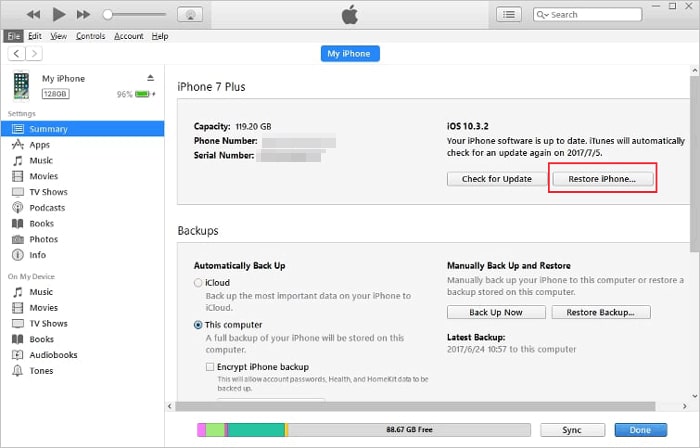
Jika Anda memutuskan untuk memulihkan iPhone Anda melalui iTunes, Anda dapat menyelesaikan prosesnya langsung dari komputer. Pastikan Anda telah menginstal versi iTunes terbaru dan ikuti langkah-langkah berikut:
Saat Anda memulihkan iPhone dari cadangan, perangkat akan menggunakan file cadangan yang tersimpan untuk memulihkan informasi dan pengaturan Anda sebelumnya. Ini berarti data yang tersimpan dalam cadangan iCloud Anda, seperti preferensi pribadi, data aplikasi, dan konfigurasi sistem, dapat ditransfer kembali ke iPhone Anda. Alih-alih mengatur semuanya secara manual, Anda dapat dengan cepat mengembalikan perangkat Anda ke keadaan yang familiar dengan pengaturan dan konten Anda sebelumnya yang telah dipulihkan.
Berikut adalah langkah-langkah untuk memulihkan iPhone menggunakan cadangan iCloud:
Langkah 1. Buka "Pengaturan" > "Umum" > "Reset" > "Hapus Semua Konten dan Pengaturan" di iPhone Anda.

Langkah 2. Ikuti petunjuk di layar hingga Anda mencapai layar "Aplikasi & Data".
Langkah 3. Pilih opsi "Pulihkan dari Cadangan iCloud".
Langkah 4. Masukkan Apple ID dan kata sandi Anda untuk masuk ke iCloud.
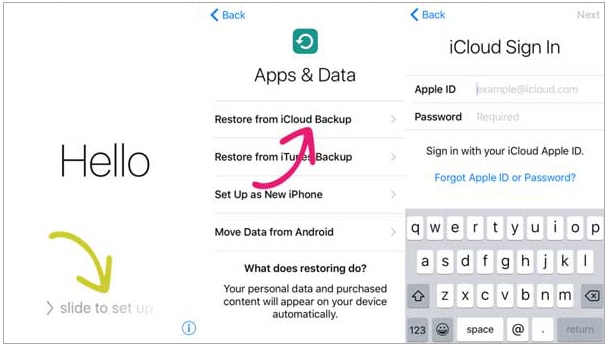
Langkah 5. Klik pada cadangan yang ingin Anda pulihkan, lalu pilih "Pulihkan" untuk mengkonfirmasi.
Berikut adalah langkah-langkah untuk memulihkan iPhone dari cadangan iTunes:
Langkah 1. Buka perangkat lunak iTunes di komputer Anda, pastikan sudah diperbarui.
Langkah 2. Hubungkan iPhone Anda ke komputer menggunakan kabel USB. Jika iTunes tidak terbuka secara otomatis, Anda perlu membukanya secara manual.
Langkah 3. Klik ikon di iPhone Anda, lalu pilih "Ringkasan".
Langkah 4. Klik "Pulihkan Cadangan" dan pilih file cadangan yang ingin Anda pulihkan. Jika Anda sebelumnya telah mengatur kata sandi, Anda perlu memasukkannya lalu klik "Pulihkan" untuk memulai proses pemulihan data.

Memulihkan iPhone melalui pencadangan iCloud atau iTunes lengkap biasanya mengganti konten yang ada di perangkat Anda dengan data dari cadangan. Jika Anda hanya perlu memulihkan file tertentu dan bukan memulihkan semuanya, alat pemulihan selektif dapat menjadi solusi yang lebih fleksibel.
Dengan Coolmuster iPhone Data Recovery , Anda dapat memilih file tertentu untuk dipulihkan tanpa memengaruhi data yang ada di iPhone Anda. Perangkat lunak ini mendukung berbagai jenis data iOS , termasuk foto, video, musik, kontak, pesan, dan banyak lagi. Sebelum pemulihan, Anda dapat melihat pratinjau file yang tersedia dan hanya memilih item yang Anda butuhkan.
Fitur Unggulan Coolmuster iPhone Data Recovery :
Unduh perangkat lunak sekarang dan ikuti langkah-langkah di bawah ini untuk memulihkan iPhone Anda.
01. Luncurkan iPhone Data Recovery. Pilih opsi "Pulihkan dari File Cadangan iTunes" yang terletak di sisi kiri. Pilih file cadangan iTunes, lalu tekan tombol "Mulai Pindai" untuk memulai proses pemindaian.

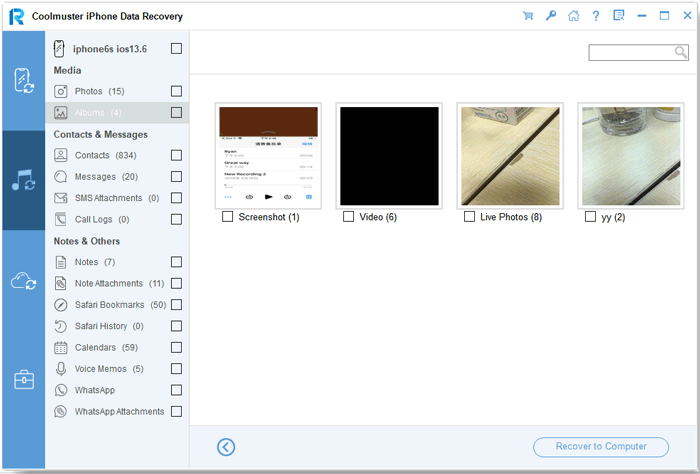
02 Silakan centang jenis data yang ingin Anda pulihkan, lalu klik ikon "Mulai Pindai" di pojok kanan bawah. Ini akan memungkinkan Anda untuk melihat pratinjau file cadangan iTunes di komputer Anda.

03 Klik pada kategori, lalu pilih detail file yang terhapus dan yang masih ada di sisi kanan. Terakhir, klik ikon "Pulihkan ke Komputer" untuk memulai pemulihan file dari cadangan iTunes.
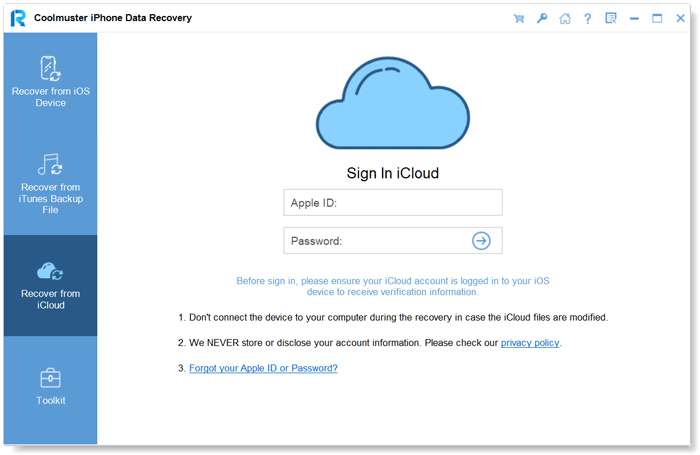
01 Buka perangkat lunak dan akses mode "Pulihkan dari Cadangan iCloud". Untuk melanjutkan, ikuti petunjuk di layar untuk masuk ke akun iCloud Anda.
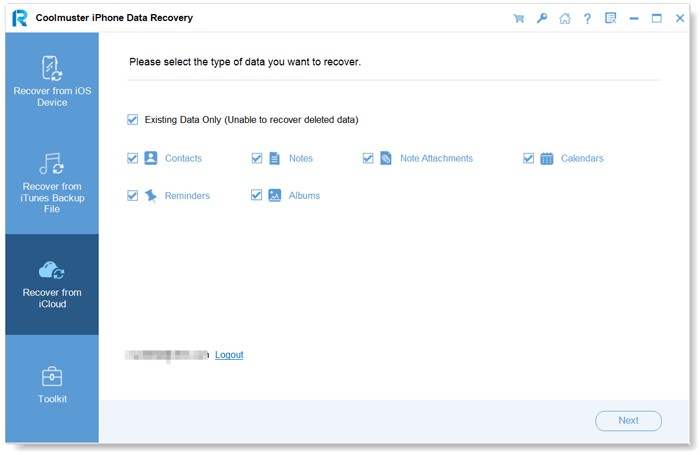
02 Silakan pilih jenis file yang ingin Anda pulihkan, lalu klik ikon "Berikutnya" untuk memulai pemindaian cepat. Ini akan memungkinkan Anda untuk melihat pratinjau informasi yang lebih detail dari file cadangan iCloud.
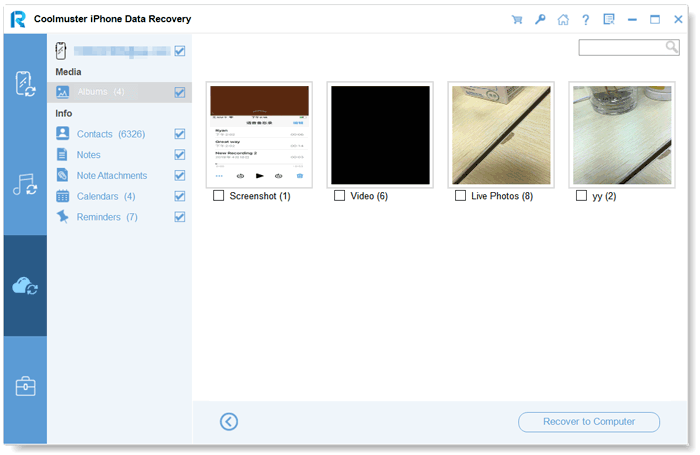
03 Pilih file yang ingin Anda pulihkan, lalu klik tombol "Pulihkan ke Komputer" untuk menyimpan file di komputer Anda.
Tutorial Video:
Jika Anda tidak dapat mengembalikan iPhone Anda ke pengaturan pabrik menggunakan metode standar yang disebutkan di atas, Anda dapat mencoba menggunakan alat perbaikan sistem iOS profesional sebagai solusi alternatif. Misalnya, iOS System Recovery dapat membantu mengatasi berbagai masalah terkait sistem iPhone.
iOS System Recovery dirancang untuk memperbaiki masalah iOS umum tanpa menghapus data pribadi Anda. Aplikasi ini dapat membantu memperbaiki masalah seperti iPhone yang macet di logo Apple, masalah mode pemulihan yang berulang, perangkat membeku, kerusakan tak terduga, dan malfungsi sistem lainnya.
Apa yang dapat dilakukan oleh iOS System Recovery untuk Anda?
Berikut cara memperbaiki kesalahan "iPhone tidak dapat dipulihkan" tanpa kehilangan data:
01 Instal perangkat lunak di komputer Anda; perangkat lunak akan berjalan secara otomatis.
02 Gunakan kabel USB yang berfungsi untuk menghubungkan iPhone Anda, pilih "Pemulihan Sistem iOS ", dan klik "Mulai".

03 Pilih "Standar" atau "Lanjutan", lalu klik "Konfirmasi".

04. Verifikasi informasi perangkat Anda dan klik "Perbaiki". Setelah selesai, iPhone Anda akan dikembalikan ke kondisi normal.

Sekarang setelah Anda memahami apa yang terjadi saat Anda memulihkan iPhone Anda, Anda dapat memilih metode yang tepat berdasarkan kebutuhan Anda. Meskipun memulihkan dari cadangan iCloud atau iTunes dapat membantu memulihkan data Anda, hal itu juga dapat menimpa file yang ada di perangkat Anda. Untuk pemulihan yang lebih fleksibel, alat pemulihan selektif seperti Coolmuster iPhone Data Recovery dapat membantu Anda mengambil data tertentu tanpa memengaruhi konten Anda saat ini, sehingga prosesnya lebih aman dan nyaman.
Artikel Terkait:
Apakah Foto Tetap Tersimpan di iCloud Jika Dihapus dari iPhone? Bagaimana Cara Memulihkannya?
17 Metode Opsional untuk Menemukan Video yang Hilang dari iPhone
iPhone Anda Tidak Bisa Dipulihkan? 11 Solusi Efektif untuk Masalah iPhone Anda

 Lebih Banyak Solusi
Apa Yang Terjadi Jika Saya Memulihkan iPhone Saya? Semua yang Perlu Anda Ketahui
Lebih Banyak Solusi
Apa Yang Terjadi Jika Saya Memulihkan iPhone Saya? Semua yang Perlu Anda Ketahui






 Unduh untuk PC
 Unduh untuk Mac
