Pesan teks memainkan peran penting dalam komunikasi kita. Baik itu pribadi maupun profesional, menyimpan pesan-pesan ini menjadi sangat penting. Mentransfer pesan teks dari perangkat Android ke komputer adalah kebutuhan umum. Dalam artikel ini, kami akan menunjukkan berbagai cara untuk mentransfer pesan teks dari Android ke komputer, yang sesuai dengan preferensi dan kebutuhan yang berbeda.
Ingin mentransfer pesan teks dari Android ke komputer secara selektif? Coolmuster Android Assistant adalah pilihan yang paling tepat. Coolmuster Android Assistant adalah alat manajemen perangkat Android yang canggih dan dirancang khusus untuk pengguna Android . Jika Anda ingin melihat, membalas, atau menghapus SMS langsung di komputer, Coolmuster Android Assistant juga dapat membantu Anda melakukannya. Tentu saja, fungsi pencadangan satu kliknya juga memungkinkan kita untuk mencadangkan pesan teks ke komputer hanya dengan satu klik.
Fitur utama Coolmuster Android Assistant :
Berikut panduan yang menunjukkan cara menyalin pesan teks dari Android ke PC:
01 Unduh, instal, dan jalankan Coolmuster Android Assistant di komputer Anda. Hubungkan perangkat Android Anda ke komputer menggunakan kabel USB. Aktifkan debugging USB di perangkat Android Anda.

02 Pilih kategori "SMS" dan pilih pesan yang ingin Anda transfer. Ketuk tombol "Ekspor" untuk menyimpan pesan yang dipilih di komputer Anda.

Tentu, Anda dapat mentransfer semua pesan ke komputer Anda hanya dengan satu klik. Buka "Super Toolkit" di halaman utama, pilih mode "Cadangan", pilih "Pesan" dari bagian data, dan klik "Cadangkan" untuk mulai mentransfer pesan dari Android ke PC.

Coolmuster Android Backup Manager adalah alat efisien lainnya untuk mentransfer pesan teks ke komputer. Perlu dicatat bahwa Coolmuster Android Backup Manager dan Android Assistant memiliki fungsi yang berbeda. Coolmuster Android Backup Manager menekankan kemudahan pengoperasian sekali klik saat mentransfer pesan teks dari ponsel Android ke komputer. Selain untuk transmisi, Android Assistant juga dapat langsung mengelola pesan teks di komputer.
Fitur utama Coolmuster Android Backup Manager :
Berikut langkah-langkah menggunakan Coolmuster Android Backup Manager untuk menyimpan pesan teks Android ke komputer:
01 Unduh dan instal Coolmuster Android Backup Manager . Setelah terinstal, jalankan aplikasi tersebut.
02 Setelah menghubungkan ponsel Android melalui USB, Anda akan melihat antarmuka berikut. Proses ini memerlukan pengaktifan debugging USB pada ponsel Android Anda.

03 Pilih opsi "Cadangan". Pilih kategori "Pesan" dan klik "Telusuri" untuk menentukan lokasi pencadangan. Ketuk "Cadangkan" untuk memulai proses.

Catatan: Jika Anda pengguna Samsung, Anda mungkin memerlukan postingan ini: cara mentransfer pesan teks dari ponsel Samsung ke komputer .
Backup & Restore adalah fitur bawaan pada banyak perangkat Android , yang memungkinkan pengguna untuk membuat cadangan pesan mereka. Metode ini mudah dan tidak memerlukan aplikasi pihak ketiga. Berikut adalah langkah-langkah untuk mentransfer pesan teks dari Android ke komputer secara gratis menggunakan Backup & Restore:
Langkah 1. Buka Pengaturan di perangkat Android Anda. Navigasi ke "Sistem" lalu "Lanjutan".
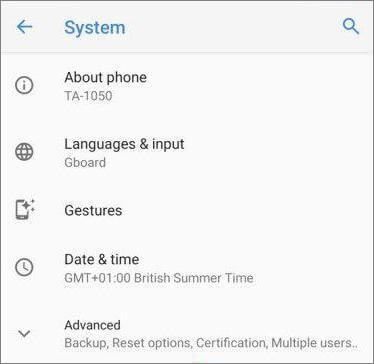
Langkah 2. Pilih "Cadangkan" lalu "Cadangkan sekarang" untuk membuat cadangan pesan Anda.
Langkah 3. Hubungkan perangkat Anda ke komputer menggunakan kabel USB.
Langkah 4. Akses file cadangan di komputer Anda dan salin pesan ke lokasi yang diinginkan.
Jika Anda lebih menyukai metode yang lebih mudah dan gratis, menggunakan email untuk mentransfer pesan teks adalah pilihan yang tepat. Email, alat komunikasi yang umum digunakan, memainkan peran penting dalam transfer pesan teks yang lancar dari perangkat Android ke komputer. Untuk mentransfer pesan dari Android ke PC melalui email, ikuti langkah-langkah berikut:
Langkah 1. Luncurkan aplikasi perpesanan di perangkat Android Anda. Pilih pesan yang ingin Anda kirim dan pilih opsi "Email" untuk mengirim pesan tersebut.
Langkah 2. Pesan teks yang dipilih akan dilampirkan, dan aplikasi email akan terbuka. Masukkan alamat email penerima di kolom "Kepada" dan ketuk tombol "Kirim".

Langkah 3. Akses akun email Anda di komputer dan unduh lampirannya.
SMS Backup+ adalah program bermanfaat yang tersedia di Google Play Store, yang memungkinkan pengguna untuk mencadangkan pesan teks ke Gmail. Pendekatan ini menjamin penyimpanan cloud, memberikan akses mudah ke pesan Anda dari komputer. Untuk mencadangkan pesan Android ke PC, ikuti langkah-langkah berikut:
Langkah 1. Instal SMS Backup+ di ponsel Android Anda dari Google Play Store. Buka aplikasi dan hubungkan ke akun Gmail Anda.
Langkah 2. Centang kotak centang "Cadangkan SMS" dan ketuk opsi "Cadangkan" untuk memulai proses pencadangan.
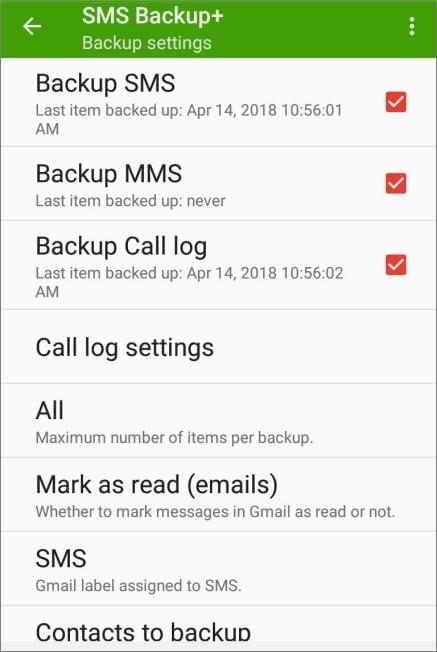
Langkah 3. Akses akun Gmail Anda di komputer untuk melihat dan mengunduh pesan.
Google menyediakan solusi pencadangan yang mudah bagi pengguna Android , memastikan pesan Anda tersinkronisasi dan dapat diakses di berbagai perangkat. Untuk mentransfer pesan teks menggunakan Google Backup, ikuti langkah-langkah berikut:
Langkah 1. Buka Pengaturan di perangkat Android Anda.
Langkah 2. Buka "Sistem" dan pilih "Pencadangan". Aktifkan "Cadangkan ke Google Drive".

Langkah 3. Ketuk "Akun" dan pilih akun Google Anda.
Langkah 4. Klik "Cadangkan sekarang" untuk memulai proses pencadangan.
Langkah 5. Akses akun Google Anda di komputer untuk melihat dan mengunduh pesan.
1. Di mana pesan teks disimpan di Android ?
Pada perangkat Android , pesan teks biasanya disimpan dalam file basis data, dengan jalur umum sebagai berikut: /data/data/com.android.providers.telephony/databases/mmssms.db. ( Klik di sini untuk mempelajari detail lebih lanjut tentang " Di mana pesan teks disimpan di ponsel Android ". )
2. Bagaimana cara saya melihat dan mengelola pesan teks yang ditransfer di komputer?
Setelah Anda memindahkan pesan teks ke komputer, Anda dapat membuka file basis data menggunakan editor teks (jika dipindahkan secara manual). Jika transfer dilakukan melalui aplikasi atau layanan cloud, Anda dapat menggunakan alat atau platform yang sesuai untuk melihat dan mengelola pesan-pesan tersebut.
3. Apakah ada risiko kehilangan pesan teks saya selama proses transfer?
Menggunakan alat dan metode yang andal dapat mengurangi risiko kehilangan pesan, seperti Coolmuster Android Assistant dan Coolmuster Android Backup Manager . Disarankan untuk mencadangkan pesan Anda sebelum melakukan transfer untuk berjaga-jaga terhadap keadaan yang tidak terduga.
Berikut adalah tabel ringkasan dari enam metode yang diuraikan dalam panduan ini; Anda dapat memilih sesuai dengan kebutuhan Anda.
| Metode | Keuntungan | Kekurangan |
| Coolmuster Android Assistant | Operasi manajemen lebih lanjut untuk SMS: transfer, hapus, balas, dll. | Membutuhkan instalasi perangkat lunak, alat berbayar. |
| Coolmuster Android Backup Manager | Cepat, menjaga kualitas data. | Fungsi terbatas |
| Pencadangan & Pemulihan (Fitur bawaan) | Tidak memerlukan aplikasi pihak ketiga; mudah digunakan. | Fungsionalitas terbatas, proses manual |
| Gratis, tidak perlu aplikasi tambahan. | Proses manual yang memakan waktu | |
| Cadangan SMS+ | Penyimpanan cloud gratis melalui Gmail. | Membutuhkan instalasi aplikasi, bergantung pada Gmail. |
| Cadangan Google | Terintegrasi dengan Android , pencadangan otomatis | Kontrol terbatas atas detail pencadangan, memerlukan akun Google. |
Jika Anda menginginkan cara yang cepat, kami sangat merekomendasikan Coolmuster Android Assistant dan Coolmuster Android Backup Manager .
Artikel Terkait:
3 Cara Mudah untuk Memindahkan Pesan dari Android ke Mac ? (Terbukti)
Cara Memindahkan Pesan Teks dari Android ke Android (6 Metode)
Cara Melihat Pesan Teks Android di Komputer: Tips dan Trik
Bisakah Anda Membaca Pesan Teks Secara Online? 5 Metode untuk Pengguna Android dan iPhone






 Unduh untuk PC
 Unduh untuk Mac


