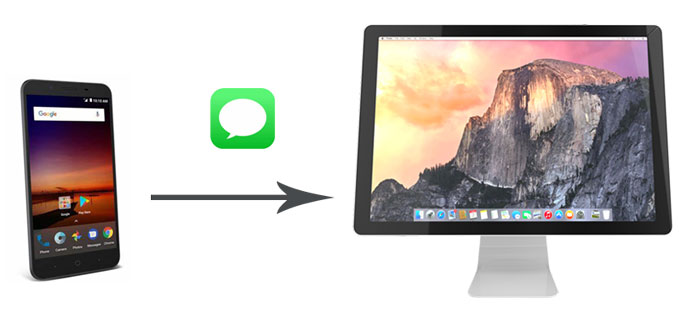
Mengirim pesan teks ke teman merupakan cara penting bagi kita untuk tetap terhubung dengan orang-orang di sekitar kita. Setelah menggunakan ponsel Android dalam waktu lama, banyak orang mungkin merasa ponsel mereka semakin lambat, sehingga mereka memutuskan untuk memperbarui sistem operasi ponsel Android mereka ke versi terbaru. Dalam hal ini, mencadangkan pesan Android dan data penting lainnya adalah suatu keharusan. Anda mungkin ingin mentransfernya ke komputer, tetapi bagaimana jika Anda memiliki komputer Mac ?
Berikut solusi paling andal untuk mentransfer pesan dari Android ke Mac . Jika Anda membutuhkannya, Anda dapat membaca dan mengikuti panduan langkah demi langkah berikut untuk mentransfer pesan dari Android ke Mac .
Cara pertama dan terbaik untuk mentransfer pesan dari Android ke Mac adalah menggunakan Coolmuster Android Assistant , alat profesional untuk transfer, pencadangan, dan pengelolaan Android . Anda dapat mentransfer musik , foto, kontak, SMS, log panggilan, video, eBook, aplikasi pengguna, dan dokumen antara Android dan Mac , dan file yang ditransfer ke perangkat baru tetap mempertahankan format file dan kualitas data asli. Selain itu, Anda dapat melihat pratinjau dan memilih data sebelum mentransfernya.
Untuk memenuhi beragam kebutuhan semua pengguna, aplikasi ini juga mendukung pencadangan dan pemulihan data Android di Mac . Hanya dengan satu klik, Anda dapat mencadangkan semua data Android ke Mac dan memulihkannya ke perangkat Android dalam kategori yang sama. Terlebih lagi, jika Anda ingin mengelola data Android yang besar di Mac , aplikasi ini juga memungkinkan Anda untuk menambah, menghapus, dan mengedit kontak di Mac , mengirim, membalas, dan menghapus pesan teks langsung dari Mac , memasang atau menghapus instalasi aplikasi pengguna, dan menghapus log panggilan di Mac .
Tidak hanya itu, Coolmuster Android Assistant untuk Mac bekerja dengan sempurna pada macOS X 10.10 atau lebih baru dan semua merek Android yang menjalankan Android 6.0 hingga versi terbaru, termasuk Samsung, OnePlus, Google, TCL, Vivo, Infinix, ZTE, Huawei, Motorola, realme, dll.


Bagaimana cara mentransfer pesan teks dari Android ke komputer Mac saya?
1. Instal dan luncurkan Coolmuster Android Assistant untuk Mac di komputer Anda.
2. Hubungkan perangkat Android Anda ke Mac melalui kabel USB, lalu aktifkan USB debugging dan berikan izin pada Android Anda sesuai petunjuk. Setelah Mac mengenali perangkat Android Anda, Anda akan melihat informasi utama perangkat Android Anda pada program ini.

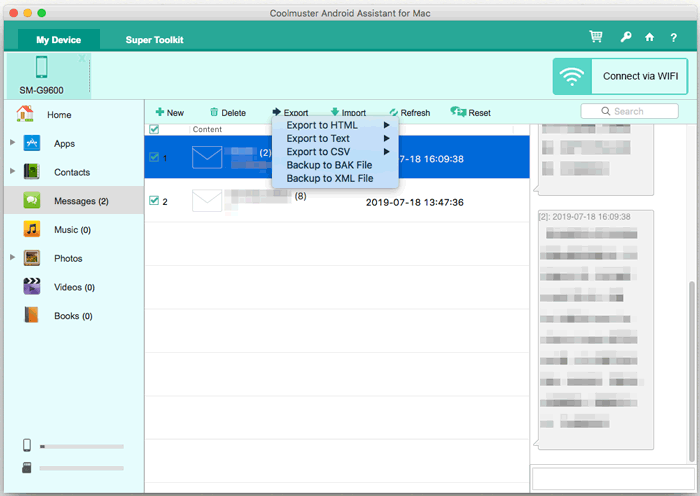
3. Klik Pesan dari jendela kiri program ini, ketuk Ekspor dari jendela kanan dan pilih format keluaran untuk menyimpannya di Mac Anda.
Catatan: Jika Anda memiliki PC Windows lain dan bertanya-tanyacara mentransfer pesan teks dari Android ke komputer , Anda tidak boleh melewatkan ini.
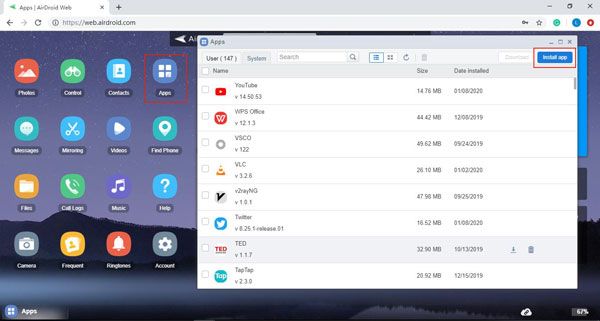
AirDroid adalah aplikasi ramah pengguna yang memungkinkan Anda mentransfer pesan teks, menerima panggilan, merespons notifikasi, dan mengontrol ponsel Android menggunakan tetikus dan papan ketik di komputer Windows , Mac , dan Linux. Namun, beberapa fitur tidak tersedia di perangkat bersertifikat maupun perangkat yang telah di-root, dan terdapat batasan 30MB untuk pengiriman berkas dari/ke perangkat Android , serta batasan 200MB untuk komunikasi antara Android dan komputer dalam jaringan yang berbeda.
Bagaimana cara mentransfer pesan teks dari Android ke komputer Mac saya?
1. Instal dan luncurkan aplikasi AirDroid di perangkat Android Anda. Kemudian, buat akun dan masuk.
2. Di Mac Anda, buka halaman situs web AirDroid dan masuk dengan akun yang baru saja Anda buat untuk membuat koneksi antara Android dan Mac .
3. Setelah itu, di halaman situs web AirDroid, klik Pesan . Pilih pesan teks yang ingin Anda transfer dan transfer ke Mac .
Catatan: Jika Anda juga ingin mentransfer kontak Android ke Mac , Anda dapat memeriksa di sini untuk mempelajari cara mencadangkan kontak Android ke Mac .
Android File Transfer, aplikasi transfer berkas antara Mac dan perangkat Android , merupakan cara yang berguna untuk mentransfer pesan dari Android ke Mac . Aplikasi ini juga cocok untuk mentransfer berkas berukuran kurang dari 4GB. Namun, Anda perlu mengambil tangkapan layar pesan Anda terlebih dahulu, dan aplikasi ini sudah tidak diperbarui lagi.
Mari kita lihat cara mentransfer pesan dari Android ke Mac :
1. Instal Android File Transfer ke Mac . Lalu, pastikan Anda telah mengambil tangkapan layar pesan Anda.
2. Luncurkan dan klik " Mulai program ini", lalu hubungkan ponsel Android ke Mac melalui kabel USB. Jangan lupa untuk membuka kunci ponsel dan mengaktifkan USB debugging.
3. Setelah program ini mengenali perangkat Android Anda, Anda akan melihat semua berkas Android yang tercantum di bawah ini. Pilih gambar yang diinginkan, lalu salin dan tempel ke Mac .

Tips bermanfaat: Transfer File Android mungkin tidak berfungsi dengan baik di semua perangkat Android . Bagaimana jika Transfer File Android tidak berfungsi di Mac ? Berikut solusinya: Cara memperbaiki Transfer File Android yang tidak berfungsi di Mac .
Menggunakan komputer Android dan Mac secara bersamaan sudah sangat umum, dan teman-teman saya pun melakukannya. Karena sistem operasi Android dan Mac berbeda, dan kedua OS ini tidak kompatibel seperti air dan api, cara mentransfer pesan dari Android ke Mac benar-benar membingungkan banyak pengguna. Memang, pesan teks, yang merupakan data terenkripsi di ponsel kita, sulit untuk ditransfer secara langsung.
Untungnya, ketiga metode dalam artikel ini efektif dan mudah bagi Anda untuk mentransfer pesan dari Android ke Mac . Dari uji coba saya, Coolmuster Android Assistant adalah solusi terbaik, karena secara otomatis mendeteksi data di perangkat Android Anda dan Anda tinggal mengeklik mouse. Selain itu, aplikasi ini juga sangat aman untuk data ponsel, cepat, dan tidak memiliki batasan ukuran data. Saya sangat merekomendasikan Anda untuk mencobanya.
Jika Anda menemui masalah selama penggunaan, atau jika Anda memiliki solusi atau saran lain yang lebih baik terkait topik ini, jangan ragu untuk meninggalkan komentar di bawah.
Artikel Terkait:
Bagaimana Cara Mencadangkan Android ke Mac ? [3 Cara Terbaik yang Ditawarkan]
12 Cara Mudah Menghubungkan Android ke Mac dengan Cepat (Terbukti & Efektif)
Bagaimana Cara Mentransfer Foto dari Samsung ke Mac untuk Cadangan? 4 Cara
9 Cara Terbukti untuk Mentransfer Foto dari Android ke Mac [Hot]








 Unduh untuk PC
 Unduh untuk Mac

