Jika Anda menyimpan banyak musik favorit di Mac Anda, dan berpikir untuk mentransfernya ke Android Anda seperti OnePlus 15, Google Pixel 10 Pro, dll., Anda mungkin akan kesulitan mewujudkannya. Tidak seperti Windows , Mac OS gagal mendukung drive Android Anda saat Anda menghubungkannya ke komputer melalui kabel USB. Namun tampaknya Anda tidak memiliki pilihan lain selain kabel USB, tidak seperti pengguna iPhone yang dapat mengandalkan iTunes untuk menyinkronkan file dari komputer mereka ke perangkat seluler mereka.
Jadi, apakah benar-benar tidak ada cara untuk mentransfer musik dari Mac ke Android ? Tentu saja tidak! Sekarang, kami akan membagikan 4 cara bermanfaat untuk membantu Anda melakukan streaming musik dari Mac ke Android dengan mudah. Baca terus dan pilih metode yang Anda sukai dalam panduan ini.
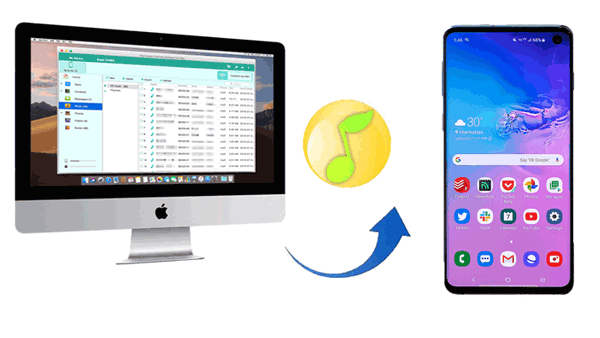
Cara termudah untuk mentransfer musik dari Mac ke Android adalah dengan menggunakan Coolmuster Android Assistant . Ini adalah alat profesional yang membantu pengguna mentransfer file mereka, seperti kontak, SMS, riwayat panggilan, foto, video, musik, buku, aplikasi, dll. antara Android dan Mac . Dengan menggunakannya, Anda dapat mentransfer file secara selektif antara Android dan Mac dengan mudah. Anda juga dapat mencadangkan data Android Anda ke Mac dan memulihkan cadangan ke Android dari Mac hanya dengan 1 klik. Anda bahkan dapat menambahkan, menghapus, dan mengedit file di Mac .
Sesuai dengan sistem operasi komputer Anda, perangkat lunak ini menyediakan dua versi: Coolmuster Android Assistant untuk Mac dan Coolmuster Android Assistant untuk Windows . Jika Anda ingin mentransfer musik dari Mac ke Android , klik ikon yang sesuai untuk mengunduh versi Mac dari alat ini dan cobalah. Anda akan menemukan bahwa perangkat lunak fantastis ini dapat menyelesaikan masalah Anda dengan sempurna.


Sekarang, mari kita lihat cara mentransfer musik dari Mac ke Android menggunakan Coolmuster Android Assistant untuk Mac langkah demi langkah. Ada dua cabang metode ini: mentransfer musik dari Mac ke Android secara selektif atau dengan 1 klik.
Anda sebaiknya menggunakan cara ini jika Anda tidak ingin mentransfer semua lagu Anda dari Mac ke Android , tetapi hanya beberapa di antaranya.
Langkah 1: Hubungkan perangkat Android Anda ke Mac .
Setelah Anda menginstal dan menjalankan perangkat lunak di Mac Anda, sambungkan perangkat Android Anda ke Mac menggunakan kabel USB.

Langkah 2: Pilih jenis file yang ingin Anda transfer dari Mac ke Android .
Setelah program selesai mendeteksi perangkat Android Anda, file Android Anda akan ditampilkan pada antarmuka di menu sebelah kiri. Sekarang pilih "Musik" dari menu tersebut.

Langkah 3: Mulai mentransfer musik dari Mac ke Android .
Klik tombol "Tambah/Baru" untuk menelusuri dan memilih file musik di Mac Anda. Centang lagu yang ingin Anda transfer dan klik tombol "OK" untuk mentransfernya dari Mac ke Android Anda.
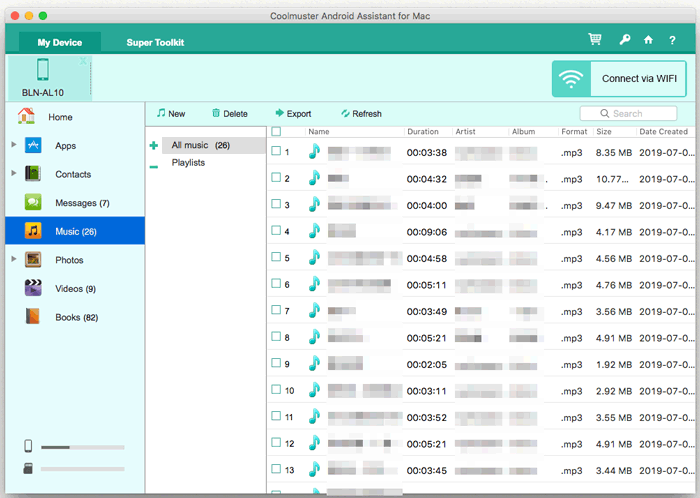
Jika Anda ingin mentransfer semua file musik Anda sekaligus, Anda dapat memilih cara ini.
Langkah 1: Hubungkan perangkat Android Anda ke Mac .
Setelah Anda menginstal dan menjalankan perangkat lunak di Mac Anda, sambungkan perangkat Android Anda ke Mac dengan kabel USB. Program akan mulai mendeteksi perangkat Android Anda. Kemudian, buka bagian "Super Toolkit".
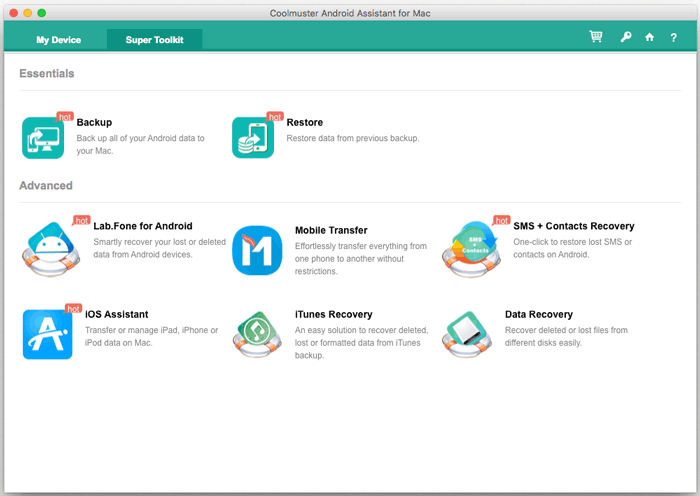
Langkah 2: Pilih opsi "Pulihkan" pada antarmuka.
Pilih opsi "Pulihkan". Pilih Android Anda di jendela pop-up, lalu pilih "Musik".
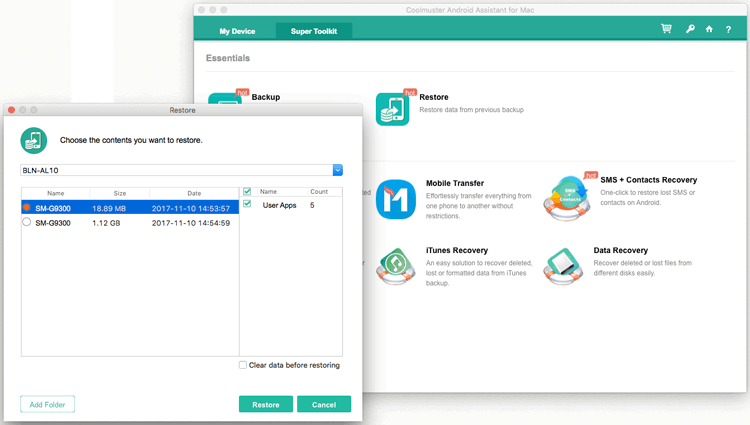
Langkah 3: Mulai mentransfer musik dari Mac ke Android .
Centang "Hapus data sebelum memulihkan" jika Anda ingin, lalu klik tombol "Pulihkan" untuk mentransfer semua file musik Anda dari Mac ke Android hanya dengan 1 klik.
Tips: Klik untuk melihat cara mentransfer musik dari Android ke iPhone .
Android File Transfer adalah perangkat lunak populer lainnya yang umum digunakan untuk membantu menjelajahi dan mentransfer file antara Android dan komputer Mac Anda secara gratis. Namun, aplikasi ini tidak mendukung transfer Playlist iTunes, dan hanya mendukung perangkat Android yang menjalankan Android 3.0 dan Mac OS 10.7 atau lebih tinggi. Namun, aplikasi ini sudah tidak lagi diperbarui.
Perangkat lunak ini mudah digunakan dan panduannya ada di bawah ini.
Langkah 1: Instal dan jalankan perangkat lunak di Mac Anda.
Langkah 2: Hubungkan Android Anda ke Mac Anda dengan kabel USB.
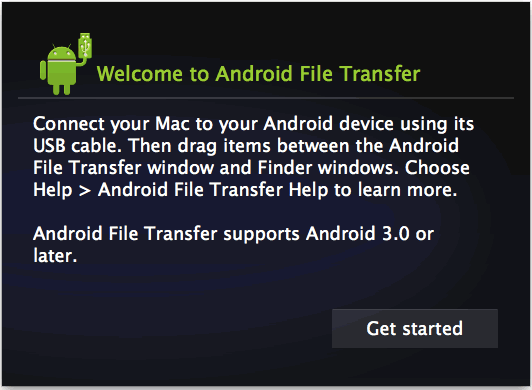
Langkah 3: Buka Finder di Mac Anda dan navigasikan ke Android Anda.
Langkah 4: Temukan file musik yang Anda inginkan. Kemudian seret dan lepas file tersebut dari Mac ke ponsel Android Anda.

Menggunakan Bluetooth adalah cara tradisional untuk mengirim musik dari Mac ke Android . Dengan bantuannya, Anda dapat mengalirkan lagu-lagu Anda dalam jarak dekat dari Mac ke Android Anda secara nirkabel.
Sekarang mari kita lihat cara mentransfer musik dari Mac ke Android melalui Bluetooth.
Langkah 1: Buka "System Preferences" di Mac Anda dan pilih "Bluetooth" untuk mengaktifkannya.

Langkah 2: Di Android Anda, buka "Pengaturan" untuk mengaktifkan Bluetooth, dan Anda akan melihat Mac Anda ada dalam daftar perangkat Bluetooth.

Langkah 3: Pasangkan Mac dan Android Anda dengan mengklik "Pasangkan" pada salah satu perangkat tersebut.
Langkah 4: Setelah berhasil terhubung, buka ikon Bluetooth di bilah menu Mac dan klik "Kirim File ke Perangkat".
Langkah 5: Pilih file musik yang ingin ditransfer dan terima file tersebut di Android Anda.
Sekarang, musik Anda telah dipindahkan dari Mac ke Android .
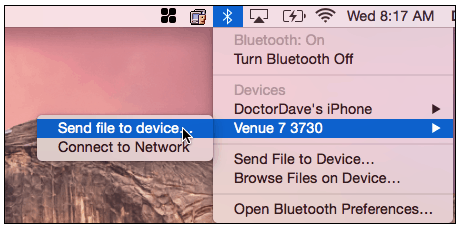
Catatan: Tidak semua versi Android mendukung koneksi Bluetooth yang berhasil antara Android dan Mac .
Cara lain yang bermanfaat adalah mengunduh musik dari Mac ke Android menggunakan YouTube Music. Dengan metode ini, Anda tidak memerlukan kabel, tetapi Anda harus mengunggah file musik Anda ke perpustakaan musik YouTube terlebih dahulu.
Ikuti panduan di bawah ini untuk mentransfer musik dari Mac ke Android menggunakan Google Play Music.
Langkah 1: Buka situs web YouTube Music di Mac Anda, dan masuk ke Akun Google Anda.
Langkah 2: Pada antarmuka utama halaman web YouTube Music, klik ikon profil Anda di pojok kanan atas layar. Kemudian Anda akan melihat menu terbuka. Pilih opsi "Unggah musik" dari menu tersebut.
Langkah 3: Pilih file musik yang ingin Anda transfer dan unggah ke akun Google Anda. Waktu yang dibutuhkan mungkin bergantung pada berapa banyak file musik yang ingin Anda unggah.
Langkah 4: Buka YouTube Music di Android Anda dan masuk dengan akun Google yang sama. Jika Anda belum menginstalnya di Android , Anda harus mengunduh dan menginstal aplikasi tersebut.
Langkah 5: Pilih file musik yang telah Anda unggah sebelumnya, dan unduh ke Android Anda. Atau Anda dapat langsung memutar lagu tanpa mengunduhnya.

Sekarang, Anda telah mempelajari 4 metode berbeda tentang cara mentransfer file musik dari Mac ke Android . Semuanya merupakan cara mudah dan efektif untuk memasukkan musik ke Android dari Mac . Di antara metode tersebut, Coolmuster Android Assistant direkomendasikan pertama. Dengan menggunakannya, Anda hanya perlu tiga langkah untuk menyelesaikan seluruh tugas transfer. Aplikasi ini mendukung hampir semua jenis ponsel Android . Jadi, Anda tidak perlu khawatir Android Anda mungkin gagal terhubung ke Mac .
Artikel Terkait:
Cara Mentransfer File ke Mac dengan Cepat & Efektif
Bagaimana Cara Memindahkan Foto dari Samsung ke Mac untuk Backup? 4 Cara
Cara Memindahkan Pesan Teks dari Android ke Komputer ( Windows / Mac )
Cara Mentransfer Data dari iPhone ke PC tanpa iTunes [9 Metode]
Bagaimana cara menghapus file sampah di iPhone 17/17 Pro/Air/16/15/14?

 Transfer Android
Bagaimana Cara Mentransfer Musik dari Mac ke Android dengan Mudah? Dipecahkan dalam 4 Cara
Transfer Android
Bagaimana Cara Mentransfer Musik dari Mac ke Android dengan Mudah? Dipecahkan dalam 4 Cara






 Unduh untuk PC
 Unduh untuk Mac

