Ringkasan singkat:
Melakukan backup ponsel Android Anda melindungi foto, pesan, kontak, dan data aplikasi Anda dari kehilangan, pencurian, atau kerusakan. Panduan ini membahas enam metode yang andal:
Pilih metode yang paling sesuai dengan kebutuhan Anda—apakah Anda menginginkan otomatisasi penuh, kontrol selektif, atau alat khusus platform.
Mempelajari cara mencadangkan data ponsel Android adalah langkah paling penting yang dapat Anda ambil untuk mencegah kehilangan data permanen akibat kerusakan layar yang tidak terduga, pencurian, atau kerusakan sistem. Baik Anda meningkatkan ke perangkat baru atau sekadar kehabisan penyimpanan lokal, menyimpan salinan file Anda secara offline atau berbasis cloud sangat penting.
Panduan komprehensif ini menjabarkan metode terbaik untuk mencadangkan kontak, pesan, foto, riwayat panggilan, dan lainnya dari ponsel Android dengan aman ke PC, Mac , atau layanan cloud.
| Metode | Terbaik untuk | Tujuan Pencadangan | Highlight |
|---|---|---|---|
| Coolmuster Android Backup Manager | Pencadangan Lengkap dengan 1 Klik | Hard Drive PC/ Mac | Pemulihan sistem penuh yang cepat dan lokal. |
| Coolmuster Android Assistant | Manajemen dan Penyuntingan Selektif | Hard Drive PC/ Mac | Pratinjau file, edit kontak, transfer data tertentu. |
| Akun Google / Google One | Sinkronisasi Cloud yang Mudah dan Praktis | Google Cloud | Pencadangan latar belakang otomatis, pemulihan bawaan. |
| Windows File Explorer | Transfer Media Cepat | Komputer Windows | Tidak memerlukan perangkat lunak; terbatas pada file media. |
| Transfer File Android | Transfer Media Cepat (Pengguna Mac ) | macOS | Fitur seret dan lepas dasar untuk pengguna Mac |
| Dropbox / Layanan Cloud Pihak Ketiga | Berbagi Lintas Platform | Alternatif Awan | Sangat cocok untuk sinkronisasi dokumen dan foto khusus. |
| Samsung Smart Switch | Pemilik Perangkat Samsung | PC / Mac / Kartu SD | Alat ekosistem OEM resmi |
Bagi pengguna yang lebih memilih salinan aman dan offline dari seluruh perangkat mereka tanpa bergantung pada kecepatan internet atau biaya berlangganan cloud, Coolmuster Android Backup Manager adalah solusi lokal yang paling efisien. Dengan fitur Android Backup and Restore -nya, aplikasi ini membuat cadangan desktop lengkap dari ekosistem ponsel Anda yang dapat dipulihkan hanya dengan satu klik.
01 Unduh dan Jalankan : Unduh dan instal Coolmuster Android Backup Manager di PC Windows atau Mac Anda, lalu jalankan perangkat lunak tersebut.
02 Hubungkan Perangkat Anda : Hubungkan ponsel Android Anda ke komputer melalui kabel USB. Ikuti petunjuk di layar untuk mengaktifkan debugging USB di ponsel Anda.

03. Jalankan Pencadangan : Klik opsi Pencadangan dari antarmuka utama. Centang kotak di samping jenis data yang ingin Anda simpan, pilih folder tujuan di hard drive komputer Anda, dan klik tombol Cadangkan .

Panduan video :
Jika Anda tidak menginginkan file cadangan besar yang mencakup semuanya, Coolmuster Android Assistant menawarkan manajemen data yang lebih terperinci dan selektif. Alat ini memungkinkan Anda untuk melihat pratinjau file satu per satu sebelum mentransfernya, mengedit data ponsel langsung dari desktop Anda, dan mengelola tata letak penyimpanan perangkat Anda dengan lancar.
01. Buka Perangkat Lunak : Instal dan jalankan Coolmuster Android Assistant di PC atau Mac Anda.
02. Membangun Koneksi : Hubungkan ponsel Android Anda melalui kabel USB atau Wi-Fi lokal. Setelah terdeteksi, penyimpanan dan kategori file ponsel Anda akan ditampilkan di bilah sisi kiri.

03 Pilih dan Ekspor Data : Klik pada kategori data (misalnya, Kontak atau Pesan). Pratinjau item tertentu, centang kotak di samping file yang ingin Anda simpan, dan klik tombol Ekspor di menu atas untuk menyimpannya ke komputer Anda.

Panduan video :
Untuk mencadangkan ponsel Android Anda, Google menyediakan kerangka kerja pencadangan cloud bawaan yang terhubung langsung ke akun Gmail Anda. Ini adalah opsi "atur dan lupakan" standar yang berjalan secara otomatis di latar belakang saat ponsel Anda terhubung ke Wi-Fi dan sedang diisi daya. Anda dapat menyimpan data penting seperti kontak, acara kalender, foto, dan data aplikasi. Google menawarkan layanan pencadangan gratis melalui Google Drive.
Langkah 1. Buka aplikasi Pengaturan di perangkat Android Anda.
Langkah 2. Gulir ke bawah dan pilih Google (atau Sistem > Cadangan, tergantung merek ponsel Anda).
Langkah 3. Ketuk Cadangan (atau Cadangan & Pemulihan ).
Langkah 4. Pastikan tombol untuk Cadangan oleh Google One diaktifkan.
Jika Anda memiliki Google One, informasinya akan ditampilkan di sini, menunjukkan berapa banyak ruang penyimpanan yang tersedia.
Langkah 5. Untuk memaksa sinkronisasi segera, ketuk Cadangkan sekarang .

Catatan tentang Batasan Penyimpanan:
Google menawarkan penyimpanan cloud bersama gratis sebesar 15 GB di Gmail, Google Drive, dan Google Photos. Pencadangan foto beresolusi tinggi dan file video berukuran besar akan dengan cepat menghabiskan batas ini, sehingga memerlukan langganan bulanan Google One berbayar.
Untuk transfer cepat folder media tanpa mengunduh perangkat lunak pihak ketiga, Windows File Explorer memungkinkan tindakan seret dan lepas dasar untuk menyalin dan mengakses video, foto, dan musik dari perangkat Android Anda. Namun, metode ini menggunakan MTP (Media Transfer Protocol), yang membatasi akses ke data sistem inti.
Langkah 1. Hubungkan perangkat Android Anda ke PC Windows melalui kabel USB.
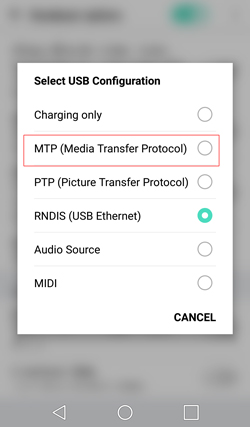
Langkah 2. Buka kunci layar ponsel Anda, geser panel notifikasi ke bawah, ketuk notifikasi sistem USB, dan pilih Transfer File (atau MTP ).
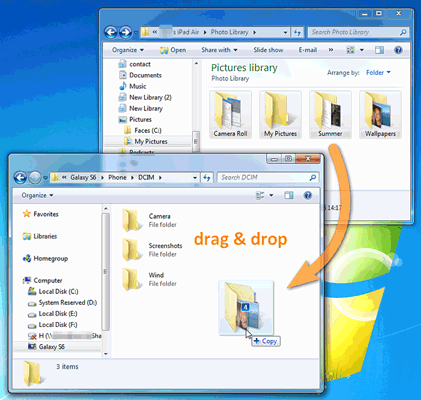
Langkah 3. Buka This PC / File Explorer di komputer Anda dan temukan perangkat Android Anda di bawah drive portabel.
Langkah 4. Klik dua kali untuk masuk ke penyimpanan internal, temukan folder seperti DCIM (Foto), Gambar , Musik , atau Film , lalu salin-tempel ke hard drive lokal Anda.
Keterbatasan: Anda tidak dapat mencadangkan pesan teks Android , riwayat panggilan, data kalender, kontak, atau pengaturan aplikasi menggunakan Windows File Explorer. Transfer file berukuran besar melalui MTP juga terkadang dapat macet di tengah proses.
Karena macOS tidak mendukung sistem file MTP Android secara bawaan, pengguna Mac memerlukan program utilitas khusus untuk menyalin file media secara manual. Dengan perangkat lunak Android File Transfer khusus, Anda dapat mentransfer file dari perangkat Android Anda ke komputer Mac .
Langkah 1. Unduh dan instal aplikasi resmi Android File Transfer di Mac Anda.
Langkah 2. Hubungkan ponsel Android Anda ke Mac menggunakan kabel USB yang kompatibel.
Langkah 3. Buka kunci ponsel Anda dan atur mode pengaturan USB ke Transfer File .
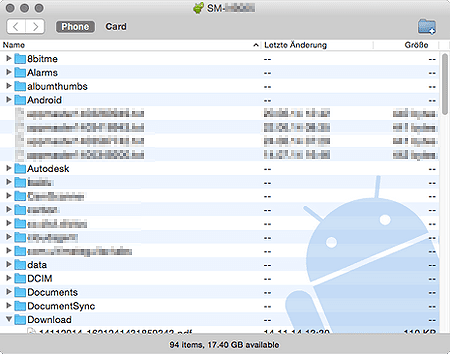
Langkah 4. Jendela Android File Transfer akan terbuka secara otomatis di layar Mac Anda. Seret dan lepas folder tujuan Anda (seperti DCIM atau Dokumen ) ke desktop atau folder Finder lokal Anda.
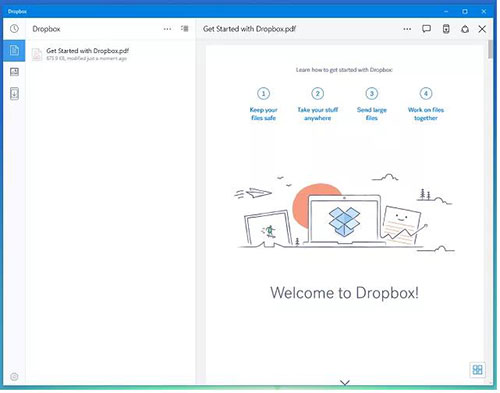
Jika Anda lebih suka menyimpan file Anda terpisah dari ekosistem Google atau membutuhkan kemampuan berbagi lintas platform, aplikasi cloud pihak ketiga seperti Dropbox , Microsoft OneDrive, atau Box menawarkan penyimpanan cloud yang fleksibel untuk mencadangkan ponsel Android Anda, termasuk dokumen, foto, video, dan lainnya.
Langkah 1. Unduh aplikasi Dropbox dari Google Play Store dan masuk.
Langkah 2. Ketuk ikon + (Plus) di pojok kanan bawah tata letak aplikasi.
Langkah 3. Pilih Unggah file untuk memilih dokumen, file audio, atau folder terkompresi tertentu secara manual.
Langkah 4. Untuk mengotomatiskan manajemen media Anda, buka Pengaturan aplikasi, temukan Unggahan Kamera , dan aktifkan untuk mengunggah foto dan video ke cloud secara otomatis.
Jika Anda memiliki ponsel Samsung Galaxy, perusahaan tersebut menyediakan solusi ekosistemnya sendiri yang disebut Smart Switch . Alat ini dirancang terutama untuk pencadangan desktop lokal atau peningkatan langsung antar perangkat.
Langkah 1. Unduh dan buka Samsung Smart Switch di PC Windows atau Mac Anda.
Langkah 2. Hubungkan perangkat Galaxy Anda ke komputer menggunakan kabel USB.
Langkah 3. Setelah aplikasi desktop mendeteksi ponsel Anda, klik tombol Cadangan yang besar.
Langkah 4. Buka kunci layar ponsel Anda dan berikan izin jika diminta untuk memulai proses ekstraksi data.

Ya, fitur pencadangan bawaan Google menyimpan pesan teks dasar (SMS) dan riwayat panggilan. Namun, fitur ini tidak secara otomatis mencadangkan media kaya yang dilampirkan pada pesan operator, dan juga tidak menyimpan riwayat obrolan dari aplikasi pihak ketiga seperti WhatsApp, Signal, atau WeChat. Untuk itu, diperlukan konfigurasi cloud aplikasi internal yang terpisah.
Jika Anda masih dapat melihat tampilan dan menghubungkan mouse eksternal melalui adaptor USB OTG (On-The-Go), Anda dapat menavigasi pengaturan ponsel untuk memulai pencadangan. Jika layar benar-benar hitam atau tidak responsif, Anda dapat menggunakan program desktop seperti Coolmuster Android Assistant untuk mengekstrak file—dengan catatan Anda telah mengizinkan debugging USB pada komputer tersebut sebelumnya.
Lihat selengkapnya tentang cara mencadangkan Android dengan layar rusak secara aman dan efisien di sini.
Android Backup Manager dirancang untuk kecepatan dan kesederhanaan, memungkinkan Anda mengompres dan menyimpan atau memulihkan seluruh data ponsel Anda hanya dengan satu klik. Android Assistant bertindak sebagai pengelola seluler lengkap, memungkinkan Anda untuk menelusuri secara visual, mengekspor file secara selektif, mengedit daftar kontak, dan mengirim pesan teks langsung dari monitor komputer Anda.
Hal ini biasanya disebabkan oleh gangguan koneksi MTP Windows . Protokol Transfer Media (MTP) bawaan Android mudah kewalahan saat memproses ribuan file kecil individual (seperti gambar yang di-cache atau thumbnail aplikasi) secara bersamaan. Untuk migrasi data dalam jumlah besar, sangat disarankan untuk menggunakan alat transfer desktop lokal khusus untuk mencegah waktu habis koneksi.
Anda mungkin ingin tahu "cara terbaik untuk mencadangkan ponsel Android saya". Tidak ada satu pun cara "benar" untuk menangani keamanan data seluler. Alat berbasis cloud seperti Google One menawarkan otomatisasi yang nyaman, tetapi disertai dengan biaya berlangganan berulang untuk peningkatan penyimpanan. Di sisi lain, alat desktop menawarkan transfer yang lebih cepat dan aman dengan biaya berkelanjutan nol.
Jika Anda menginginkan rencana penyimpanan offline yang aman, Coolmuster Android Backup Manager menyediakan sistem pencadangan total 1-klik yang andal. Jika Anda lebih suka mengatur, mengedit, dan memilih secara visual kontak, pesan teks, dan foto mana yang akan dipindahkan ke hard drive Anda, Coolmuster Android Assistant berfungsi sebagai pendamping desktop yang sempurna untuk mengelola perangkat Anda.
Artikel Terkait:
Backup Penuh Android : 4 Cara Terbaik untuk Mencadangkan Semua Data di Ponsel Android
Cara Mencadangkan Data Android ke Kartu SD: Cara Mencadangkan Data Ponsel/Tablet Android ke Kartu SD
Cara Mencadangkan Foto untuk Android : 8 Metode Langsung dan Praktis





 Unduh Gratis untuk PC
 Unduh Gratis untuk Mac


