Ponsel pintar kita telah menjadi kamera utama kita, mengabadikan kenangan tak terhitung jumlahnya dalam bentuk foto. Namun, dengan ruang penyimpanan yang terbatas pada perangkat kita, penting untuk mengetahui cara mentransfer kenangan berharga ini ke penyimpanan eksternal. Salah satu metode yang praktis adalah mentransfer foto dari perangkat Android Anda ke flash drive. Dalam panduan ini, kita akan menjelajahi berbagai metode tentang cara mentransfer foto dari Android ke flash drive.
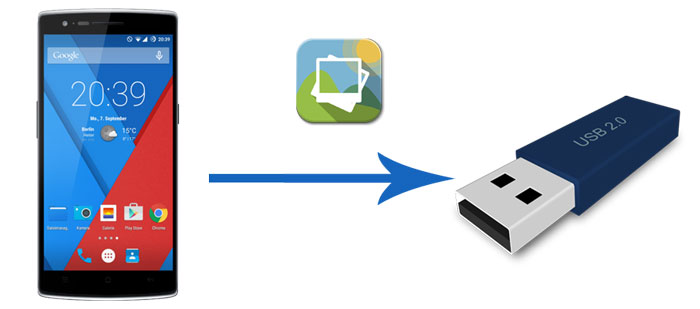
Memindahkan foto dari ponsel Anda ke flashdisk menggunakan metode seret dan lepas adalah proses yang mudah dan ramah pengguna. Metode ini sangat praktis ketika Anda menginginkan cara cepat dan langsung untuk memindahkan gambar Anda tanpa memerlukan perangkat lunak tambahan.
Berikut cara melakukannya:
Langkah 1. Hubungkan Android Anda ke komputer menggunakan kabel USB.
Langkah 2. Di ponsel Android Anda, ketuk notifikasi Pengisian Daya USB dan pilih "Transfer file" atau "Transfer foto".

Langkah 3. Di komputer Anda, klik "This PC" dan buka ponsel Android Anda di bagian Perangkat dan Driver.
Langkah 4. Buka penyimpanan internal ponsel Anda, temukan folder DCIM, dan buka folder tersebut.

Langkah 5. Colokkan flash drive USB ke komputer, lalu buka flash drive tersebut. Seret foto-foto dari folder DCIM di Android Anda, dan jatuhkan ke flash drive USB. Keluarkan flash drive USB dan ponsel Android Anda setelah selesai.
Baca Selengkapnya: Klik di sini untuk melihat panduan ini dan pelajari cara mentransfer file dari Android ke flash drive USB .
Kabel OTG (On The Go) memiliki port USB yang lebih besar di satu ujung dan konektor micro USB di ujung lainnya. Kabel ini memungkinkan Anda untuk langsung menghubungkan perangkat flash USB atau pembaca kartu SD ke ponsel Anda. Menggunakan adaptor OTG adalah cara yang nyaman untuk mentransfer foto langsung dari galeri foto ponsel Anda ke flash drive. Namun, tidak semua perangkat Android mendukung OTG. Anda dapat memeriksa apakah OTG dapat berfungsi di perangkat Anda dengan mengunduh aplikasi ini dari Google Play.
Ikuti langkah-langkah berikut untuk melihat cara mentransfer gambar dari ponsel ke flash drive menggunakan kabel OTG:
Langkah 1. Masukkan flash drive USB Anda ke port USB yang lebih besar pada kabel OTG, lalu sambungkan ujung kabel OTG yang lain ke perangkat Android Anda.
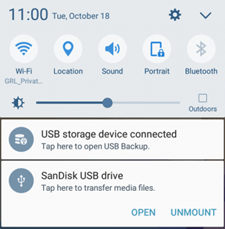
Langkah 2. Akan muncul notifikasi yang menyatakan perangkat penyimpanan USB terhubung. Jika belum terhubung, Anda dapat mengetuk drive USB untuk opsi lainnya dan pilih "Transfer file".
Langkah 3. Buka Pengelola File di ponsel Android Anda, lalu ketuk "Penyimpanan internal". Temukan folder DCIM.
Langkah 4. Temukan foto yang ingin Anda transfer dan tekan lama untuk memilihnya. Ketuk ikon tiga titik di kanan atas dan pilih "Salin".
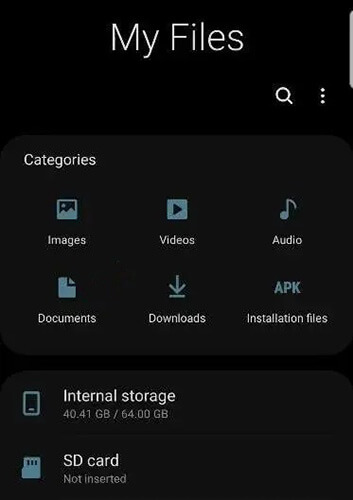
Langkah 5. Salin foto ke drive USB Anda, lalu ketuk "Selesai".
Catatan: Berikut tips lain yang mungkin Anda sukai:cara mentransfer foto dari ponsel Android ke hard drive eksternal secara langsung .
Coolmuster Android Assistant adalah solusi perangkat lunak komprehensif yang dirancang untuk menyederhanakan pengelolaan perangkat Android , menyediakan berbagai fitur bagi pengguna untuk meningkatkan kontrol dan pengorganisasian. Aplikasi ini berfungsi sebagai jembatan antara perangkat Android Anda dan komputer, menawarkan cara yang mudah untuk mengelola, mentransfer, mencadangkan, dan memulihkan data .
Baik Anda ingin mengatur kontak, pesan, atau file multimedia, perangkat lunak ini menyediakan antarmuka yang ramah pengguna untuk manajemen perangkat yang efisien.
Bagaimana Coolmuster Android Assistant dapat membantu Anda?
Ikuti langkah-langkah ini untuk mentransfer foto dari Android ke flash drive:
01 Unduh, instal, dan jalankan Coolmuster Android Assistant di PC Anda.
02 Hubungkan flash drive USB ke komputer Anda dan hubungkan Android Anda dengan kabel USB. Aktifkan debugging USB dan berikan izin sesuai petunjuk. Setelah terdeteksi, program akan menampilkan informasi Android Anda pada antarmuka utama.

03 Klik tab "Foto" dari bilah sisi kiri. Anda dapat melihat pratinjau semua foto di Android Anda. Pilih foto yang Anda inginkan dan klik "Ekspor" > telusuri dan pilih flash drive USB di jendela yang muncul > klik "OK" untuk menyimpan file ke USB.

Layanan penyimpanan awan seperti Google Drive, Dropbox, atau OneDrive menyediakan cara efisien untuk mentransfer dan mencadangkan foto. ( Apakah Google Drive aman ? Klik tautan untuk mendapatkan jawabannya.)
Berikut panduan langkah demi langkah tentang cara mentransfer foto dari Android ke flash drive menggunakan Google Drive:
Langkah 1. Instal aplikasi Google Drive dari Google Play Store di perangkat Android Anda. Buka aplikasi dan masuk dengan akun Google Anda.
Langkah 2. Ketuk tombol "+" di dalam aplikasi Google Drive dan pilih "Unggah". Pilih foto yang ingin Anda transfer dari galeri ponsel Anda dan unggah ke Google Drive Anda.

Langkah 3. Di komputer Anda, buka peramban web dan kunjungi situs web Google Drive . Masuk dengan akun Google yang sama yang Anda gunakan di ponsel Anda.
Langkah 4. Temukan foto yang telah diunggah di Google Drive. Pilih foto yang ingin Anda transfer ke flash drive Anda, lalu klik opsi "Lainnya" dan pilih "Unduh". Ini akan menyimpan foto ke komputer Anda.
Langkah 5. Masukkan flash drive Anda ke port USB yang kosong di komputer Anda. Buka folder tempat foto yang telah Anda unduh berada. Pilih foto-foto tersebut dan seret ke folder yang terkait dengan flash drive Anda. Atau, Anda dapat menyalin dan menempelkan foto-foto tersebut ke dalam folder flash drive. Tunggu hingga proses selesai.
AirDroid adalah aplikasi manajemen perangkat seluler yang praktis yang memfasilitasi transfer file nirkabel cepat dan manajemen jarak jauh antara perangkat Android dan komputer. Pengguna dapat dengan mudah mentransfer foto, musik, dan video, serta melihat notifikasi secara real-time. Berikut cara mengunduh gambar ke flash drive menggunakan AirDroid:
Langkah 1. Unduh dan instal aplikasi AirDroid dari Google Play Store di perangkat Android Anda.
Langkah 2. Buka aplikasi AirDroid di Android Anda, buat akun AirDroid, dan ikuti petunjuk di layar untuk menyelesaikan proses pendaftaran.
Langkah 3. Pastikan perangkat Android dan komputer Anda terhubung ke jaringan Wi-Fi yang sama. Buka aplikasi AirDroid di Android Anda dan masuk. Kemudian, buka klien desktop AirDroid di komputer Anda dan masuk dengan akun yang sama.
Langkah 4. Di dalam aplikasi AirDroid pada perangkat Android Anda, navigasikan ke bagian "Transfer". Pilih perangkat komputer Anda, dan klik ikon "Foto" untuk memilih foto Anda. Kemudian klik "Kirim". Anda akan menerima foto-foto tersebut di PC Anda.
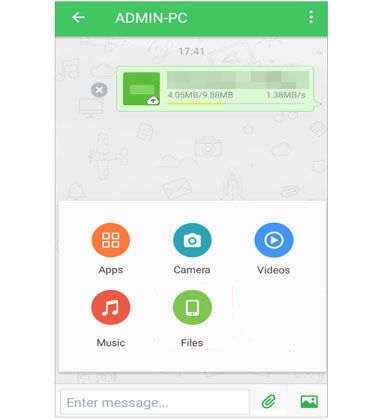
Langkah 5. Di komputer Anda, masukkan flash drive ke port USB yang tersedia. Di dalam aplikasi desktop AirDroid, pilih flash drive sebagai tujuan transfer. Gambar yang dipilih akan ditransfer secara nirkabel dari perangkat Android Anda ke flash drive.
Memindahkan foto dari perangkat Android Anda ke flash drive adalah proses yang mudah, dan Anda dapat memilih metode yang paling sesuai dengan preferensi dan sumber daya yang tersedia. Baik Anda memilih koneksi USB langsung, aplikasi pengelola file seperti Coolmuster Android Assistant , atau penyimpanan cloud, kuncinya adalah memastikan kenangan berharga Anda tersimpan dengan aman dan mudah diakses.
Dengan mengikuti langkah-langkah yang diuraikan dalam artikel ini, Anda dapat membebaskan ruang penyimpanan berharga di perangkat Android Anda dan terus mengabadikan momen-momen baru tanpa khawatir tentang keterbatasan penyimpanan.
Artikel Terkait:
Cara Memindahkan Foto dari Android ke PC Windows 10/11 [5 Cara]
8 Cara Terbaik untuk Memindahkan Foto dari Android ke Komputer
5 Solusi Efektif untuk Mentransfer Foto dari Android ke Mac Secara Nirkabel
Pelajari Cara Memindahkan Foto dari Ponsel ke Komputer Seperti Profesional






 Unduh untuk PC
 Unduh untuk Mac


