"Saya ingin melakukan backup file dari jarak jauh secara manual (atau otomatis) di kartu SD Android saya dengan menyalinnya langsung ke hard drive komputer atau hard drive eksternal tanpa menggunakan layanan penyimpanan cloud online seperti Dropbox. Bisakah ini dilakukan dengan mengubah PC saya menjadi server FTP atau membeli hard drive eksternal yang terhubung ke internet, atau dengan cara lain? Saya menunggu tanggapan Anda."
- Sebuah unggahan Reddit
Ingin mentransfer file dari ponsel ke hard drive tetapi tidak tahu caranya? Panduan ini menjelaskan cara mentransfer foto dari ponsel Android ke hard drive eksternal dengan empat cara yang memungkinkan. Mari kita jelajahi.
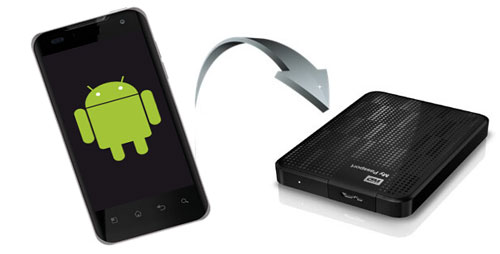
Cara terbaik untuk mentransfer gambar dari Android ke hard drive eksternal adalah menggunakan program transfer data Android profesional bernama Coolmuster Android Assistant . Dengan pengalaman hampir sepuluh tahun di bidang migrasi data, Coolmuster Android Assistant dapat mentransfer dan mengelola kontak , foto, video, SMS, dan data lainnya di komputer dengan aman tanpa kehilangan kualitas data.
Selain itu, perangkat lunak ini juga mencadangkan dan memulihkan semua file Android hanya dengan satu klik. Keunggulan utama perangkat lunak ini adalah tidak menggunakan jaringan selama transfer, sehingga menghemat banyak data seluler saat memindahkan foto ke hard drive eksternal.
Fitur utama Coolmuster Android Assistant :
* Transfer musik, foto, video, kontak, riwayat panggilan, eBook, dan kontak dari ponsel/tablet Android mana pun langsung ke hard drive eksternal.
* Migrasikan data antara komputer dan perangkat Android Anda .
* Satu klik untuk mencadangkan dan memulihkan kontak , foto, musik, dan file lainnya di komputer.
* Kelola data Android di komputer secara massal: Tambah, hapus & edit kontak, instal & hapus aplikasi, kirim & balas SMS, ekspor kontak ke Outlook, impor kontak Outlook ke Android , dll.
* Memungkinkan Anda untuk melihat pratinjau semua data dan mentransfer file yang Anda inginkan secara selektif.
* Mudah digunakan, hemat waktu, dan tidak memakan daya jaringan.
* Kompatibel secara luas dengan perangkat Android yang menjalankan Android 6.0 dan versi lebih tinggi, seperti Samsung, OnePlus, Honor, Vivo, OPPO, TCL, TECNO, realme, itel, Infinix, Google, Motorola, dll.


Bagaimana cara mentransfer foto dari tablet ke hard drive eksternal secara selektif?
1. Instal dan buka Coolmuster Android Assistant .
Jalankan perangkat lunak setelah menginstalnya di komputer Anda.

2. Hubungkan ponsel dan hard drive eksternal Anda ke komputer.
Gunakan kabel USB untuk menghubungkan perangkat Android Anda ke PC dan masukkan hard drive eksternal ke slot USB komputer. Pastikan Anda telah mengaktifkan debugging USB di ponsel Anda. Kemudian program akan mulai mendeteksi perangkat Anda. Setelah selesai, program akan menampilkan antarmuka berikut.

3. Pindahkan file dari ponsel ke hard drive.
Pilih Foto dari jendela sebelah kiri, pratinjau gambar mini, dan centang foto yang ingin Anda transfer. Selanjutnya, ketuk tombol Ekspor di menu atas dan pilih hard drive eksternal sebagai lokasi tujuan pada jendela pop-up untuk menyimpan foto.

Coolmuster Android Backup Manager adalah program yang andal dan khusus untuk mencadangkan dan memulihkan data Android Anda. Dengan perangkat lunak ini, Anda dapat mencadangkan foto, kontak, dll., dari perangkat Android Anda ke PC dan memulihkan file cadangan ke perangkat Android lain hanya dengan satu klik, yang sangat ramah pengguna saat beralih ke ponsel baru.
Cara pengoperasiannya cukup sederhana. Dengan menghubungkan perangkat Android Anda dan hard drive eksternal ke komputer, Anda dapat dengan bebas menambahkan file ke hard drive eksternal tersebut.
Berikut adalah poin-poin penting dari program ini:
* Cadangkan dan pulihkan data Android di komputer hanya dengan satu klik.
* Transfer file dari ponsel Android ke hard drive eksternal secara langsung.
* Mendukung berbagai macam file, seperti kontak, foto, aplikasi, dokumen, video, pesan, riwayat panggilan, musik, dll.
* Mendukung koneksi USB dan Wi-Fi.
* Pertahankan kualitas dan format data asli tanpa kerusakan apa pun.
* Berfungsi dengan baik di sebagian besar model Android .
Bagaimana cara mentransfer file dari Samsung ke hard drive eksternal hanya dengan satu klik?
1. Unduh Coolmuster Android Backup Manager di komputer Anda.
Setelah mengunduh program ini ke PC, silakan instal dan jalankan.

2. Sambungkan perangkat Samsung Anda dan hard drive eksternal ke komputer.
Ikuti petunjuk untuk menghubungkan perangkat. Setelah terhubung, Anda akan melihat antarmuka utama di bawah ini.

3. Pindahkan foto dari Samsung ke hard drive eksternal.
Pilih opsi Cadangan dari antarmuka > centang Foto dari tabel > ketuk Jelajahi untuk memilih hard drive eksternal sebagai lokasi pencadangan > tekan tombol Cadangkan .

Anda mungkin menyukai:
Bagaimana Cara Mencadangkan Data Ponsel Android Sebelum Melakukan Reset Pabrik? (7 Metode)
Cara Mencadangkan Data Android ke Kartu SD: Cara Mencadangkan Data Ponsel/Tablet Android ke Kartu SD
Anda juga dapat mentransfer foto dari Samsung ke hard drive eksternal menggunakan kabel USB pada komputer. Perlu diingat bahwa cara ini hanya mendukung foto yang tidak dilindungi atau bebas DRM.
Bagaimana cara mentransfer foto dari Samsung Galaxy S7 ke hard drive eksternal di komputer?
1. Buka kunci perangkat Samsung Anda dan sambungkan ke komputer menggunakan kabel USB. Kemudian tarik panel Notifikasi ke bawah, ketuk Isi daya perangkat ini melalui USB > Transfer File . Saat komputer mengenali ponsel Anda, ponsel akan muncul sebagai drive USB.
2. Sambungkan hard drive eksternal ke komputer. Setelah itu, klik dua kali My Computer / This PC > buka hard drive eksternal dan perangkat Samsung Anda dalam dua jendela.
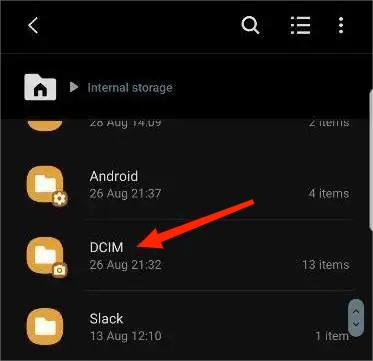
3. Temukan folder DCIM di perangkat Samsung Anda dan pilih gambar yang ingin Anda transfer.
4. Salin foto yang dipilih di ponsel Samsung dan tempelkan ke hard drive eksternal.

Jika perangkat Android Anda mendukung OTG atau On-The-Go, Anda dapat menghubungkan ponsel ke hard drive eksternal dengan adaptor OTG. Kemudian, pindahkan file secara langsung antara ponsel Anda dan hard drive eksternal.
Mari kita lihat bagaimana cara kerjanya.
1. Gunakan adaptor OTG untuk menghubungkan ponsel Android Anda dan hard drive eksternal. Pastikan salah satu ujung terhubung dengan ponsel Anda dan ujung lainnya terhubung dengan hard drive eksternal.
2. Aktifkan debugging USB di perangkat Android Anda. Kemudian buka Pengelola File di perangkat Android Anda, navigasikan ke folder DCIM > Kamera > pilih foto yang diinginkan > ketuk tombol Salin di bawah.
3. Kembali ke File Manager, buka hard drive eksternal, dan tempel foto-foto tersebut ke dalam folder di dalamnya.
Memindahkan foto dari ponsel Android ke hard drive eksternal bukanlah hal yang sulit, selama Anda mengikuti petunjuk kami langkah demi langkah. Saya mengerti bahwa banyak orang ingin menemukan cara yang menghubungkan ponsel dan hard drive eksternal secara langsung. Jika demikian, Anda dapat menggunakan adaptor OTG untuk melakukannya. Namun, kenyataannya adalah beberapa perangkat Android tidak mendukung fitur OTG.
Dalam hal ini, Coolmuster Android Assistant dan Coolmuster Android Backup Manager adalah pilihan yang lebih baik. Keduanya mudah, cepat, dan aman digunakan. Yang terpenting, Anda dapat melihat pratinjau dan mentransfer beberapa foto secara selektif hanya dengan satu klik. Saya harap Anda akan menyukainya.
Artikel Terkait:
Bagaimana Cara Memindahkan Foto dari Ponsel Android ke Flash Drive USB? (3 Cara)
Bagaimana cara mentransfer file antara Android dan flash drive melalui OTG?
Bagaimana Cara Memindahkan Foto dari iPhone ke Hard Drive Eksternal dengan 5 Cara Efektif?
Cara Mentransfer Foto dari iPhone ke Flash Drive dengan atau Tanpa Komputer? (Didukung iPhone 17)

 Transfer Android
Bagaimana cara mentransfer foto dari ponsel Android ke hard drive eksternal secara langsung?
Transfer Android
Bagaimana cara mentransfer foto dari ponsel Android ke hard drive eksternal secara langsung?






 Unduh untuk PC
 Unduh untuk Mac

