Sistem operasi Android milik Google telah dipasang di semakin banyak ponsel dan semakin banyak orang membeli ponsel pintar yang menjalankan sistem operasi Android daripada membeli iPhone. Sistem operasi Android menjadi terkenal dan kebutuhan akan transfer file Android juga meningkat karena integrasi beberapa fitur canggih dan khusus.
Alasan utama popularitasnya adalah platform mobile terbuka dan komunitas open source yang dinamis yang disediakan oleh sistem operasi Android . Dan karena keterbukaan ini, kita harus khawatir tentang keamanan data Android kita dan ingin mentransfer data Android ke komputer untuk cadangan.
Sama seperti perangkat elektronik lainnya, pengoperasian yang salah dan kesalahan sistem akan merusak file Android Anda dan bahkan menyebabkannya hilang. Ada berbagai situasi yang dapat menyebabkan data ponsel/tablet Android rusak, hilang, dan korup:
* Virus dan malware menyerang perangkat Android Anda
* Ponsel Android atau tablet Android Anda terjatuh atau rusak karena air
* Kerusakan pada sistem operasi Android
* Atur ulang perangkat Android ke pengaturan pabrik
* Tidak sengaja menghapus beberapa file penting dari perangkat Android
Untuk mencegah kehilangan atau kerusakan data Android Anda, penting untuk mengambil beberapa tindakan pencegahan sebelum Anda menghadapi situasi yang merepotkan ini. Di bawah ini, kami akan memperkenalkan beberapa solusi berbeda untuk membantu Anda mencadangkan Android Anda ke komputer.
Menyimpan cadangan data Android Anda di komputer dianggap sebagai solusi terbaik dan paling efisien untuk melindungi file Android Anda. Jadi, setiap kali Anda perlu mentransfer file Android ke komputer, Anda dapat memilih alat Transfer File Android terbaik - Coolmuster Android Assistant untuk membantu Anda mentransfer semuanya dari ponsel dan tablet Android Anda ke PC atau komputer Mac , seperti kontak, pesan teks, foto, video, musik, aplikasi, Android banyak lagi.
Fitur unggulan perangkat lunak transfer file Android ini:
Berikut cara mentransfer file Android ke komputer menggunakan perangkat lunak ini:
Langkah 1. Jalankan aplikasi Transfer File Android dan hubungkan Android ke PC.
Gunakan kabel USB yang berkualitas untuk menghubungkan perangkat Android Anda ke komputer (di sini kami menggunakan PC Windows sebagai contoh), luncurkan Android Assistant setelah Anda mengunduh dan menginstalnya. Kemudian, aplikasi akan mendeteksi perangkat Android yang terhubung secara otomatis dan meminta Anda untuk mengaktifkan debugging USB di ponsel jika Anda belum melakukannya sebelumnya.

Langkah 2: Aktifkan Debugging USB di Android
Ikuti petunjuk dalam artikel untuk mempelajari cara mengaktifkan debugging USB pada perangkat Android . Jika Anda sudah pernah melakukannya sebelumnya, Anda dapat langsung melanjutkan ke langkah berikutnya.
Setelah Anda menyelesaikan proses debugging USB, Anda dapat membuka layar perangkat Anda dan mengetuk opsi "Izinkan". Kemudian, informasi parameter perangkat Anda, termasuk model ponsel, versi sistem, dan ukuran ruang penyimpanan akan ditampilkan di antarmuka utama.

Langkah 3: Transfer file dari ponsel/tablet Android ke PC
Setelah mengaktifkan debugging USB di perangkat Android Anda, alat transfer file Android akan mulai memindai perangkat dan menampilkan semua data di Android Anda dalam kategori, termasuk Video, Musik, Buku, Kontak, SMS, Log Panggilan, Aplikasi, dll. Tekan jenis file. Buka setiap tab untuk melihat pratinjau file yang ada secara detail. Tandai file yang ingin Anda transfer ke komputer Anda dan klik tombol "Ekspor".

Anda juga dapat menggunakan fitur pencadangan & pemulihan 1-klik baru dari Coolmuster Android Assistant untuk mencadangkan data Android Anda ke komputer. Yang perlu Anda lakukan hanyalah meluncurkan Android Assistant dan menghubungkan perangkat Android Anda ke komputer yang sama. Pilih "Super Toolkit" dari menu atas dan klik "Cadangkan" untuk memulai proses pencadangan 1-klik. Selain itu, Anda dapat mengklik "Pulihkan" agar program menyediakan proses pemulihan 1-klik.
Pencadangan sekali klik:

Pulihkan dengan sekali klik:
Berikut video tutorial untuk mencadangkan dan memulihkan data Android (sekitar dua setengah menit):
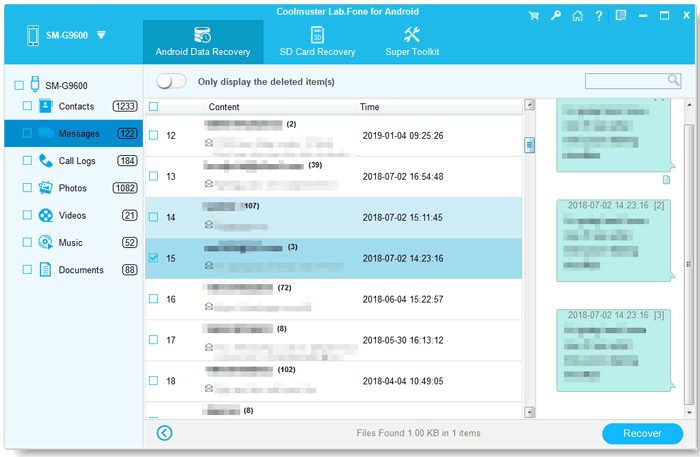
Anda berpikir Android Data Recovery hanya program pemulihan data? Anda salah! Program ini juga dapat membantu Anda mengekspor file yang dipulihkan, serta file yang ada di ponsel Android Anda ke komputer untuk pencadangan. Coolmuster Lab.Fone for Android (untuk Windows / Mac ) adalah salah satu perangkat lunak pemulihan data Android terbaik yang ingin kami rekomendasikan kepada Anda.
Aplikasi ini mampu memulihkan kontak, SMS, foto, video, musik, riwayat panggilan, dan lainnya yang hilang dan terhapus dari ponsel dan tablet Android , serta mengekspor data yang dipulihkan dan data yang ada di ponsel Android Anda ke komputer untuk penggunaan di masa mendatang.
Begini caranya:
1. Unduh, instal, dan luncurkan Coolmuster Lab.Fone for Android ;
2. Gunakan kabel USB untuk menghubungkan ponsel Android Anda ke komputer;
3. Semua jenis file yang terdeteksi ditampilkan di sebelah kiri, di mana Anda dapat membuka setiap kategori untuk melihat lebih banyak file yang terdapat di dalamnya;
4. File yang ditandai merah adalah file yang hilang, sedangkan file berwarna hitam adalah file yang masih ada. Pratinjau dan pilih file yang ingin Anda cadangkan, lalu klik tombol "Pulihkan" untuk menyimpan semuanya di komputer Anda.
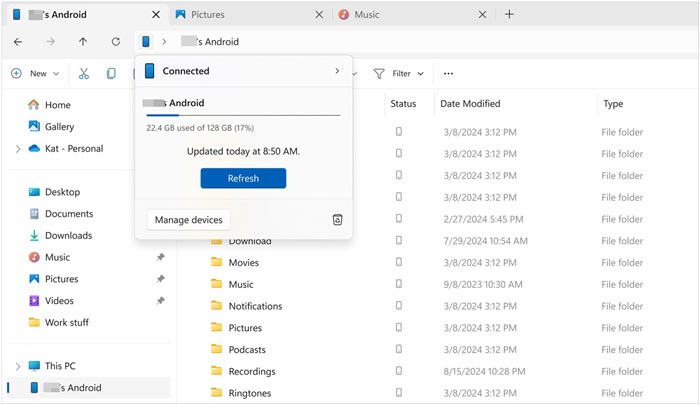
Hanya punya ponsel Android , PC, dan kabel USB asli yang disertakan dengan ponsel Anda? Itu juga memungkinkan Anda untuk mentransfer file dari perangkat Android Anda ke PC. Metode ini efektif meskipun mungkin tidak semulus menggunakan aplikasi seperti yang disebutkan di atas. Ikuti langkah-langkah di bawah ini untuk mempelajari cara mentransfer data dari Android ke komputer menggunakan kabel USB.
Transfer file Android secara manual menggunakan kabel USB:
1. Hubungkan perangkat Android Anda ke PC menggunakan kabel USB, gulir ke bawah layar ponsel, dan pilih "Transfer file".
2. Kemudian, buka komputer Windows Anda, klik "This PC", dan akses drive perangkat Android Anda.
3. Sekarang, temukan semua file dan folder di memori ponsel Anda, lalu seret dan lepas ke komputer Anda.
Tips 1: Gunakan Bluetooth untuk Mentransfer Data Android ke PC
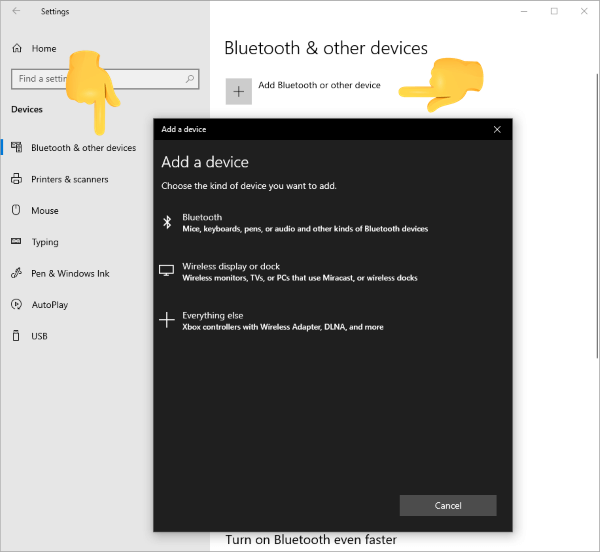
Apakah PC Anda dilengkapi dengan Bluetooth? Jika ya, Anda dapat mengirim data dari Android ke PC Windows melalui Bluetooth, meskipun dengan kecepatan yang sangat lambat.
1. Pertama, aktifkan Bluetooth di ponsel Android dan PC Anda, lalu pasangkan keduanya.
2. Setelah koneksi terjalin, pilih file yang ingin Anda transfer di ponsel Android , lalu pilih tombol "Bagikan" dan pilih "Bagikan melalui Bluetooth".
3. Kemudian, pilih PC yang sudah dipasangkan dari daftar yang muncul. Buka PC Windows Anda, setujui untuk menerima file, lalu klik "Berikutnya" untuk memulai transfer. Setelah transfer data selesai, Anda akan menerima pemberitahuan bahwa transfer file telah berhasil.
Tips 2: Gunakan Quick Share untuk Mentransfer File Android ke Komputer
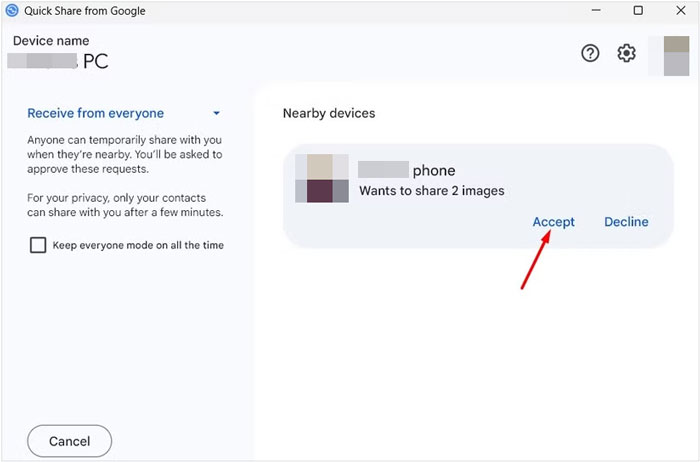
Jika fitur Berbagi Cepat tersedia di perangkat Android Anda, Anda dapat menggunakannya untuk mengirim dan menerima file antara perangkat Android Anda dan PC Windows .
1. Unduh dan instal Quick Share di PC Anda, lalu aktifkan di perangkat Android Anda.
2. Navigasi ke file yang ingin Anda kirim. Pilih file tersebut, lalu klik "Bagikan" > "Berbagi Cepat".
3. Pilih perangkat PC Anda dari daftar. Kemudian klik "Terima" di komputer. Anda akan mendapatkan file-file tersebut.
Baik menggunakan kabel USB, Bluetooth, atau Quick Share, proses transfer data tidak stabil. Demi keamanan perangkat dan data Anda, kami mengingatkan Anda untuk menggunakan perangkat lunak desktop profesional untuk mentransfer data ponsel Android ke komputer Anda. Coolmuster Android Assistant , menurut saya, adalah alat transfer file Android yang paling nyaman dan andal. Aplikasi ini memiliki berbagai fitur bermanfaat untuk transfer dan manajemen file.
Artikel Terkait:
11 Alternatif Transfer File Android Terbaik untuk Mac yang Tidak Boleh Anda Lewatkan
6 Cara Mudah untuk Mentransfer File dari Mac ke Android

 Transfer Android
Transfer File Android - Mentransfer Data Android ke Komputer (Tidak Ada Data yang Hilang)
Transfer Android
Transfer File Android - Mentransfer Data Android ke Komputer (Tidak Ada Data yang Hilang)






 Unduh untuk PC
 Unduh untuk Mac
