"Saya sudah menggunakan Motorola Edge 50 selama beberapa waktu dan memiliki beberapa teks yang perlu diekspor ke PC Windows 11 saya untuk diedit dan dicetak. Saya mencari cara yang efisien dan andal untuk melakukan ini, idealnya tanpa kehilangan data apa pun dalam prosesnya. Bisakah seseorang merekomendasikan metode yang berfungsi dengan baik untuk mentransfer pesan teks dari ponsel Motorola ke PC?"
- dari Quora
Mengirim pesan teks adalah salah satu fungsi yang paling sering digunakan di ponsel Android . Banyak pemberitahuan penting dan informasi bisnis dikirim atau diterima melalui aplikasi SMS bawaan Android . Dalam beberapa kasus, Anda mungkin ingin mentransfer pesan teks dari Motorola ke komputer, misalnya:
Dalam panduan ini, kami akan menjelaskan cara mentransfer pesan teks dari ponsel Motorola ke komputer dengan 6 cara. Mari kita bahas setiap cara secara detail.
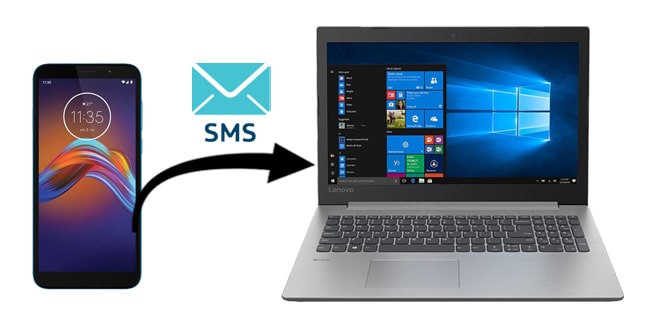
Bagaimana cara mentransfer pesan teks dari ponsel Motorola saya ke komputer? Pertama-tama, mari kita bandingkan secara singkat keenam metode ini. Anda dapat langsung membaca metode yang Anda inginkan sesuai kebutuhan Anda.
| Metode | Keuntungan | Kekurangan |
| Coolmuster Android Assistant | Mudah digunakan, fitur lengkap. | Membutuhkan instalasi perangkat lunak pihak ketiga. |
| Transfer USB | Tidak memerlukan perangkat lunak pihak ketiga. | Langkah-langkahnya lebih kompleks. |
| Asisten Penyelamat dan Cerdas | Alat resmi, aman dan andal. | Dukungan perangkat terbatas |
| Akun Google | Pencadangan otomatis gratis | Pengaturannya rumit dan membutuhkan internet. |
| Pencadangan & Pemulihan SMS | Gratis, mudah digunakan | Membutuhkan instalasi aplikasi |
| Gratis dan sederhana | Tidak cocok untuk transfer volume besar. |
Memindahkan SMS dari ponsel ke komputer bukanlah hal mudah karena basis data SMS tersimpan di memori flash internal ponsel yang tidak dapat kita ekstrak secara langsung. Namun, selalu ada jalan keluar! Coolmuster Android Assistant adalah alat manajemen terpadu bagi pengguna Android untuk menyimpan pesan teks dari ponsel Motorola apa pun ke komputer dengan mudah dan aman.
Dengan pengelola pesan Motorola yang sederhana namun efektif ini, Anda dapat melihat, mengirim & menerima pesan teks, dan mencetak pesan teks dari Motorola di komputer dengan mudah.
Fitur Unggulan dari Coolmuster Android Assistant :
Bagaimana cara mengekspor pesan teks dari Motorola saya?
01 Pertama-tama, instal dan jalankan aplikasi transfer SMS untuk ponsel Motorola Anda.
02 Hubungkan ponsel Motorola Anda ke komputer melalui kabel USB. Setelah koneksi terjalin, informasi parameter perangkat Motorola Anda, termasuk model ponsel, versi sistem, dan ukuran ruang penyimpanan akan ditampilkan di antarmuka utama seperti di bawah ini.

03 Anda dapat melihat semua file di ponsel Anda yang ditampilkan pada menu sisi kiri dalam kategori. Pilih "SMS" untuk melihat pesan teks Motorola Anda. Tandai percakapan yang diinginkan, pilih format output (HTML/TEXT/CSV/BAK/XML), atur lokasi penyimpanan, dan klik "Ekspor" untuk mentransfer. Tak lama kemudian, pesan yang dipilih akan tersimpan di komputer Anda.

Berikut panduan videonya (berdurasi sekitar 3 menit 14 detik):
Bagaimana cara mencadangkan pesan teks saya di Motorola dengan sekali klik? Tentu saja, Coolmuster Android Assistant juga dapat membantu Anda.
Pada antarmuka utama, pilih "Super Toolkit" > "Backup" > "Messages" > "Backup".

Anda dapat mentransfer SMS Motorola ke komputer Anda melalui kabel USB, yang merupakan metode paling tradisional.
Langkah-langkah spesifiknya adalah sebagai berikut (metode ini mungkin berbeda tergantung pada model ponsel dan versi Android ):
Langkah 1. Hubungkan ponsel Motorola Anda ke komputer menggunakan kabel USB.
Langkah 2. Pilih mode "Transfer file" di ponsel Anda.

Langkah 3. Buka "File Explorer" dan temukan perangkat ponsel Anda.
Langkah 4. Buka folder "Pesan" di penyimpanan ponsel Anda. Pilih dan salin semua file SMS ke folder yang telah ditentukan di komputer Anda.
Rescue and Smart Assistant adalah alat resmi yang membantu pengguna Motorola untuk memperbarui perangkat lunak ke versi terbaru ketika mengalami masalah. Aplikasi ini juga dilengkapi dengan fungsi lain untuk mengelola ponsel Anda. Anda dapat menggunakannya untuk mencadangkan dan memulihkan data, membuat nada dering, mengambil tangkapan layar video, dan lain sebagainya.
Bagaimana cara mengunduh pesan teks dari ponsel Motorola saya?
Langkah 1. Instal dan jalankan perangkat lunak di komputer Anda.
Langkah 2. Hubungkan ponsel Motorola Anda ke komputer melalui kabel USB atau Wi-Fi.
Langkah 3. Klik "SMS" pada tab Perangkat Saya.
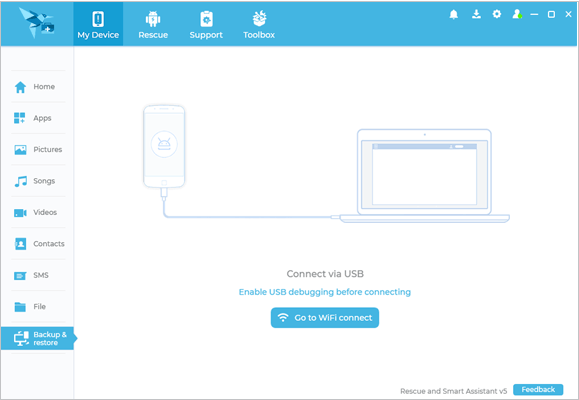
Langkah 4. Pilih pesan teks yang ingin Anda ekspor, klik tombol "Ekspor", lalu pilih folder di PC Anda untuk menyimpan file tersebut.
Baca Selengkapnya: Apakah Anda tidak sengaja menghapus pesan teks di Motorola? Klik tautan untuk mempelajari cara memulihkan pesan teks yang terhapus dari Motorola .
Jika ponsel Motorola Anda sudah masuk ke akun Google dan Google Cloud Backup diaktifkan, Anda dapat menyinkronkan pesan ke komputer Anda melalui akun Google tersebut.
Bagaimana cara mentransfer pesan teks dari ponsel Motorola ke komputer secara gratis?
Langkah 1. Buka "Pengaturan" di ponsel Motorola Anda dan masuk ke "Akun". Tambahkan dan masuk ke akun Google Anda.
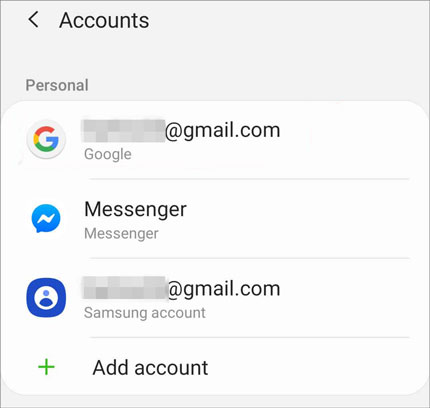
Langkah 2. Buka opsi "Cadangan & pemulihan" dan aktifkan "Cadangan Google". Pastikan opsi "SMS" dicentang.
Langkah 3. Tunggu hingga proses pencadangan otomatis selesai.
Langkah 4. Kunjungi Google Drive di peramban web komputer Anda, masuk ke akun Google Anda, dan Anda akan melihat file SMS yang telah dicadangkan. Anda dapat mengunduhnya ke komputer Anda sesuai kebutuhan.
Jika Anda ingin membuat cadangan SMS Motorola langsung di perangkat Anda, SMS Backup & Restore dapat membantu. Aplikasi ini memungkinkan Anda untuk mencadangkan SMS dan MMS di ponsel Anda. Aplikasi ini dapat mencadangkan pesan teks Anda dalam format XML. Anda dapat mengunggah cadangan ke layanan cloud seperti Google Drive, Dropbox, dan OneDrive. Kemudian, lihat cadangan XML di komputer menggunakan penampil online.
Bagaimana cara Moto G mencadangkan pesan teks?
Langkah 1. Di ponsel Motorola Anda, instal aplikasi SMS Backup & Restore dari Google Play Store.
Langkah 2. Klik "SIAPKAN CADANGAN", aktifkan "Pesan", dan ketuk tombol "BERIKUTNYA".

Langkah 3. Pilih opsi Cadangan, atur tujuan pencadangan (misalnya, Google Drive), pilih frekuensi pencadangan (misalnya, harian, mingguan, setiap jam), lalu ketuk "CADANGKAN SEKARANG" untuk menjalankan operasi pencadangan. Tunggu hingga proses pencadangan selesai.
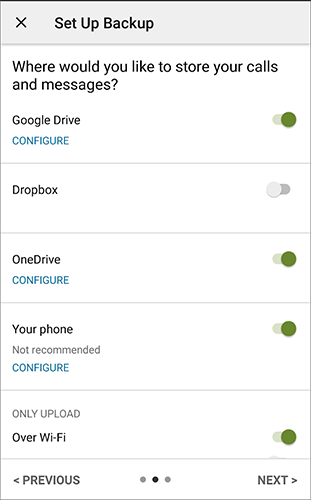
Langkah 4. Masuk ke akun layanan penyimpanan cloud Anda di komputer dan unduh file SMS yang telah dicadangkan.
Mungkin Anda Suka: Anda dapatmentransfer SMS dari Motorola ke Motorola dengan tutorial profesional ini.
Mentransfer pesan SMS dari ponsel Motorola ke komputer melalui email adalah metode yang mudah namun berpotensi membosankan, terutama jika berurusan dengan sejumlah besar pesan. Meskipun demikian, pendekatan ini tidak memerlukan perangkat lunak tambahan, hanya akses ke layanan email di ponsel dan komputer Anda.
Begini caranya:
Langkah 1. Temukan opsi untuk mengekspor atau mencadangkan pesan SMS di ponsel Motorola Anda.
Langkah 2. Jika ponsel Anda mendukungnya, ekspor pesan SMS sebagai file (seperti .txt atau .csv). Jika tidak, Anda dapat menyalin isi pesan secara manual.
Langkah 3. Buka aplikasi email di ponsel Anda dan buat email baru. Tempelkan isi pesan SMS ke dalam isi email. Masukkan alamat email Anda sendiri sebagai penerima. Setelah Anda memverifikasi bahwa isinya benar, tekan tombol "kirim".

Langkah 4. Di komputer Anda, masuk ke akun email Anda menggunakan klien email atau layanan email berbasis web.
Langkah 5. Temukan dan buka email yang sebelumnya telah dikirim yang berisi pesan-pesan tersebut. Anda dapat membaca pesan-pesan ini langsung di komputer Anda atau menyimpannya sebagai file teks.
Dengan cara-cara efisien ini, Anda dapat mentransfer pesan teks dari ponsel Motorola ke komputer dengan cukup cepat. Jika Anda lebih menyukai metode yang fleksibel untuk melakukan transfer, Coolmuster Android Assistant sangat direkomendasikan. Alat ini memungkinkan Anda untuk mentransfer semua atau pesan teks terpilih dari ponsel Anda ke komputer. Anda dapat dengan bebas melihat pratinjau informasi teks sebelum mentransfer. Unduh sekarang dan nikmati transfer data tanpa repot.
Artikel Terkait:
2 Cara Mudah untuk Mentransfer Pesan Teks dari Motorola ke Samsung Layaknya Seorang Profesional
Penyelesaian Masalah: Pesan Teks Saya Hilang di Ponsel Android Saya (Terpercaya)






 Unduh untuk PC
 Unduh untuk Mac


