Apakah Anda memiliki beberapa foto berharga yang ingin Anda transfer dari ponsel Android ke flash drive USB untuk cadangan? Atau mungkin Anda memiliki beberapa dokumen yang perlu Anda transfer dari perangkat Android Anda ke flash drive USB untuk digunakan di komputer lain? Nah, Anda beruntung! Mentransfer file dari Android ke flash drive USB sangat mudah. Anda hanya perlu petunjuk yang tepat, dan transfer akan semudah membalik telapak tangan.
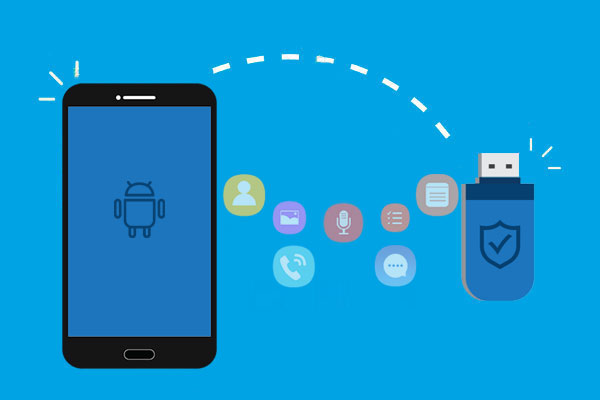
Jawabannya sudah pasti ya. Memindahkan file dari Android ke flash drive USB memang bisa dilakukan. Anda dapat melakukannya dengan mudah menggunakan kabel OTG. Jika Anda tidak memiliki kabel OTG, Anda tetap dapat mencapai tujuan ini. Teruslah membaca untuk mempelajari lebih lanjut.
Bagaimana cara mentransfer file dari ponsel ke USB tanpa komputer? Jika Anda memiliki OTG, proses ini akan sangat mudah. Saat ini, sebagian besar perangkat Android mendukung transfer file ke flash drive USB melalui teknologi OTG. Berikut cara kerjanya dalam beberapa langkah sederhana:
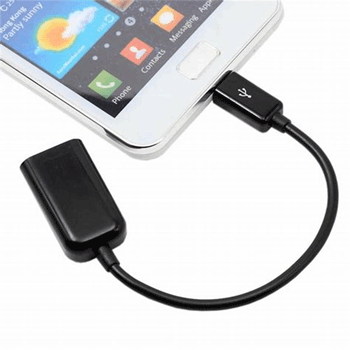
Langkah 1. Masukkan flashdisk ke port USB yang lebih besar pada perangkat OTG Anda dan sambungkan ponsel Android ke ujung kabel OTG lainnya.
Langkah 2. Anda akan melihat notifikasi yang menyatakan bahwa flash drive telah terhubung. Jika belum terhubung, klik pada drive USB untuk mendapatkan lebih banyak opsi dan pilih "Transfer File".
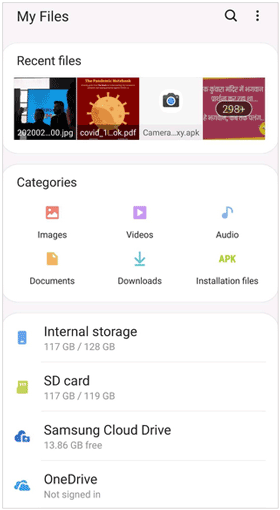
Langkah 3. Buka aplikasi "File Saya" dan klik "Penyimpanan internal". Cari file yang ingin Anda transfer dengan membuka folder dan menekan lama file untuk memilihnya.
Langkah 4. Klik menu tiga titik di pojok kanan atas dan pilih "Salin".
Langkah 5. Sekarang, salin file ke flash drive dan tekan "Selesai".
Bagaimana cara mengetahui apakah ponsel saya mendukung OTG? Anda dapat memeriksa informasi dukungan OTG di spesifikasi perangkat atau mencoba menghubungkan adaptor OTG untuk memeriksa kompatibilitasnya.
Jika Anda tidak memiliki adaptor OTG dan ingin mentransfer file dari Android ke flash drive USB, jangan khawatir! Anda masih bisa melakukannya menggunakan metode sederhana ini:
Coolmuster Android Assistant adalah cara terbaik untuk mentransfer file dari perangkat Android Anda ke flash drive USB tanpa OTG. Dengan menggunakan perangkat lunak ini, Anda dapat mentransfer semua jenis data dengan cepat dan mudah. Alat ini bekerja dengan sangat baik berkat antarmuka yang sangat ramah pengguna.
Hanya dengan beberapa klik sederhana, Anda dapat dengan cepat mentransfer file dari perangkat Android Anda ke komputer dan memindahkannya ke flash drive USB. Prosesnya cepat dan aman, sehingga Anda tidak perlu khawatir kehilangan data Anda.
Mengapa Android Assistant adalah alat terbaik sejauh ini:
Produk ini mendukung berbagai tipe data. Di sini, kita ambil contoh cara mentransfer foto dari ponsel ke USB flash drive:
01 Unduh perangkat lunak tersebut ke komputer dan jalankan.
02. Sambungkan perangkat dan flashdisk Anda ke komputer. Pastikan Anda mengaktifkan debugging USB dan memberikan izin saat diminta. Tunggu beberapa saat hingga program dikenali oleh perangkat lunak. Anda akan melihat antarmuka utama ditampilkan di layar dengan informasi Android Anda.

03 Klik setiap file yang ingin Anda transfer dari panel sebelah kiri, pratinjau isinya, dan pilih dengan mencentang file tertentu atau klik "Centang Semua" untuk memilihnya. Sekarang klik "Ekspor" lalu "telusuri" dan pilih flash drive USB dari jendela yang muncul. Setelah itu, tekan "OK" untuk menyimpan ke USB.

Anda dapat menonton panduan video ini:
Jika Anda tidak ingin menginstal perangkat lunak tambahan, Anda juga dapat menggunakan komputer sebagai perantara untuk mentransfer file dari Android ke flash drive USB. Namun, proses ini relatif lebih rumit:
Langkah 1. Pertama, hubungkan Android ke komputer Anda menggunakan kabel USB. Kemudian, hubungkan flash drive Anda ke komputer yang sama.
Langkah 2. Pilih opsi "Transfer file" di Android , lalu buka drive USB dari komputer.

Langkah 3. Kemudian, buka pengelola file perangkat Anda, pilih file yang ingin Anda transfer, dan seret file tersebut ke komputer Anda.
Langkah 4. Masukkan flash drive USB ke komputer dan tunggu hingga perangkat mendeteksinya.
Langkah 5. Di komputer Anda, jalankan "File Manager" dan pilih file yang ingin Anda salin ke flash drive. Anda dapat menyalin dan menyeretnya ke drive USB Anda.
Baca Selengkapnya: Jika Anda secara tidak sengaja menghapus data di flash drive USB Anda selama proses berlangsung, jangan khawatir. Berikut 5 metode untuk membantu Anda memulihkan data yang terhapus dari flash drive USB Anda dengan mudah.
Jika Anda sering perlu menyinkronkan file antar perangkat yang berbeda, pertimbangkan untuk menggunakan layanan cloud. Berikut tutorial lengkapnya:
Langkah 1. Di perangkat Android Anda, unggah file ke layanan penyimpanan cloud. Mari kita ambil Google Drive sebagai contoh.
Buka aplikasi Google Drive di perangkat Android Anda > ketuk ikon "+" > pilih "Unggah" > pilih file yang ingin Anda unggah. File akan secara otomatis diunggah ke akun Google Drive Anda.

Langkah 2. Masuk ke akun layanan cloud yang sama di komputer Anda, unduh file ke drive lokal Anda, lalu salin file tersebut ke flash drive USB Anda.
Kompatibilitas Format File: Pastikan format file yang ingin Anda transfer kompatibel dengan flash drive USB dan perangkat target.
Kapasitas Penyimpanan: Periksa apakah flash drive USB memiliki ruang penyimpanan yang cukup untuk menerima file.
Lepaskan dengan Aman: Sebelum mencabut flash drive USB, pastikan Anda mencabutnya dengan aman dari perangkat Android untuk mencegah kerusakan data.
Cadangkan Data Penting: Disarankan untuk mencadangkan data Android Anda sebelum transfer, untuk berjaga-jaga.
Sebagian besar perangkat Android mendukung format file umum seperti gambar (JPEG, PNG), video (MP4, AVI), audio (MP3, WAV), dan dokumen (PDF, DOCX). Namun, file yang dihasilkan oleh aplikasi tertentu mungkin memerlukan perangkat lunak atau aplikasi khusus untuk membukanya.
Sekarang Anda memiliki cara mudah untuk mentransfer file dari perangkat Android Anda ke drive USB, Anda tidak perlu khawatir lagi. Jika Anda ingin mentransfer banyak jenis file dan mengelolanya dengan mudah di komputer, Coolmuster Android Assistant adalah pilihan yang sangat baik. Program canggih ini memungkinkan Anda mengakses folder internal yang tersembunyi di perangkat Android dan memungkinkan pengelolaan semua data terkait dengan mudah hanya dengan satu klik.
Artikel Terkait:
Cara Mengunduh Video YouTube ke Flash Drive [Terpecahkan]
4 Cara Terbaik untuk Mentransfer File dari Android ke PC Menggunakan Kabel USB
Bagaimana Cara Mentransfer File dari Ponsel ke PC Secara Nirkabel? [6 Cara]
6 Cara Terbaik untuk Mentransfer File dari Android ke Android [Diperbarui]






 Unduh untuk PC
 Unduh untuk Mac

 Unduh untuk PC
 Unduh untuk Mac

