"Bagaimana cara mentransfer file dengan cepat dan 'nirkabel' dari ponsel Android ke laptop/PC Windows saya? Saya sering menggunakan Snapdrop dan terkadang butuh waktu sangat lama untuk mengirim satu file kecil."
- dari Reddit
Baik itu file pribadi, foto, atau dokumen kerja, kebutuhan untuk mentransfernya secara nirkabel dari ponsel ke komputer semakin sering terjadi. Jika Anda bosan menggunakan kabel data atau kabel USB untuk mentransfer file, artikel ini akan memperkenalkan beberapa metode praktis untuk mentransfer file dari ponsel ke PC secara nirkabel. Mari kita lihat bagaimana cara melakukan transfer file nirkabel dengan mudah.
Coolmuster Android Assistant hadir sebagai program andal untuk mengirim file secara nirkabel dari Android ke PC dan sebaliknya. Dengan alat transfer Wi-Fi Android ini, Anda dapat memilih untuk mentransfer data ponsel Android Anda ke komputer melalui Wi-Fi atau mentransfer file dari Android ke PC menggunakan kabel USB sesuai keinginan. Baik dengan cara apa pun, pengoperasiannya mudah dan proses transfernya stabil.
Yang lebih penting lagi, Anda dapat mencadangkan semua data di ponsel Android , termasuk kontak, riwayat panggilan, foto, video, lagu, audio, pesan teks, aplikasi, dokumen, dan lain-lain. Anda dapat memilih untuk mentransfer semuanya sekaligus atau hanya sebagian sesuai keinginan Anda.
Fitur Utama:
Unduh alat transfer file Wi-Fi Android ini - Coolmuster Android Assistant - di komputer Anda dan ikuti langkah-langkah untuk berbagi file melalui Wi-Fi sekarang.
01. Luncurkan perangkat lunak di komputer dan klik " Android Assistant" dari kotak peralatan. Pada antarmuka utama, silakan klik "Hubungkan melalui Wi-Fi" di kanan atas. Kemudian, ikuti petunjuk di layar untuk memindai kode QR agar ponsel Android Anda dikenali oleh perangkat lunak. (Pelajari detail selengkapnya tentang cara menghubungkan ke Android melalui Wi-Fi .)

02 Setelah ponsel Android Anda berhasil terdeteksi, Anda mungkin akan melihat antarmuka berikut.

03 Anda sekarang dapat masuk ke kategori file target untuk melihat pratinjau dan memilih file yang ingin Anda transfer, lalu klik tombol "Ekspor" untuk menyelesaikan transfer data nirkabel secara langsung.

Berikut video tutorialnya:
Anda dapat menonton video di bawah ini untuk mempelajari detail lebih lanjut tentang alat transfer file Wi-Fi Android ini, termasuk fungsi dan cara pengoperasiannya.
Bluetooth, teknologi nirkabel yang umum digunakan, telah lama menjadi solusi andalan untuk transfer file dari ponsel ke PC secara nirkabel. Berikut cara menggunakannya untuk berbagi file dari ponsel ke laptop secara nirkabel:
Langkah 1. Aktifkan Bluetooth di PC dan ponsel Android Anda. Pastikan semua perangkat Anda memiliki fitur Bluetooth agar proses ini berhasil.
Langkah 2. Dari daftar perangkat yang ditampilkan di PC Anda, pilih ponsel Android Anda dan pasangkan. Masukkan kode keamanan untuk alasan keamanan. Izinkan penerimaan pesan antara kedua perangkat pada prompt yang akan ditawarkan kepada Anda.

Langkah 3. Fitur Bluetooth memungkinkan Anda memilih file yang akan ditransfer. Pilih file dan aktifkan proses transfer. Anda dapat mentransfer file melalui PC, lalu menyimpannya di perangkat yang diinginkan.
Baca Selengkapnya: Anda dapat mempelajari cara mentransfer file dari PC ke ponsel Android tanpa kabel USB secara detail di sini.
Penyimpanan cloud adalah pilihan lain untuk transfer data nirkabel. Anda dapat menggunakan layanan cloud, seperti Google Drive, Dropbox, dan OneDrive, untuk mentransfer file dari perangkat Android Anda ke PC . Saat Anda mengunggah file ke Dropbox atau Google Drive, Anda dapat membukanya dari PC dan mengunduhnya. Sebagai contoh, ikuti langkah-langkah di bawah ini untuk mentransfer data dari Android ke laptop melalui Wi-Fi menggunakan Google Drive:
Di ponsel Android Anda:
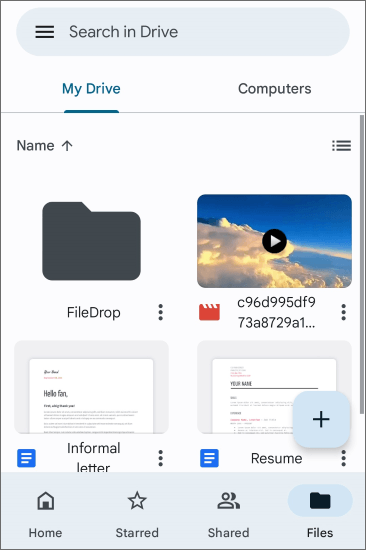
Langkah 1. Buka aplikasi Google Drive di perangkat Android Anda.
Langkah 2. Ketuk ikon "+" untuk membuat folder baru atau mengunggah file satu per satu.
Langkah 3. Pilih file atau folder yang ingin Anda transfer dan ketuk "Unggah".
Akses Google Drive di komputer Anda:
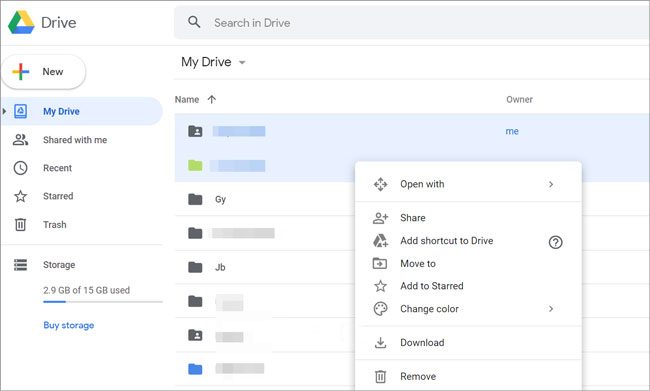
Langkah 1. Buka peramban web di komputer Anda, kunjungi situs web Google Drive, dan masuk dengan akun Google yang digunakan di perangkat Android Anda.
Langkah 2. Temukan file atau folder yang telah Anda unggah dari perangkat Android Anda. Klik kanan pada file atau folder yang ingin Anda unduh. Pilih "Unduh" dari menu konteks.
Beberapa aplikasi pihak ketiga dirancang khusus untuk transfer file nirkabel antara perangkat Android dan PC. Aplikasi seperti AirDroid dan Xender menyediakan antarmuka yang ramah pengguna untuk mengirim file melalui Wi-Fi.
Xender adalah aplikasi populer dan mudah digunakan yang memungkinkan transfer file nirkabel tanpa hambatan antara perangkat Android dan PC. Ikuti panduan langkah demi langkah ini untuk memaksimalkan Xender demi pengalaman berbagi file yang lancar dan efisien:
Langkah 1. Unduh, instal, dan luncurkan aplikasi Xender di perangkat Android Anda.
Langkah 2. Ketuk opsi "Hubungkan ke PC" di dalam aplikasi Xender. Ini akan meminta Anda untuk memindai kode QR.
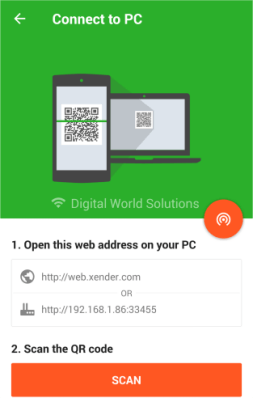
Langkah 3. Buka peramban web Anda di PC dan kunjungi web.xender.com. Di sini, Anda akan menemukan kode QR yang perlu dipindai oleh aplikasi Xender Anda.
Langkah 4. Gunakan perangkat Android Anda untuk memindai kode QR yang ditampilkan di layar PC. Setelah dipindai, koneksi antara perangkat akan terjalin.
Langkah 5. Setelah koneksi terjalin, Anda sekarang dapat menggunakan antarmuka Xender untuk memilih file yang ingin Anda transfer dari perangkat Android Anda ke PC.
Langkah 6. Klik tombol "Kirim" untuk memulai transfer file. Transfer data berkecepatan tinggi Xender memastikan bahwa bahkan file berukuran besar pun dapat dipindahkan dengan cepat.
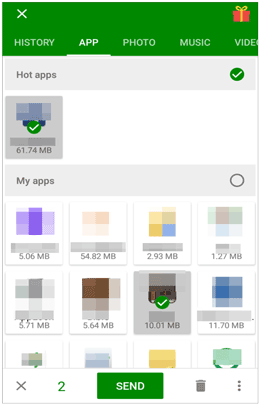
Langkah 7. Setelah transfer selesai, Anda akan menerima notifikasi di perangkat Android dan PC Anda. File yang ditransfer akan tersedia di PC Anda untuk langsung digunakan.
Anda juga dapat menggunakan aplikasi AirDroid untuk mentransfer file dari PC ke perangkat Android Anda. Ini adalah aplikasi kaya fitur yang melampaui sekadar transfer file sederhana. Aplikasi ini menyediakan solusi komprehensif bagi pengguna untuk mengelola perangkat Android mereka dari PC, menawarkan fitur-fitur seperti transfer file, akses jarak jauh, dan bahkan mirroring. Berikut beberapa langkah untuk mentransfer file dari Android ke PC secara nirkabel:
Langkah 1. Instal AirDroid di PC dan perangkat Android Anda. Buat akun dan masuk. Atau, Anda dapat mengakses AirDroid Web langsung dari PC Anda tanpa perlu instalasi.
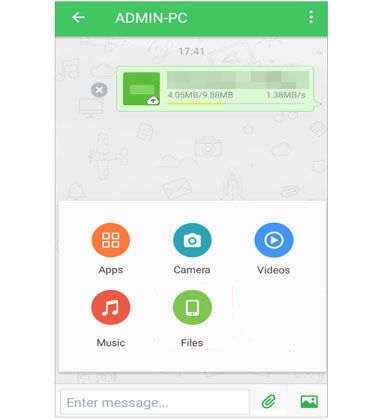
Langkah 2. Pada perangkat Android Anda, navigasikan ke "Transfer" dan pilih PC Anda dari opsi yang tersedia.
Langkah 3. Gunakan ikon penjepit kertas untuk menelusuri dan memilih file yang akan dikirim ke PC, atau cukup seret dan lepas file untuk memulai transfer.
Cara lain yang mudah untuk berbagi file seperti foto adalah melalui email. Ini adalah metode yang sederhana dan mengandalkan layanan yang sudah dikenal oleh sebagian besar pengguna. Meskipun mungkin tidak secepat beberapa aplikasi khusus, prosesnya dapat diandalkan dan mudah diakses secara luas.
Namun, sebagian besar penyedia email memiliki batasan ukuran lampiran. File berukuran besar mungkin perlu dikompresi atau dibagi menjadi bagian-bagian yang lebih kecil. Selain itu, dibandingkan dengan aplikasi transfer file khusus, email mungkin bukan metode tercepat, terutama untuk file berukuran besar atau banyak file. Berikut cara menggunakannya untuk mentransfer file Android melalui Wi-Fi:
Langkah 1. Buka aplikasi Email di perangkat Android Anda. Buat email baru dan masukkan alamat email penerima. Dalam hal ini, penerima akan menjadi alamat email yang Anda gunakan di PC Anda.
Langkah 2. Cari ikon lampiran (biasanya berupa penjepit kertas) dan pilih. Pilih file yang ingin Anda transfer dari perangkat Android Anda ke PC. Perlu diingat bahwa ukuran total lampiran mungkin dibatasi oleh penyedia email Anda.

Langkah 3. Setelah Anda melampirkan file, tekan tombol "Kirim". Email, beserta file terlampir, akan dikirim ke alamat email yang telah ditentukan.
Artikel ini memperkenalkan beberapa cara untuk mentransfer file dari ponsel ke PC secara nirkabel untuk menghindari kerepotan membawa kabel transfer. Meskipun berbagai metode menawarkan keunggulannya masing-masing, Coolmuster Android Assistant menonjol sebagai solusi yang direkomendasikan karena kombinasi efisiensi dan desain yang ramah pengguna. Bagi mereka yang mencari cara mudah untuk mentransfer file secara nirkabel dari Android ke PC, perangkat lunak ini terbukti menjadi alat yang sangat diperlukan.
Artikel Terkait:
8 Cara Terbaik untuk Memindahkan Foto dari Android ke Komputer
Panduan Lengkap tentang Cara Mentransfer File dari PC ke Android Secara Nirkabel
[TERJAWAB] Bagaimana Cara Menghubungkan Ponsel Android ke PC melalui Wi-Fi?
6 Cara Terbaik untuk Memindahkan Foto dari Ponsel ke Laptop Tanpa USB






 Unduh untuk PC
 Unduh untuk Mac

 Unduh untuk PC
 Unduh untuk Mac

