Jika Anda mencoba mentransfer data dari PC untuk menyiapkan perangkat Android baru atau membutuhkan cara nirkabel untuk mentransfer data dari PC ke Android , Anda telah datang ke tempat yang tepat. Untuk memastikan transisi data yang lancar dari PC ke Android , Anda dapat menggunakan berbagai alat dan cara untuk mentransfer data, termasuk kontak, dokumen, gambar, video, PDF, audio, dan lainnya, dari komputer Anda ke perangkat Android Anda.
Pada artikel ini, Anda akan mempelajari petunjuk langkah demi langkah untuk mentransfer file dari PC ke Android secara nirkabel menggunakan beberapa alat terbaik yang tersedia.
Coolmuster Android Assistant adalah pengelola perangkat Android yang andal, menawarkan antarmuka yang ramah pengguna serta transfer file yang cepat dan aman dari PC ke Android . Aplikasi ini menawarkan dua pilihan koneksi: USB atau Wi-Fi, untuk mentransfer file dari komputer Anda ke perangkat Android Anda.
Program ini mendukung transfer berbagai data, termasuk musik, aplikasi, kontak, foto, dan lainnya, dari PC ke Android dan sebaliknya tanpa kehilangan kualitas data. Selain itu, program ini dapat mencadangkan dan memulihkan semua file di ponsel Android Anda.
Fitur Utama Coolmuster Android Assistant meliputi:
Berikut cara mentransfer file dari PC ke ponsel secara nirkabel menggunakan Coolmuster Android Assistant :
01 Unduh dan instal Coolmuster Android Assistant di PC Anda. Kemudian, jalankan perangkat lunak tersebut dan klik "Hubungkan melalui Wi-Fi".

02 Hanya pada PC Windows , jendela pop-up akan muncul; klik "Izinkan Akses" untuk melanjutkan. Unduh dan instal Coolmuster Android Assistant di perangkat Android Anda . Pastikan perangkat Android dan PC Anda terhubung ke jaringan Wi-Fi yang sama.

03. Luncurkan Coolmuster Android Assistant di perangkat Android Anda dan pindai kode QR pada Coolmuster Android Assistant di PC Anda untuk terhubung ke perangkat lunak tersebut.

04 Anda dapat masuk ke folder tujuan dan memilih file yang ingin Anda transfer. Kemudian klik "Ekspor" untuk menyelesaikan proses transfer data.

Berikut adalah video tutorial spesifik:
Jika Anda ingin mentransfer beberapa file tertentu, seperti foto, dokumen, gambar, dll., Anda dapat mengirimkannya melalui email ke diri sendiri. Mengunduh file dari PC ke Android sangat mudah; lampirkan satu atau beberapa file pada klien email seperti Gmail, lalu gunakan perangkat Android Anda untuk mengakses data Anda. Terdengar rumit? Berikut adalah petunjuk langkah demi langkah yang mudah tentang cara mentransfer file dari PC ke ponsel secara nirkabel melalui Gmail:
Langkah 1: Di komputer Anda, buka Gmail di peramban web dan masuk ke akun Gmail Anda.
Langkah 2: Buat email baru, lalu masukkan alamat email Anda di bagian "Kepada".
Langkah 3: Klik tombol "Klip" untuk melampirkan file ke email.
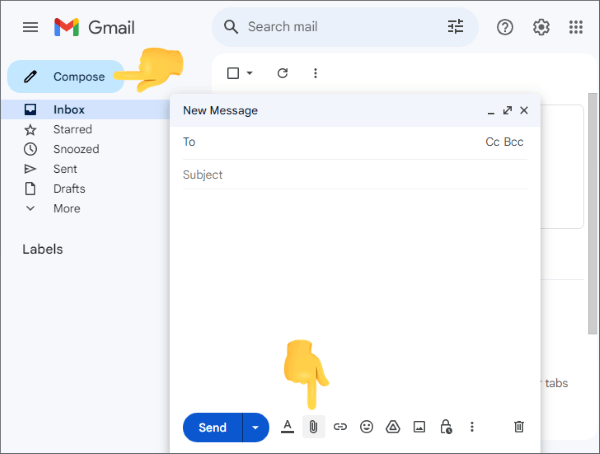
Langkah 4: Untuk mentransfer file secara nirkabel dari PC ke Android , pilih file yang ingin Anda transfer, unggah ke email, dan tekan tombol "Kirim".
Langkah 5: Buka aplikasi Gmail di perangkat Android Anda dan buka email yang Anda terima beserta lampirannya.
Langkah 6: Unduh file ke ponsel Android Anda.
Jika Anda ingin mentransfer file dari Android ke PC Anda melalui Wi-Fi, Anda dapat membaca artikel berikut. Artikel ini memberikan pengantar terperinci tentang enam metode.
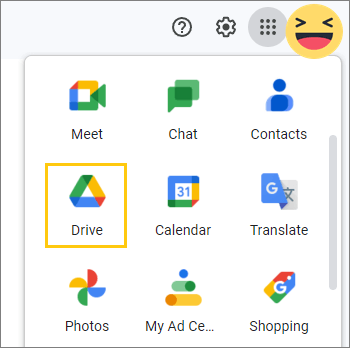
Bagaimana Cara Mentransfer File dari Ponsel ke PC Secara Nirkabel? [6 Cara]Banyak pengguna beralih ke platform berbasis cloud untuk mencadangkan data mereka dan membuatnya lebih mudah diakses di berbagai perangkat. Dengan demikian, Anda juga dapat menggunakan bantuan alat seperti Dropbox , Google Drive, OneDrive, dll., untuk melakukan transfer file dengan mudah dari PC ke Android secara nirkabel. Berikut cara mentransfer foto dari PC ke Android secara nirkabel melalui Google Drive:
Langkah 1: Buka Google Drive di browser komputer Anda.
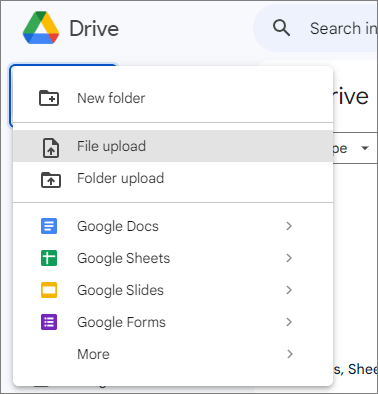
Langkah 2: Klik ikon "Plus (+)" lalu pilih opsi "Unggah berkas" untuk memilih dan mengunggah berkas yang ingin Anda transfer dari PC ke Android secara nirkabel. Tunggu hingga proses pengunggahan berkas selesai.
Langkah 3: Buka Google Drive di perangkat Android Anda. Pilih file yang baru saja Anda unggah dan ketuk "Unduh".
SHAREit adalah aplikasi berbagi file lintas platform yang memungkinkan pengguna untukmentransfer file antar perangkat yang berbeda , seperti perangkat Android , iPhone, komputer, dan banyak lagi. Aplikasi ini menawarkan transfer file nirkabel yang cepat dan aman dari PC ke Android . Meskipun demikian, Anda perlu menghubungkan PC dan perangkat Android Anda melalui jaringan Wi-Fi untuk mentransfer foto dari PC ke Android secara nirkabel.
Berikut panduan langkah demi langkah tentang cara mentransfer file PC ke Android secara nirkabel menggunakan SHAREit:
Langkah 1: Unduh dan instal SHAREit di PC dan perangkat Android Anda, lalu jalankan SHAREit di kedua perangkat tersebut.
Langkah 2: Pada perangkat Android Anda, klik "Hubungkan ke PC", lalu pilih opsi "Pindai untuk terhubung" agar aplikasi dapat mengenali komputer Anda.
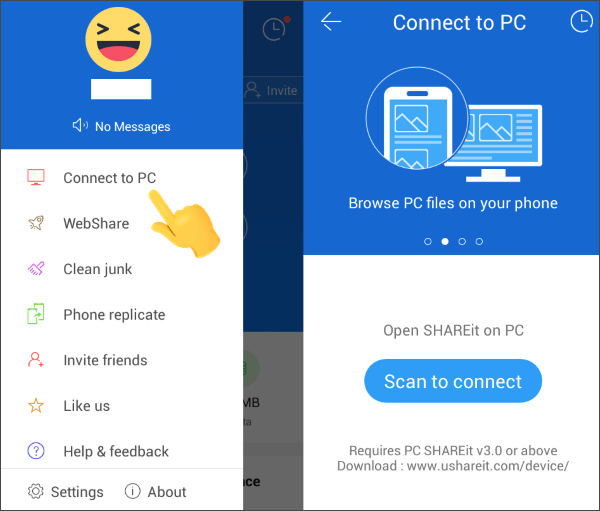
Langkah 3: Pindai kode QR di PC Anda untuk menghubungkannya ke perangkat Android Anda.
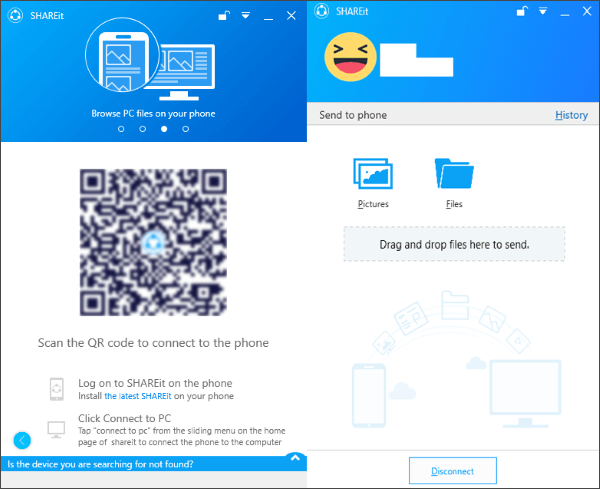
Langkah 4: Pilih file yang akan ditransfer dari PC ke Android . Anda juga dapat menyeret dan meletakkan file ke aplikasi PC untuk transfer file yang cepat dan mudah dari PC ke Android .
Bisakah saya berbagi file dari PC ke Android melalui Wi-Fi tanpa aplikasi? Ya. Bluetooth dapat membantu Anda dalam hal ini. Bluetooth adalah fungsi bawaan pada komputer, ponsel, dll. Fitur ini memungkinkan transfer file dengan membuat jaringan yang aman dan jangkauan pendek. Meskipun bukan cara tercepat, ini tetap merupakan cara lain untuk transfer file berukuran kecil.
Berikut cara mentransfer foto dari PC ke Android secara nirkabel menggunakan Bluetooth:
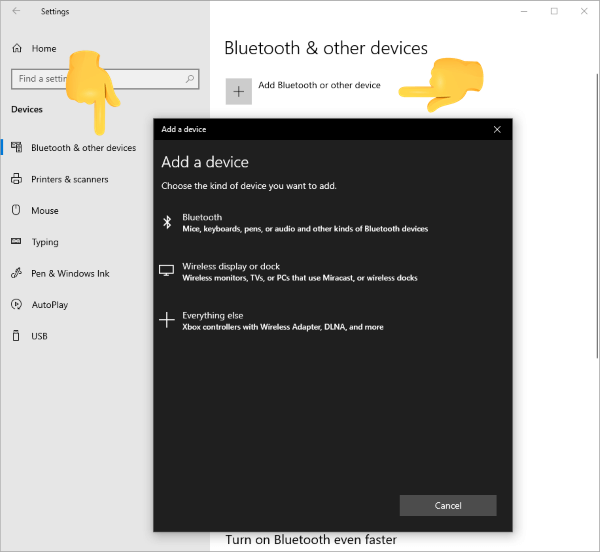
Langkah 1: Aktifkan Bluetooth di perangkat Android dan PC Anda. Untuk mengaktifkan Bluetooth di PC Windows Anda, buka "Pengaturan" > "Perangkat" > "Bluetooth & perangkat lain". Untuk mengaktifkannya di ponsel Android Anda, buka "Pengaturan", lalu "Bluetooth".
Langkah 2: Di jendela Pengaturan Bluetooth pada PC Anda, klik "Tambahkan Bluetooth atau perangkat lain". Pilih "Bluetooth" di menu tarik-turun Tambah Perangkat untuk mencari perangkat Android Anda, pilih perangkat tersebut, dan sambungkan ke PC Anda. Sebuah prompt akan muncul di setiap perangkat, meminta Anda untuk mengkonfirmasi bahwa kodenya sama. Jika kodenya cocok di setiap perangkat, klik "Ya" untuk menyelesaikan proses pemasangan.
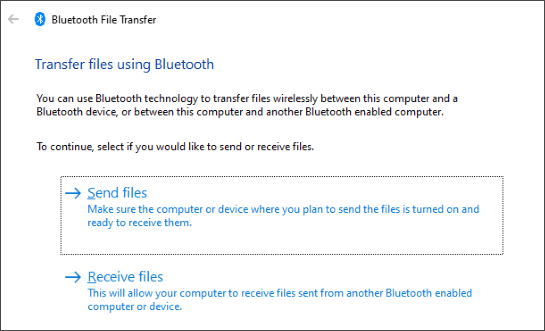
Langkah 3: Setelah perangkat Anda terhubung, Anda dapat mentransfer file PC ke Android secara nirkabel. Klik "Kirim atau terima file melalui Bluetooth", lalu "Kirim file" di komputer Anda, pilih perangkat Android tempat file akan dikirim, dan kemudian pilih file yang ingin Anda transfer.
Langkah 4: Klik "Berikutnya" untuk memulai transfer nirkabel dari PC ke Android .
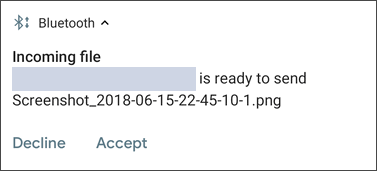
Langkah 5: Di perangkat Android Anda, Anda akan menerima pemberitahuan File Masuk. Klik pemberitahuan tersebut, ketuk "Terima", dan tunggu hingga file selesai ditransfer.
Artikel ini memperkenalkan lima metode untuk mentransfer file secara nirkabel dari PC ke Android , masing-masing dengan fitur uniknya. Dengan bantuan metode-metode ini, kita dapat dengan mudah berbagi file dari PC ke Android . Tentu saja, di antara metode-metode ini, kami paling merekomendasikan penggunaan Coolmuster Android Assist. Aplikasi ini cepat, nyaman, dan kaya fitur. Unduh Coolmuster Android Assistant untuk mentransfer file PC secara nirkabel ke Android dengan mudah.
Artikel Terkait:
[TERJAWAB] Bagaimana Cara Menghubungkan Ponsel Android ke PC melalui Wi-Fi?
5 Cara Mudah untuk Mentransfer Video dari PC ke Android
4 Cara Terbaik untuk Mentransfer File dari Android ke PC Menggunakan Kabel USB






 Unduh untuk PC
 Unduh untuk Mac

 Unduh untuk PC
 Unduh untuk Mac

