Tidak diragukan lagi bahwa kontak adalah salah satu informasi terpenting yang tersimpan di ponsel Android atau komputer kita. Ada beberapa skenario di mana Anda perlu mengimpor kontak dari komputer ke ponsel Android Anda, misalnya, beralih ke ponsel baru, dan mengimpor kontak yang telah dicadangkan ke Android Anda.
Jadi, bagaimana cara mengimpor kontak saya ke ponsel Android ? Jika Anda memiliki pertanyaan yang sama, baca postingan ini dan pelajari 5 solusi cepat dan mudah tentang cara mentransfer kontak dari komputer ke ponsel Android .
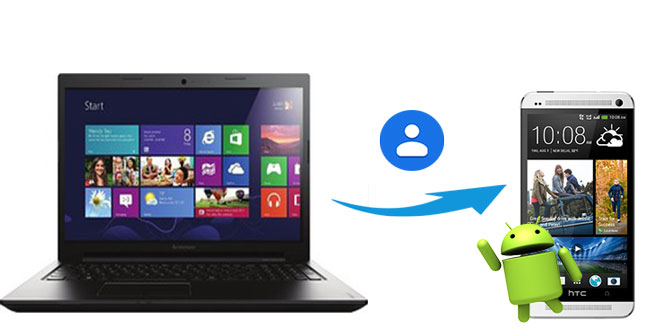
Jika Anda ingin memindahkan kontak dari komputer ke ponsel Android , Anda sebaiknya mencoba perangkat lunak manajemen data Android profesional - Coolmuster Android Assistant . Perangkat lunak ini memungkinkan Anda untuk mengimpor, mengekspor, menghapus, menambahkan, dan mengedit kontak di ponsel Android Anda langsung dari PC.
Fitur utama Android Assistant:
Bagaimana cara mentransfer kontak dari PC ke Android ? (Versi Mac juga didukung.)
01 Unduh dan jalankan Android Assistant di PC Anda, lalu hubungkan ponsel Android Anda ke komputer menggunakan kabel USB.
02 Agar program dapat mendeteksi ponsel Anda dengan sukses, Anda perlu mengaktifkan debugging USB di Android Anda. Setelah terdeteksi, Anda akan melihat antarmuka seperti di bawah ini:

03 Pilih "Kontak" di bilah sisi kiri, lalu klik tombol "Impor", kemudian pilih file yang ingin Anda gunakan untuk mentransfer kontak dari komputer ke ponsel Android Anda.

Berikut panduan videonya (sekitar 3 menit 47 detik):
Akun Google adalah pilihan yang tepat untuk menyelesaikan masalah cara mentransfer kontak dari laptop ke ponsel. Jika Anda menyimpan kontak Anda dengan akun Google, Anda dapat mengekspor kontak dari akun Google Anda dalam format VCF dan kemudian mentransfernya ke ponsel Android Anda.
Berikut cara mentransfer kontak dari PC ke ponsel menggunakan akun Google:
Langkah 1. Kunjungi Google contacts.com dan masuk menggunakan akun Google Anda.
Langkah 2. Ketuk opsi "Lainnya" (ikon tiga garis) lalu pilih "Ekspor", ekspor kontak Anda sebagai file vCard ke komputer.

Langkah 3. Hubungkan ponsel Android Anda ke komputer dengan kabel USB dan buka penyimpanan internal ponsel Anda dari komputer.
Langkah 4. Salin file vCard dari komputer Anda ke ponsel Android Anda.
Langkah 5. Sekarang, Anda dapat membuka aplikasi Kontak di Android Anda, lalu buka "Pengaturan" > "Impor/Ekspor kontak" > "Impor dari penyimpanan" > "Impor file vCard". Tampilan mungkin sedikit berbeda tergantung merek ponsel Android .
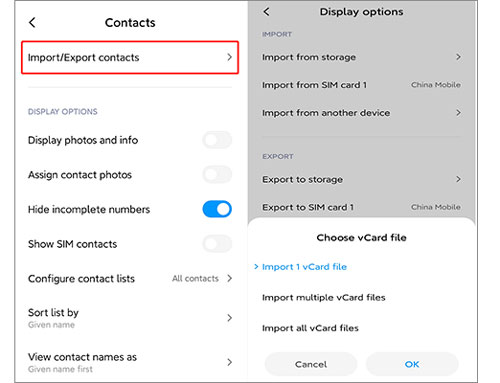
Jika Anda memiliki kontak yang tersimpan di Outlook, Anda dapat mengimpor kontak Outlook dari PC ke ponsel Android . Kontak yang diekspor dari Outlook berformat CSV, Anda dapat memindahkan file tersebut ke ponsel Android Anda dengan bantuan Android Assistant di Metode 1.
Berikut cara menambahkan kontak dari PC ke ponsel Android menggunakan Outlook:
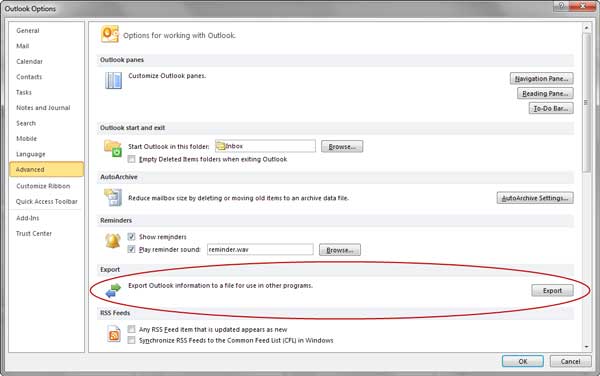
Langkah 1. Luncurkan Microsoft Outlook di komputer Anda, lalu klik "File" > "Opsi" > "Lanjutan" > "Ekspor".
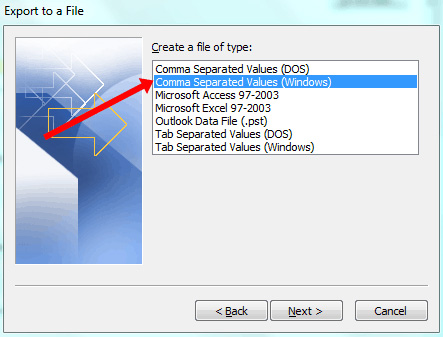
Langkah 2. Pilih "Ekspor ke file" > buat tipe file sebagai "Nilai yang Dipisahkan Koma (CSV)" lalu klik "Berikutnya".
Langkah 3. Pilih "Kontak" lalu klik "Berikutnya" untuk memilih lokasi di komputer Anda untuk menyimpan kontak, lalu klik "Selesai".
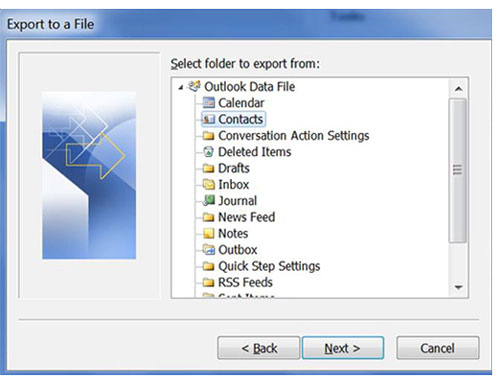
Langkah 4. Hubungkan ponsel Android Anda ke komputer, lalu lihat Metode 1 untuk mengimpor kontak dari PC Anda ke ponsel Android Anda.
Menggunakan layanan cloud seperti Dropbox adalah cara yang praktis dan nirkabel untuk mentransfer kontak dari komputer Anda ke ponsel Android Anda. Metode ini sangat berguna jika Anda lebih suka tidak menggunakan kabel atau perangkat lunak tambahan.
Bagaimana cara mentransfer file vcard dari PC ke Android ?
Langkah 1. Di komputer Anda, ekspor kontak Anda sebagai file vCard (.vcf) atau CSV. Ini dapat dilakukan melalui klien email Anda (misalnya, Outlook, Gmail) atau perangkat lunak manajemen kontak.
Langkah 2. Masuk ke akun Dropbox Anda di komputer.
Langkah 3. Seret dan lepas file kontak yang telah diekspor ke folder Dropbox Anda atau gunakan tombol "Unggah" untuk menambahkan file tersebut.

Langkah 4. Buka aplikasi Dropbox di ponsel Android Anda.
Langkah 5. Navigasi ke folder tempat Anda mengunggah file kontak.
Langkah 6. Ketuk file untuk mengunduhnya ke ponsel Anda.
Langkah 7. Buka aplikasi Kontak di ponsel Android Anda. Buka "Pengaturan" > "Impor/Ekspor Kontak" > "Impor dari Penyimpanan".
Langkah 8. Pilih file yang telah diunduh dari Dropbox dan konfirmasikan impor.
AirDroid adalah alat canggih yang memungkinkan Anda mengelola ponsel Android Anda dari komputer secara nirkabel. Ini adalah solusi yang sangat baik untuk mentransfer kontak dan file lainnya tanpa perlu kabel USB.
Bagaimana cara mentransfer kontak dari komputer ke ponsel Android menggunakan AirDroid?
Langkah 1. Unduh dan instal aplikasi AirDroid dari Google Play Store di ponsel Android Anda.
Langkah 2. Di komputer Anda, kunjungi situs web AirDroid dan unduh klien desktop atau gunakan versi web.
Langkah 3. Buka aplikasi AirDroid di ponsel Anda dan masuk ke akun AirDroid Anda.
Langkah 4. Di komputer Anda, masuk ke akun AirDroid yang sama untuk membuat koneksi antara kedua perangkat .

Langkah 5. Di komputer Anda, navigasikan ke bagian "Kontak" di AirDroid.
Langkah 6. Klik "Impor Kontak" dan pilih file kontak (vCard atau CSV) dari komputer Anda. Kontak akan secara otomatis disinkronkan ke ponsel Android Anda.
Dengan Coolmuster Android Assistant , pertanyaan "bagaimana cara mentransfer kontak dari komputer ke Android " akan terpecahkan secara efektif. Anda dapat dengan mudah mengimpor atau mengekspor kontak dari ponsel Android dengan bantuan Coolmuster Android Assistant . Aplikasi ini mendukung berbagai format dan berfungsi dengan baik di hampir semua ponsel Android , selain itu, Anda dapat menggunakannya untuk mengelola file lain seperti riwayat panggilan, pesan teks, foto, dll.
Unduh alat canggih ini dan cobalah. Jika Anda menemui masalah selama penggunaan, jangan ragu untuk meninggalkan komentar di bawah.
Artikel Terkait:
Impor Kontak ke Perangkat Android dengan Mudah | 6 Metode Praktis
Panduan Lengkap Mengimpor Kontak CSV ke Ponsel Android di Tahun 2026
Bagaimana Cara Memindahkan Kontak dari Android ke Komputer? (6 Cara Terbaik)
Cara Mentransfer File dari PC ke Android : Berbagi File dengan Mudah






 Unduh untuk PC
 Unduh untuk Mac


