Pernahkah Anda mengalami situasi di mana Anda ingin melihat atau mengedit kontak telepon Anda di komputer, tetapi ternyata tidak ada cara untuk mentransfer kontak antara telepon dan komputer Anda? Atau mungkin Anda sedang mempertimbangkan untuk beralih ke telepon baru dan khawatir kehilangan atau tidak dapat memindahkan kontak dari telepon lama Anda.
Jika Anda memiliki ponsel Samsung, Anda tidak perlu khawatir tentang masalah ini karena ada berbagai cara untuk mentransfer kontak ponsel Samsung Anda ke komputer untuk keperluan pencadangan atau pengelolaan. Artikel ini akan memperkenalkan enam metode berbeda tentang cara mentransfer kontak dari Samsung ke PC. Ada metode yang sesuai dengan preferensi Anda.
Coolmuster Android Assistant memungkinkan Anda untuk dengan mudah mentransfer kontak ponsel Samsung ke komputer Anda, baik secara selektif maupun sekaligus. Anda juga dapat mengelola kontak Samsung Anda di PC, seperti mengedit kontak, mengelompokkan, menghapus kontak yang tidak berguna, dan lain sebagainya. Aplikasi ini akan menampilkan semua informasi tentang kontak Anda, termasuk alamat, nomor telepon, nama, grup, email, dan lain-lain.
Terlebih lagi, Anda dapat mengekspor kontak Anda dalam berbagai format file, seperti CSV, HTML, VCF, Outlook, BAK, dan XML, serta mengakses file kontak Anda di PC dengan mudah. Selain itu, perangkat lunak ini kompatibel dengan hampir semua model ponsel Samsung, termasuk Samsung Galaxy Z TriFold/M17/F07/M07A07/, Galaxy Tab A11+/A11/S11 Ultra/S11/S10 Lite, dan banyak lagi.
Fitur utama Coolmuster Android Assistant :
Bagaimana cara menyimpan kontak dari ponsel Samsung ke komputer secara selektif?
01 Unduh versi perangkat lunak yang tepat, instal, dan jalankan di komputer Anda. Hubungkan Samsung Anda ke komputer menggunakan kabel USB jika diperlukan. Kemudian, program akan mulai mendeteksi Samsung Anda.

02 Setelah Samsung Anda berhasil terhubung ke komputer, file Samsung Anda akan ditampilkan pada antarmuka. Pilih "Kontak" dari panel sebelah kiri, dan Anda akan melihat semua item kontak di Samsung Anda akan terdaftar di hadapan Anda.

03. Centang kontak yang ingin Anda transfer, lalu klik "Ekspor" untuk mentransfer kontak tersebut dari Samsung Anda ke PC.

Bagaimana cara mentransfer kontak dari Samsung Galaxy ke PC hanya dengan 1 klik?
01 Unduh versi perangkat lunak yang tepat, instal, dan jalankan di komputer Anda. Hubungkan Samsung Anda ke komputer menggunakan kabel USB jika diperlukan. Kemudian, program akan mulai mendeteksi Samsung Anda.
02 Buka "Super Toolkit" dan pilih "Cadangan". Pilih "Kontak" dan pilih lokasi penyimpanan di PC Anda. Kemudian klik tombol "Cadangkan" untuk mengimpor kontak Anda dari Samsung ke PC Anda.

Simak tutorial video di bawah ini, yang menunjukkan detail lebih lanjut tentang cara mentransfer kontak dari Samsung ke PC langkah demi langkah (sekitar 3 menit 47 detik):
Jika Anda lebih memilih untuk tidak menginstal perangkat lunak pihak ketiga, Anda dapat menggunakan kabel data USB untuk mentransfer kontak telepon Samsung ke komputer Anda dan mengekspornya sebagai file VCF (vCard). File VCF adalah format file kontak universal yang dapat dikenali dan diimpor oleh berbagai perangkat atau aplikasi. Untuk mentransfer kontak telepon Samsung ke komputer Anda menggunakan kabel data USB dan mengekspornya sebagai file VCF, Anda hanya perlu mengikuti langkah-langkah berikut:
Langkah 1. Hubungkan ponsel Samsung Anda ke komputer menggunakan kabel data USB dan pilih mode "Transfer file" di ponsel Anda.

Langkah 2. Di PC Anda, navigasikan ke perangkat yang terhubung dan buka penyimpanan internal.
Langkah 3. Temukan folder tempat kontak disimpan. Lokasinya mungkin berbeda-beda, tetapi lokasi umum meliputi folder "Kontak" atau "vcf".
Langkah 4. Salin kontak atau file VCF dari perangkat Samsung Anda ke folder di PC Anda.
Samsung Kies adalah perangkat lunak manajemen data resmi yang disediakan oleh Samsung. Perangkat lunak ini memungkinkan Anda untuk mentransfer kontak dari ponsel Samsung Anda ke komputer, serta melakukan sinkronisasi data atau operasi pencadangan lainnya. Namun, perangkat lunak ini tidak tersedia untuk diunduh di situs web Samsung. Jika Anda ingin menggunakannya, Anda dapat mengunduhnya dari platform aplikasi pihak ketiga. Selain itu, perangkat lunak ini hanya mendukung perangkat Samsung Galaxy lama yang menjalankan Android 2.1 hingga Android 4.2.
Langkah 1. Unduh dan instal Samsung Kies dari situs web resmi Samsung di komputer Anda.
Langkah 2. Hubungkan ponsel Samsung Anda ke komputer menggunakan kabel data USB. Luncurkan Samsung Kies di komputer Anda. Aplikasi tersebut akan secara otomatis mendeteksi ponsel Samsung Anda yang terhubung.
Langkah 3. Di Samsung Kies, buka bagian "Kontak". Pilih kontak yang ingin Anda transfer ke komputer.
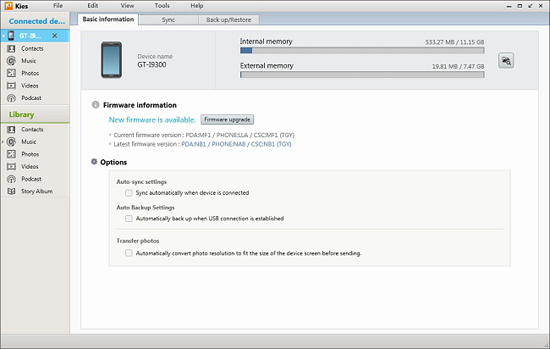
Langkah 4. Setelah Anda memilih kontak, klik opsi seperti "Ekspor" atau "Transfer ke PC" untuk memulai proses transfer.
Bagaimana cara mentransfer kontak dari Samsung Galaxy ke komputer? Smart Switch adalah perangkat lunak manajemen data lain yang disediakan oleh Samsung, yang memungkinkan Anda mentransfer kontak dari ponsel Samsung Anda ke komputer tanpa perlu Kies. Alat ini menyediakan metode yang nyaman untuk melakukan transfer data dan operasi pencadangan, mendukung berbagai jenis data seperti kontak, pesan, foto, dan musik. Berikut adalah langkah-langkahnya:
Langkah 1. Unduh, instal, dan buka perangkat lunak Smart Switch di PC Anda.
Langkah 2. Gunakan kabel USB untuk menghubungkan ponsel Samsung Anda ke PC, dan pastikan debugging USB diaktifkan di ponsel Anda.
Langkah 3. Setelah ponsel Anda terhubung, Smart Switch akan mendeteksinya. Pilih opsi "Cadangan" jika Anda ingin membuat cadangan kontak Anda di PC. Ini akan menyimpan salinan kontak Anda dalam sebuah file di komputer Anda.

Langkah 4. Jika Anda ingin mentransfer kontak secara langsung tanpa membuat cadangan, pilih opsi "Kontak" dan klik "Berikutnya". Perangkat lunak akan mulai mentransfer kontak yang dipilih dari ponsel Samsung Anda ke PC Anda.
Anda dapat menggunakan Gmail untuk memindahkan kontak dari ponsel Samsung Anda ke komputer jika ponsel Anda sudah terhubung ke akun Gmail. Gmail adalah alat email terkenal yang memungkinkan Anda menyinkronkan atau mencadangkan kontak Anda di cloud. Untuk mengakses dan mengelola kontak Anda, masuk ke akun Gmail Anda menggunakan browser atau gadget apa pun. Instruksi detailnya diberikan di bawah ini.
Langkah 1. Akses aplikasi "Pengaturan" di ponsel Samsung Anda. Buka "Akun dan cadangan" atau yang serupa. Pilih "Akun" dan pastikan akun Google Anda telah ditambahkan dan sinkronisasi diaktifkan.
Langkah 2. Ketuk akun Google Anda. Pastikan opsi "Kontak" diaktifkan untuk sinkronisasi.
Langkah 3. Buka peramban web Anda dan buka Gmail. Masuk ke akun Google yang sama yang disinkronkan dengan ponsel Samsung Anda.
Langkah 4. Di Gmail, klik "Google Apps" (sembilan titik di pojok kanan atas) dan pilih "Kontak".
Langkah 5. Di antarmuka Kontak, klik "Lainnya" > "Ekspor". Pilih kontak yang ingin Anda ekspor, atau pilih "Semua kontak".
Langkah 6. Pilih format untuk file ekspor; misalnya, pilih "Google CSV" untuk kompatibilitas. Klik "Ekspor", dan kontak akan disimpan sebagai file CSV.

Bagaimana cara mentransfer kontak dari Samsung ke PC tanpa perangkat lunak? Jika komputer dan ponsel Samsung Anda sama-sama mendukung fungsi Bluetooth, Anda dapat menggunakan Bluetooth untuk mentransfer kontak dari ponsel Samsung Anda ke komputer. Bluetooth adalah teknologi komunikasi nirkabel yang memungkinkan Anda mentransfer data atau file antar perangkat dalam jarak tertentu. Berikut panduan langkah demi langkah tentang cara mentransfer kontak dari Samsung ke laptop:
Langkah 1. Aktifkan Bluetooth di pengaturan ponsel Samsung dan pasangkan ponsel dengan laptop melalui Bluetooth.

Langkah 2. Di laptop, terima permintaan pemasangan Bluetooth.
Langkah 3. Di ponsel, pilih kontak dan pilih "Kirim melalui Bluetooth". Pilih laptop yang sudah dipasangkan sebagai penerima.
Langkah 4. Terima transfer file yang masuk di laptop. Transmisi telah dimulai.
Dengan 6 metode di atas, Anda dapat dengan mudah mentransfer kontak dari perangkat Samsung Anda ke PC. Jika Anda juga ingin mengelola kontak Samsung Anda di PC, Anda dapat menggunakan Coolmuster Android Assistant . Perangkat lunak ini mendukung transfer dan pengelolaan data. Fitur pencadangan satu kliknya memungkinkan Anda untuk menyalin semua kontak sekaligus.
Artikel Terkait:
Panduan Pemecahan Masalah: Kontak Samsung Hilang? Inilah yang Harus Dilakukan
Pemulihan Kontak Samsung: 5 Cara Terbaik untuk Mengembalikan Kontak di Samsung
Panduan Lengkap Mengimpor Kontak CSV ke Ponsel Android di Tahun 2026
Cara Memindahkan Kontak dari Samsung ke iPhone [6 Metode Terbukti]






 Unduh untuk PC
 Unduh untuk Mac


