Saya ingin menghubungkan ponsel ke komputer agar lebih mudah mentransfer foto dan video terbaru, alih-alih menggunakan aplikasi Samsung Cloud. Saya menghubungkan ponsel ke komputer ( Windows 10). Windows mengenalinya dan menanyakan tindakan apa yang harus diambil. Saya memilih opsi untuk membuka File Explorer dan mengizinkan ponsel untuk mengakses data. Saya mencoba mencari tahu di folder mana video-video itu berada.
- Dari Reddit
Karena Anda tidak mampu kehilangan data dari ponsel Samsung lama Anda, Anda mungkin perlu menghubungkan ponsel Samsung Anda ke PC dan memigrasikan berkas. Kabar baiknya, Anda tidak perlu mencoba berulang kali untuk memeriksa metode mana yang berhasil untuk perangkat Anda. Di sini, panduan ini merangkum lima cara yang memungkinkan Anda menghubungkan Samsung ke PC dengan lancar.
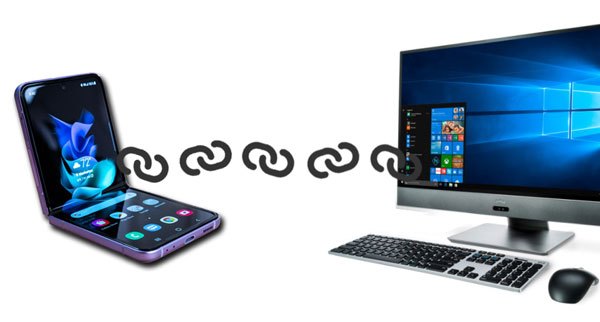
Coolmuster Android Assistant adalah konektor Samsung terbaik ke PC yang mendukung koneksi nirkabel dan kabel. Setelah terhubung, Anda dapat dengan cepat mentransfer berbagai berkas dari Samsung ke PC atau Mac , mengelola data ponsel, dan memulihkan cadangan ke perangkat Android lain.
Fitur utama Coolmuster Android Assistant :
* Hubungkan ponsel Samsung Anda ke PC atau Mac dengan kabel USB atau Wi-Fi.
* Cadangkan dan pulihkan keseluruhan data Samsung di komputer dalam satu klik.
* Sinkronkan file secara selektif antara Samsung dan komputer, termasuk kontak, musik, video, SMS, dll.
* Kelola data telepon di komputer: Kirim & balas pesan, instal & hapus instalan aplikasi , edit kontak, ekspor kontak ke Outlook, impor kontak Outlook ke Android , dll.
* Sangat kompatibel dengan semua ponsel Samsung yang menjalankan Android 6.0 hingga Android 16, seperti Samsung Galaxy S25 Ultra/S25/S24/S23/S22/S21/S20/S10, Samsung Galaxy Z TriFold/Z Fold7/Z Flip7/Z Fold6/Z Flip6/Z Fold5/Z Flip5, Galaxy M17/F07/M07/A17/F17, OnePlus, Motorola, TCL, Tecno, Google, Honor, Vivo, dan banyak lagi.


1. Instal dan luncurkan Coolmuster Android Assistant di komputer.
2. Hubungkan ponsel Samsung Anda ke komputer melalui kabel USB dan aktifkan USB debugging pada ponsel Anda seperti yang diminta.

3. Setelah terhubung, Anda akan melihat informasi perangkat di antarmuka. Kemudian, Anda dapat mengimpor, mengekspor, dan mencadangkan data Samsung Anda di komputer.

1. Setelah membuka program di komputer Anda, pilih modul Android Assistant pada antarmuka.
2. Ketuk opsi Hubungkan melalui Wi-Fi di sudut kanan atas, unduh dan instal Coolmuster Android Assistant (Versi Android ) di ponsel Samsung dengan mengikuti petunjuk di layar, dan luncurkan versi Android di ponsel Anda.
3. Di ponsel Anda, ketuk ikon Pemindai di pojok kanan atas untuk memindai kode QR di komputer. Dengan begitu, ponsel dan komputer Anda akan terhubung.

Sepertinya Anda perlu: Apakah Smart Switch mentransfer pesan WhatsApp ? Anda dapat menemukan jawabannya di artikel ini, dan mempelajari metode transfer lainnya.
Link to Windows adalah aplikasi buatan Microsoft yang memungkinkan Anda menghubungkan ponsel Android dengan PC Windows 10 dan mengelola data ponsel di komputer. Selain menerima dan melakukan panggilan telepon, Anda juga dapat membalas pesan teks, mentransfer berkas antara PC dan ponsel, serta mengakses aplikasi dan foto di PC.
Aplikasi ini kompatibel dengan perangkat Samsung Galaxy yang menjalankan Android 10 atau lebih baru, sehingga tidak kompatibel dengan banyak ponsel Samsung lama. Sebelum memulai, periksa apakah ponsel Samsung Anda mendukung aplikasi ini. Anda dapat mengekliknya untuk melihat apakah ponsel Samsung Anda ada dalam daftar yang mendukung .
Perlu diketahui juga bahwa fitur "Link to Windows tidak tersedia di komputer Mac . Jika Anda ingin menghubungkan Samsung ke Mac , lihat tutorial ini: 12 Cara Mudah Menghubungkan Android ke Mac dengan Cepat.
Bagaimana cara menghubungkan ponsel Samsung ke laptop dengan Windows 10?
1. Persiapan.
Agar prosesnya semudah mungkin, pastikan PC Anda sudah diperbarui dengan akun Microsoft yang terhubung. Anda dapat mengeklik Mulai di PC > Pengaturan > Pembaruan dan Keamanan > Periksa pembaruan untuk mengunduh dan memasang pembaruan baru di komputer Anda.

Setelah itu, klik Mulai > Pengaturan > Akun > Info Anda atau ketuk Masuk dengan akun Microsoft jika Anda belum masuk.
2. Unduh Link to Windows di ponsel Samsung Galaxy Anda dari Google Play Store dan pastikan Anda telah masuk ke PC dengan akun Microsoft. Setelah itu, pastikan PC Windows 10 Anda telah terinstal aplikasi Your Phone. Jika belum, unduh dari Microsoft Store.
3. Setelah selesai, buka aplikasi Your Phone Companion di PC Anda dan klik Mulai . Jika diminta, masuk ke akun Microsoft Anda, lalu ketuk Masuk . Selanjutnya, centang opsi " Saya sudah menyiapkan aplikasi Your Phone Companion - Hubungkan ke Windows dan pilih opsi " Pasangkan dengan kode QR" . Kode tersebut kemudian akan ditampilkan di antarmuka.
4. Geser layar ponsel Anda ke bawah untuk membuka panel pengaturan cepat, lalu klik ikon Hubungkan ke Windows > Hubungkan ponsel dan PC Anda > Lanjutkan . Setelah itu, gunakan ponsel Anda untuk memindai kode QR di layar PC, tekan Lanjutkan , dan berikan izin yang diperlukan.
5. Selesaikan menghubungkan kedua perangkat dengan mengikuti petunjuk di layar dan ketuk Selesai jika sudah selesai.
6. Sekarang, Anda dapat menggunakan aplikasi Telepon Anda di komputer untuk menjawab panggilan, membalas pesan, menyinkronkan berkas, dan mencerminkan telepon Anda.
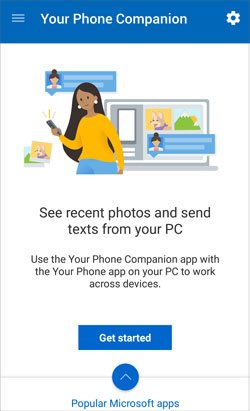
Catatan: Ponsel dan PC Anda harus terhubung ke jaringan yang sama agar dapat menggunakan aplikasi Your Phone. Anda dapat membuka Pengaturan ponsel > Fitur lanjutan > Hubungkan ke Windows dan mengaktifkan opsi Gunakan Data Seluler agar ponsel Anda dapat menggunakan data seluler.
Ingin program Samsung untuk menghubungkan ponsel ke komputer? Jika Anda menggunakan Samsung Galaxy dan PC Samsung, Anda bisa membuatnya dengan Microsoft Launcher tanpa kabel. Dengan begitu, Anda bisa dengan bebas menyinkronkan data antara ponsel dan PC, menggabungkan kalender, dan melakukan lebih banyak hal.
Bagaimana cara menghubungkan Samsung Galaxy S8 ke komputer melalui Microsoft Launcher?
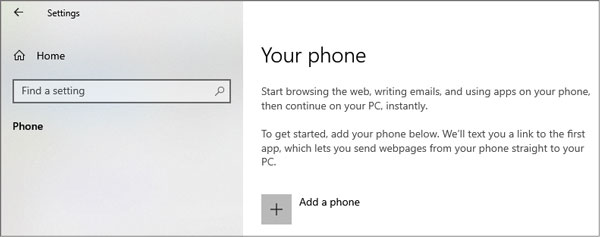
1. Pada PC Anda, klik Mulai > Pengaturan > Telepon > Tambah telepon , masukkan nomor telepon Anda, lalu ketuk Kirim .
2. Anda akan menerima pesan di ponsel Samsung Anda. Setelah menerimanya, buka pesan teks tersebut dan klik tautan yang ada di dalamnya. Kemudian, instal dan jalankan Microsoft Launcher di ponsel Anda.
3. Di ponsel Anda, klik Mulai dan ikuti petunjuk di layar. Setelah Anda diizinkan masuk ke akun Microsoft, masukkan akun Microsoft yang sama dengan yang Anda gunakan di PC dan klik Mulai .
4. Ponsel dan PC Anda sekarang terhubung!
Misalkan Anda tidak ingin menggunakan aplikasi untuk menghubungkan ponsel Samsung ke PC. Dalam hal ini, kabel USB dapat langsung menghubungkannya. Namun, cara lama ini hanya memungkinkan Anda mentransfer berkas media dan dokumen bebas DRM. Jika Anda tidak keberatan, silakan lihat langkah-langkah berikut.
Bagaimana cara menghubungkan ponsel Samsung ke PC dengan kabel USB?
1. Buka kunci ponsel Samsung Anda dan hubungkan ke komputer melalui kabel USB.
2. Ketuk bilah Notifikasi di telepon dan pilih MTP atau Transfer file di jendela penggunaan USB.
3. Bila komputer mengenali ponsel Anda, klik dua kali Samsung Galaxy Anda di bawah Komputer Saya , lihat data ponsel, lalu salin & tempel berkas media yang diinginkan ke komputer Anda atau sebaliknya.
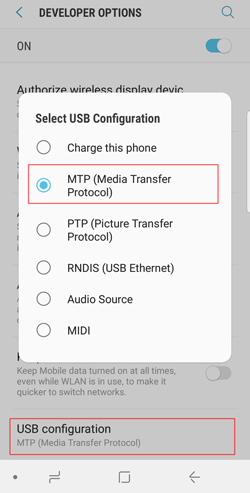
Catatan: Anda dapat menyalin & menempel hingga 100 berkas sekaligus. Namun, satu berkas tidak boleh lebih dari 512 MB, dan tidak mendukung transfer folder. Selain itu, ukuran konten akan berada dalam 1 MB jika Anda menggunakan "metered data", dan tidak ada berkas teks yang lebih besar dari 128 KB. Untuk gambar, ukurannya akan diperkecil menjadi 1 MB atau kurang.
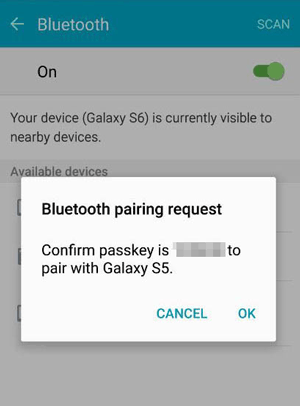
Lebih suka menghubungkan Samsung S9/S8 ke PC secara nirkabel? Anda juga bisa melakukannya dengan Bluetooth jika PC Windows Anda sudah dilengkapi perangkat keras Bluetooth. Setelah terhubung, Anda dapat berbagi musik, dokumen, email, video, dan berkas lainnya dengan ponsel Anda secara gratis.
Untuk menghubungkan Samsung S8 ke PC melalui Bluetooth:
1. Aktifkan Bluetooth di PC Anda.
Pada Windows 10: Klik Mulai > Pengaturan > Perangkat > Bluetooth & perangkat lain dan aktifkan Bluetooth .
Pada Windows 8.1/8: Klik Mulai > masukkan Bluetooth di kotak pencarian > ketuk pengaturan Bluetooth > aktifkan Bluetooth .
Pada Windows 7: Klik Mulai > Alat Administratif > Layanan Komputer > Layanan (Lokal) > Layanan Dukungan Bluetooth > klik kanan Properti > pilih Jenis startup di bawah Umum > pilih Otomatis > tekan Terapkan & OK .
Setelah menambahkan fitur Bluetooth ke PC Anda, buka Panel Kontrol > pilih Manajemen Komputer di bawah Alat Administratif > Manajer perangkat > Adaptor Bluetooth , dan klik kanan untuk memilih Aktifkan .

2. Aktifkan Bluetooth di ponsel Samsung Anda.
Buka Pengaturan > Bluetooth , nyalakan, atau tarik layar drop-down dan sentuh ikon Bluetooth .
3. Hubungkan ponsel Samsung ke PC melalui Bluetooth.
Pada Windows 10: Buka Bluetooth & perangkat lain di bawah Pengaturan > tekan opsi Tambahkan Bluetooth atau perangkat lain > Bluetooth > pilih ponsel Samsung Anda > cocokkan kedua perangkat dengan kode yang diberikan > ketuk Sambungkan di Windows dan klik Pasangkan di ponsel Anda.
Pada Windows 8.1/8: Klik Mulai > Bluetooth > Pengaturan Bluetooth > pilih ponsel Samsung Anda dari daftar > tekan Pasangkan dan ikuti petunjuk di layar untuk membuat koneksi di antara keduanya.
Pada Windows 7: Klik Mulai > Perangkat dan Printer > Tambahkan perangkat > pilih ponsel Samsung Anda > Berikutnya > cocokkan kedua perangkat dengan kode yang diberikan > konfirmasikan koneksi dan kedua perangkat.
Sekarang Anda akan menemukan kelima cara untuk menghubungkan ponsel Samsung ke PC, tetapi masing-masing memiliki kelebihan dan kekurangan. Anda harus menginstal aplikasi yang berbeda jika memilih Hubungkan ke Windows atau Microsoft Launcher, dengan persyaratan yang lebih tinggi untuk model PC Anda. Selain itu, meskipun Anda tidak perlu menginstal aplikasi, cara lama, Bluetooth atau kabel USB, hanya dapat mengakses dan mentransfer media dan dokumen.
Meskipun demikian, Coolmuster Android Assistant sangat kompatibel dengan semua perangkat Samsung dan PC, serta menawarkan dua cara untuk menghubungkan Samsung Anda ke PC: USB dan Wi-Fi. Selain itu, Anda juga dapat mengelola dan menyinkronkan sebagian besar data perangkat secara bebas. Jadi, mengapa tidak memilih Android Assistant?
Artikel Terkait:
4 Metode Terbaik untuk Mencadangkan Ponsel Samsung ke PC
4 Cara Berguna untuk Mentransfer Kontak dari Samsung ke PC
Bagaimana Cara Mentransfer Pesan Teks dari Ponsel Samsung ke Komputer? (6 Cara Terbaik)
Samsung Device Manager: Kelola Ponsel Samsung dalam 7 Cara yang Luar Biasa

 Transfer Android
Bagaimana Cara Menghubungkan Ponsel Samsung ke PC Secara Nirkabel atau dengan USB? (5 Pilihan)
Transfer Android
Bagaimana Cara Menghubungkan Ponsel Samsung ke PC Secara Nirkabel atau dengan USB? (5 Pilihan)






 Unduh untuk PC
 Unduh untuk Mac

