Ringkasan singkat:
Melakukan pencadangan dan pemulihan data Samsung membantu melindungi file penting dan mempermudah pemindahan data antar perangkat. Berikut adalah metode yang dibahas dalam panduan ini:
Samsung telah lama memegang posisi teratas dalam pengiriman smartphone global dan merupakan merek dengan pangsa pasar terbesar dalam ekosistem Android . Pencadangan dan pemulihan Samsung adalah dua tindakan yang tidak boleh dianggap enteng, karena jika dilakukan dengan cara yang tidak memadai, data Anda dapat berisiko terhapus atau rusak secara permanen. Ada banyak pendekatan berbeda yang tersedia untuk melakukan pencadangan dan pemulihan Samsung, tetapi hanya yang berikut ini yang dianggap dapat dipercaya. Anda dapat melakukan pencadangan & pemulihan Samsung tanpa kesalahan dengan menggunakan pendekatan yang tepat di bawah ini.
Saat mencadangkan data dari ponsel Samsung, meskipun alat resmi (seperti Smart Switch) menawarkan fungsionalitas dasar, jika Anda memerlukan proses pencadangan yang lebih efisien waktu, cakupan data yang komprehensif, atau ingin menyimpan data Anda langsung ke komputer untuk manajemen enkripsi lokal, Coolmuster Android Backup Manager tidak diragukan lagi merupakan alternatif yang lebih andal. Aplikasi ini tidak hanya mendukung seluruh jajaran model Samsung (termasuk Galaxy S26 terbaru) tetapi juga memungkinkan Anda untuk memiliki kendali penuh atas konten cadangan, sehingga menghindari konsumsi penyimpanan yang tidak perlu.
Fitur-fitur utama Android Backup Manager
01 Unduh Android Backup Manager di komputer Anda, lalu jalankan aplikasi tersebut.
02 Hubungkan perangkat Samsung Anda ke PC menggunakan kabel USB, lalu aktifkan debugging USB dan buat program mendeteksi ponsel Anda sesuai petunjuk.
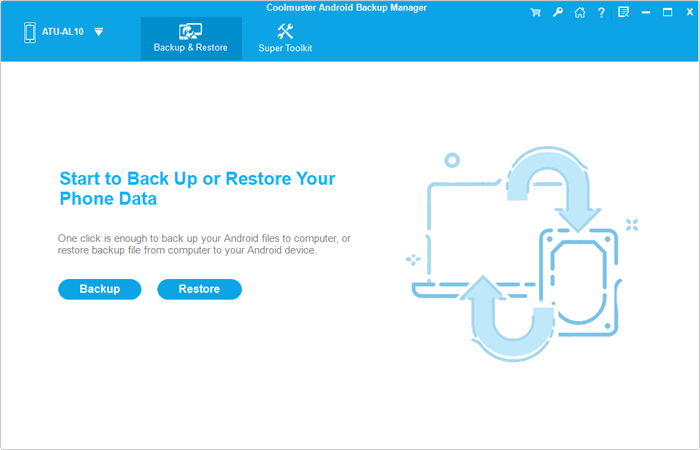
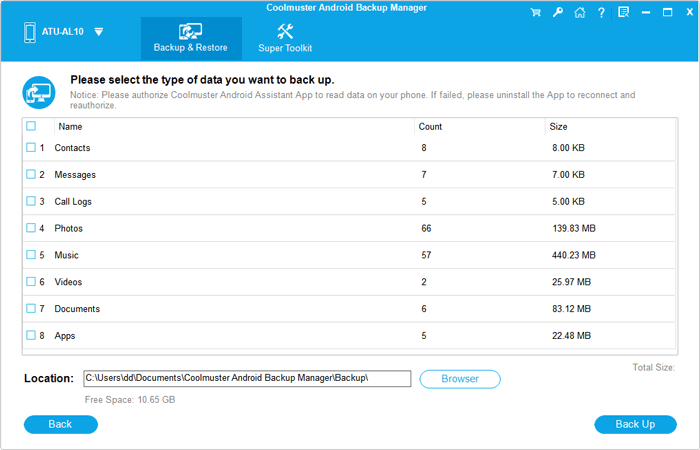
03 Setelah ponsel Anda terdeteksi, pilih opsi "Cadangkan". Pilih konten yang ingin Anda cadangkan, lalu pilih lokasi di PC untuk menyimpan cadangan Samsung, setelah itu, klik tombol "Cadangkan" untuk mencadangkan data Samsung ke PC.
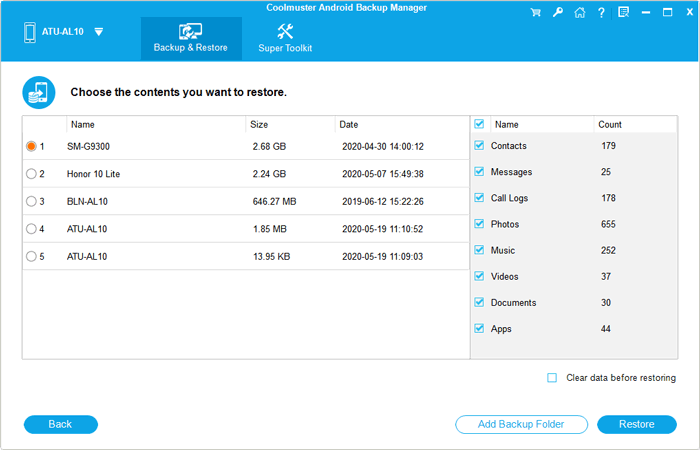
Setelah perangkat Samsung Anda terdeteksi oleh program, klik opsi "Pulihkan" dari antarmuka utama. Pilih catatan cadangan dan jenis file yang ingin Anda pulihkan, lalu klik tombol "Pulihkan" untuk memulihkan file cadangan ke ponsel Samsung Anda yang terhubung.
Panduan video
Samsung Cloud menyediakan solusi bawaan untuk mencadangkan dan memulihkan data ponsel Samsung Anda. Ini memungkinkan Anda untuk mencadangkan kontak , kalender, foto, catatan, aplikasi, dan lainnya, serta menawarkan opsi untuk memulihkan semuanya dengan mudah saat dibutuhkan. Samsung Cloud sangat nyaman bagi pengguna yang lebih menyukai solusi pencadangan berbasis cloud, memastikan data mereka aman bahkan jika mereka kehilangan atau merusak ponsel mereka.
Langkah 1. Buka "Pengaturan" di ponsel Samsung Anda, lalu ketuk "Cloud dan akun".
Langkah 2. Di bagian Samsung Cloud, ketuk "Cadangkan dan Pulihkan".
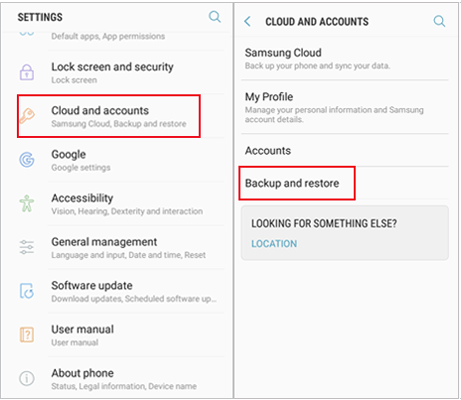
Langkah 3. Ketuk "Cadangkan Data". Di sini, Anda dapat memilih item yang ingin Anda cadangkan, seperti aplikasi, kontak, foto, dan pesan.
Langkah 4. Setelah memilih data Anda, ketuk "Cadangkan" untuk memulai proses pencadangan. Data Anda akan disimpan dengan aman di Samsung Cloud.
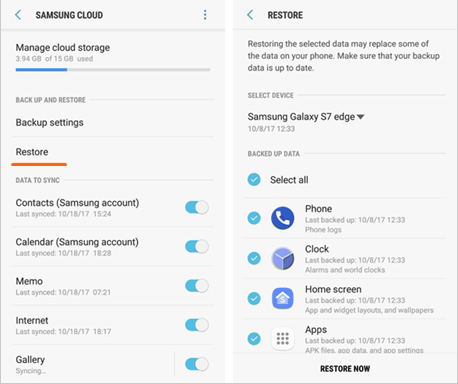
Langkah 1. Buka "Pengaturan", lalu "Akun dan Cadangan", dan pilih "Samsung Cloud".
Langkah 2. Ketuk "Pulihkan", lalu pilih file cadangan yang ingin Anda pulihkan.
Langkah 3. Pilih item yang ingin Anda pulihkan, lalu ketuk "PULIHKAN SEKARANG". Data yang dipilih akan dipulihkan ke perangkat Samsung Anda.
Samsung Smart Switch adalah metode resmi lain untuk mencadangkan dan memulihkan perangkat Samsung. Aplikasi ini tersedia untuk komputer Windows dan Mac , serta perangkat seluler, memungkinkan transfer data yang cepat dan mudah antar ponsel . Alat ini ideal jika Anda beralih ke ponsel Samsung baru atau perlu mencadangkan semua data Anda ke PC atau Mac .
Langkah 1. Unduh dan instal Samsung Smart Switch di komputer Anda atau luncurkan di perangkat seluler Anda.
Langkah 2. Hubungkan perangkat Samsung Anda ke komputer melalui kabel USB atau Wi-Fi.
Langkah 3. Buka Smart Switch dan klik "Cadangkan". Anda dapat memilih jenis data yang ingin Anda cadangkan.
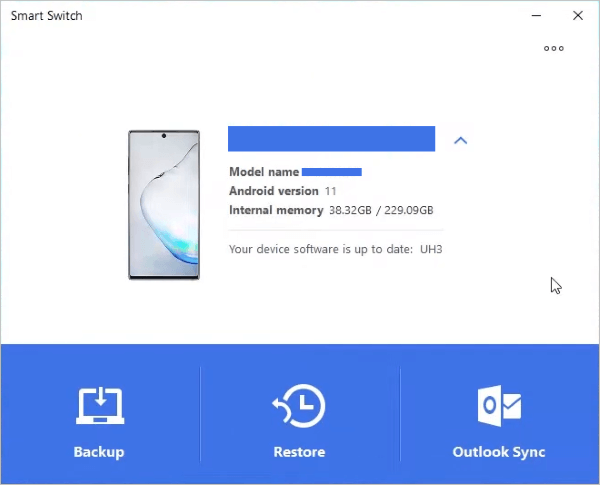
Langkah 4. Pilih lokasi di komputer Anda untuk menyimpan cadangan, lalu klik "OK" untuk memulai proses.
Langkah 1. Luncurkan Smart Switch di komputer dan hubungkan perangkat ke komputer menggunakan kabel USB.
Langkah 2. Setelah perangkat dikenali, klik "Pulihkan".
Langkah 3. Klik "Pulihkan Sekarang". Jika Anda ingin memulihkan dari cadangan yang telah dilakukan sebelumnya, klik "Pilih Cadangan Lain".
Langkah 4. Tekan "Izinkan" di ponsel Anda.
Langkah 5. Klik "OK" untuk menyelesaikan pemulihan. Setelah ini, Anda akan dapat mengakses semuanya.
Catatan: Smart Switch kompatibel dengan ponsel Galaxy yang menjalankan Android 4.3 atau lebih baru untuk transfer data biasa. Untuk transfer data terenkripsi, diperlukan Android 7.0 atau versi yang lebih baru. Komputer yang kompatibel termasuk yang menjalankan Windows 10 atau lebih baru, atau macOS 10.9 atau lebih baru. Chromebook tidak didukung.
Google Drive menyediakan cara yang mudah dan aman untuk mencadangkan dan memulihkan data Samsung Anda. Secara otomatis mencadangkan kontak, kalender, data aplikasi, dan pengaturan perangkat Anda, menjadikannya alat yang berguna bagi pengguna Google. Namun, perlu dicatat bahwa ruang penyimpanan Google Drive terbatas hingga 15 GB, yang mungkin tidak cukup untuk pencadangan yang lebih besar.
Pencadangan Manual
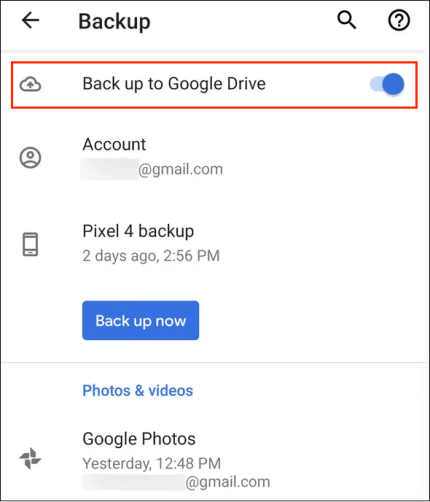
Langkah 1. Untuk mengakses fitur ini, buka "Pengaturan".
Langkah 2. Ketuk "Akun dan pencadangan", lalu pilih "Cadangkan data" di bawah Google Drive.
Langkah 3. Klik "Cadangkan sekarang".
Pencadangan Otomatis
Google akan secara otomatis mencadangkan data ponsel Anda saat terhubung ke jaringan Wi-Fi, dalam keadaan tidak aktif, dan sedang diisi daya setidaknya selama dua jam.
Langkah 1. Untuk mengaktifkan pencadangan otomatis untuk akun Google Anda melalui ponsel, buka "Pengaturan".
Langkah 2. Ketuk "Akun dan pencadangan", lalu pilih "Cadangkan data" di bawah Google Drive.
Langkah 3. Aktifkan sakelar di samping "Cadangkan menggunakan data seluler atau Wi-Fi berbayar".
Langkah 1. Setelah mereset perangkat Samsung Anda atau menyiapkan perangkat baru, masuk dengan akun Google Anda.
Langkah 2. Saat diminta, pilih "Pulihkan dari Google Drive".
Langkah 3. Pilih file cadangan yang berisi data yang ingin Anda pulihkan dan ikuti petunjuk di layar untuk menyelesaikan pemulihan.
Untuk perangkat Samsung yang mendukung penyimpanan eksternal, menggunakan kartu SD adalah cara efektif untuk mencadangkan file penting. Metode ini memungkinkan Anda untuk menyimpan foto , video, musik, dan dokumen ke kartu SD, yang dapat ditransfer ke perangkat lain atau komputer untuk disimpan dengan aman.
Langkah 1. Masukkan kartu SD Anda ke perangkat Samsung Anda.
Langkah 2. Buka "Pengaturan" dan navigasikan ke "Penyimpanan".
Langkah 3. Pilih "Kartu SD" lalu pilih file yang ingin Anda cadangkan (foto, video, dll.).
Langkah 4. Ketuk "Pindahkan ke Kartu SD" untuk memulai proses pencadangan.
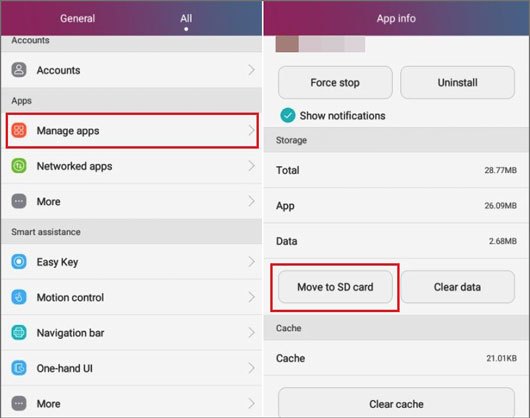
Langkah 1. Masukkan kartu SD ke perangkat Samsung Anda.
Langkah 2. Buka "Berkas Saya" atau "Pengelola Berkas" dan arahkan ke Kartu SD.
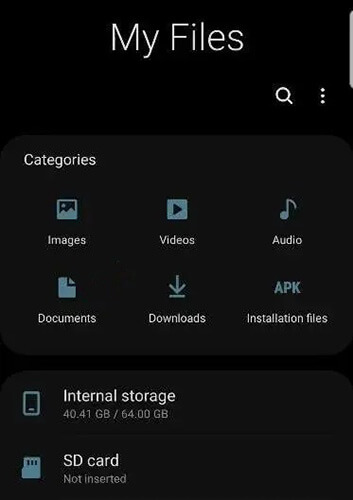
Langkah 3. Pilih file yang ingin Anda pulihkan dan ketuk "Salin ke Penyimpanan Telepon" atau "Pindahkan ke Telepon".
Bagi pengguna yang lebih menyukai kendali penuh atas proses pencadangan, pencadangan manual dapat menjadi pilihan yang berguna. Metode ini melibatkan penyalinan dan penempelan file dari perangkat Samsung Anda ke komputer atau perangkat penyimpanan eksternal.
Langkah 1. Hubungkan perangkat Samsung Anda ke komputer menggunakan kabel USB.
Langkah 2. Buka "File Explorer" ( Windows ) atau "Finder" ( Mac ) dan pilih perangkat Anda.
Langkah 3. Salin dan tempel file (foto, video, musik, dll.) ke komputer atau perangkat penyimpanan eksternal Anda.
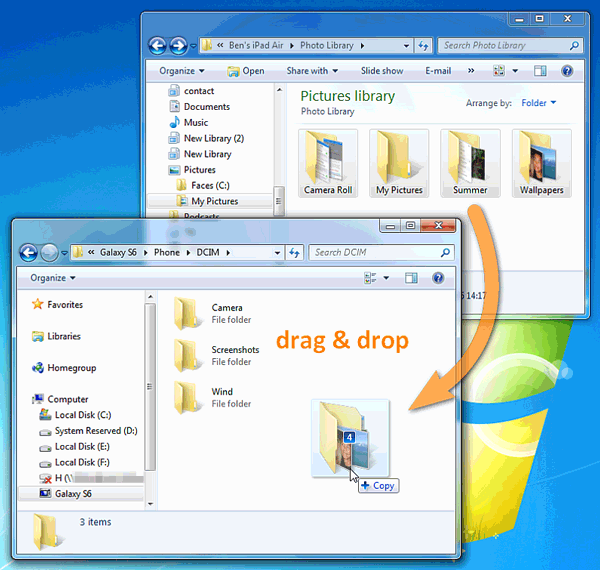
Langkah 1. Hubungkan perangkat penyimpanan cadangan Anda ke ponsel Samsung (melalui USB atau kartu SD).
Langkah 2. Buka "File Explorer" atau "My Files" dan arahkan ke lokasi pencadangan.
Langkah 3. Salin file kembali ke lokasi yang diinginkan di penyimpanan internal ponsel Anda.
Kesimpulannya, semua metode yang disebutkan di atas memiliki kelebihan dan keterbatasan masing-masing. Meskipun solusi berbasis cloud seperti Samsung Cloud dan Google Drive nyaman, keduanya terbatas oleh kapasitas penyimpanan dan tidak mencadangkan semua jenis data. Samsung Smart Switch adalah pilihan yang tepat untuk mentransfer data antar perangkat, tetapi bisa lambat dan membutuhkan komputer. Kartu SD dan pencadangan manual memberikan kendali penuh, tetapi bisa merepotkan dan tidak mencakup semua yang mungkin ingin Anda cadangkan.
Untuk pengalaman yang lebih lengkap dan tanpa repot, Coolmuster Android Backup Manager adalah pilihan terbaik. Aplikasi ini memungkinkan pencadangan dan pemulihan sekali klik, mencakup semua jenis data dan memastikan file Anda aman, tanpa batasan atau kerumitan metode lain. Baik Anda mencari kecepatan, keamanan, atau kemudahan penggunaan, Coolmuster Android Backup Manager sangat direkomendasikan untuk mencadangkan dan memulihkan ponsel Samsung Anda.
Artikel Terkait:
Bagaimana Cara Mengembalikan Cadangan Samsung ke Ponsel Baru? Panduan Lengkap
Cara Mudah Mencadangkan Pesan Samsung: 6 Cara Mudah Mencadangkan SMS Samsung
8 Metode Terbaik untuk Mencadangkan Data Ponsel Samsung ke PC [Profesional]
Perangkat Lunak Pencadangan Samsung: Ulasan Komprehensif dengan 7 Pilihan Terbaik





 Unduh untuk PC
 Unduh untuk Mac


