Saat beralih ke Samsung Galaxy S26 Ultra yang baru, salah satu hal terpenting yang perlu ditransfer adalah riwayat obrolan WhatsApp Anda, termasuk pesan, foto, video, dan lampiran. Banyak pengguna sering bertanya: Apakah Samsung Smart Switch mentransfer pesan WhatsApp?
Dalam artikel ini, kami akan menjawab pertanyaan itu dengan jelas, menunjukkan kepada Anda cara menggunakan Smart Switch untuk transfer WhatsApp saat berfungsi, dan menawarkan metode yang andal untuk mentransfer WhatsApp antar ponsel apa pun , bahkan ketika Smart Switch tidak mendukungnya.
Samsung Smart Switch adalah alat praktis untuk mentransfer data dari perangkat ke perangkat Samsung , tetapi memiliki keterbatasan tertentu. Banyak pengguna bertanya-tanya apakah alat ini dapat mentransfer pesan WhatsApp antara ponsel lama dan baru mereka.
Jawabannya adalah Tidak, Samsung Smart Switch hanya mentransfer pesan WhatsApp dari iPhone ke perangkat Samsung Galaxy (melalui kabel USB). Fitur ini nyaman bagi pengguna yang beralih dari iPhone ke Samsung tetapi tidak mendukung transfer WhatsApp antar perangkat Android , termasuk transfer Samsung ke Samsung.
Meskipun Smart Switch berfungsi dengan baik untuk mentransfer jenis data lain seperti kontak, foto, dan aplikasi, aplikasi ini tidak menangani pesan WhatsApp untuk transfer Android ke Android atau iPhone ke iPhone. Jadi, jika Anda berencana untuk mentransfer pesan WhatsApp antara dua perangkat Android atau dua iPhone, Anda perlu mencari solusi alternatif.
Sekarang Anda tahu bahwa Anda dapat memindahkan WhatsApp melalui Samsung Smart Switch dari iPhone ke Samsung, Anda dapat memulai proses migrasi jika perangkat Anda memenuhi persyaratan di bawah ini.
Persyaratan:
Langkah-langkah untuk memindahkan WhatsApp dari iPhone ke Samsung menggunakan Smart Switch:
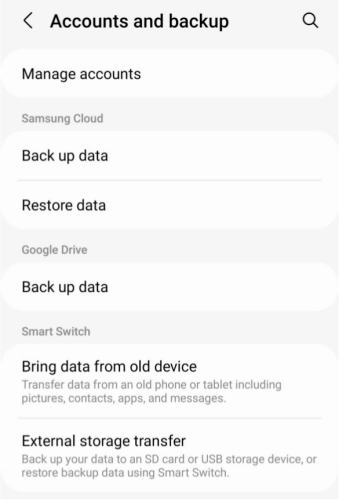
Langkah 1. Buka Pengaturan di ponsel Samsung Anda dan masuk ke "Akun dan pencadangan" > "Bawa data dari perangkat lama".
Langkah 2. Saat diminta, pilih "Terima data".
Langkah 3. Di bawah "Pilih sumber", pilih "iPhone/iPad".
Langkah 4. Hubungkan iPhone Anda ke ponsel Samsung menggunakan kabel USB-C ke Lightning. Pastikan iPhone dalam keadaan menyala.
Langkah 5. Di iPhone, ketuk "Percayai" saat jendela pop-up muncul. Kemudian, di ponsel Samsung, ketuk "Berikutnya".
Langkah 6. Pada ponsel Samsung, pastikan "Data dari aplikasi iPhone" dipilih, lalu ketuk "Transfer". Jika WhatsApp belum terpasang di ponsel Samsung, Anda mungkin akan diminta untuk menginstalnya.
Langkah 7. Kode QR akan muncul di ponsel Samsung. Gunakan kamera iPhone untuk memindai kode tersebut.
Langkah 8. Di iPhone, ketuk "Mulai" dan tunggu hingga proses transfer selesai.
Langkah 9. Setelah transfer selesai, selesaikan pengaturan di ponsel Samsung Anda.
Langkah 10. Buka WhatsApp di ponsel Samsung Anda dan masuk dengan nomor telepon yang sama seperti di iPhone Anda.
Langkah 11. Saat diminta, ketuk "Mulai" untuk memulai impor riwayat obrolan Anda. Tunggu hingga proses selesai, dan pesan WhatsApp Anda akan muncul di perangkat Samsung baru Anda.
Jika Anda ingin mentransfer pesan WhatsApp antar perangkat apa pun, bukan hanya dari iPhone ke Samsung, Anda perlu mencari metode alternatif. Berikut dua solusi efektif:
Jika Anda ingin mentransfer pesan WhatsApp antar perangkat yang tidak didukung oleh Samsung Smart Switch, seperti antar perangkat Android atau dari Android ke iPhone , WhatsApp Transfer adalah alternatif yang sangat baik. Tidak seperti Smart Switch, alat ini mendukung transfer antar semua jenis perangkat tanpa mengharuskan Anda untuk me-reset salah satu ponsel.
WhatsApp Transfer berfungsi dengan lancar untuk memindahkan data WhatsApp Anda antar sistem operasi yang berbeda ( iOS ke Android dan sebaliknya), memastikan transfer yang lancar dan aman.
Fitur utama WhatsApp Transfer:
Cara mentransfer WhatsApp antar ponsel menggunakan WhatsApp Transfer:
01 Unduh dan instal WhatsApp Transfer di komputer Anda. Jalankan program setelah instalasi selesai.
02 Gunakan kabel USB untuk menghubungkan perangkat sumber dan perangkat tujuan Anda ke komputer. Pastikan perangkat tidak terkunci dan ikuti petunjuk untuk mengaktifkan debugging USB (pada Android ) atau mempercayai komputer (pada iPhone).
03 Pada antarmuka utama, pilih opsi "Transfer". Konfirmasikan bahwa perangkat sumber (perangkat dengan data WhatsApp Anda) dan perangkat tujuan telah dipilih dengan benar. Jika posisinya terbalik, klik tombol "Balik" untuk menukarnya.

04 Setelah mengkonfirmasi perangkat, klik "Transfer" untuk memulai proses. WhatsApp Transfer akan secara otomatis memindahkan semua data WhatsApp Anda antara kedua perangkat. Setelah transfer selesai, buka WhatsApp di perangkat tujuan, dan data Anda akan tersedia.

Jika Anda mencari cara gratis dan mudah untuk mentransfer pesan WhatsApp Anda, Anda dapat mengirimkannya melalui email ke diri sendiri. Meskipun metode ini tidak mentransfer pesan WhatsApp Anda dalam format obrolan, metode ini memungkinkan Anda untuk melihatnya di perangkat apa pun yang dapat mengakses email Anda. Pesan akan muncul sebagai file .txt di lampiran email Anda, yang dapat Anda lihat kapan saja.
Bagaimana cara mentransfer pesan WhatsApp melalui email?
Langkah 1. Buka obrolan yang ingin Anda transfer. Ketuk ikon tiga titik di pojok kanan atas layar.
Langkah 2. Setelah mengetuk ikon tiga titik, pilih "Lainnya" > "Ekspor obrolan". Anda akan ditanya apakah Anda ingin menyertakan media (foto, video, dll.) atau mengirim obrolan tanpa media.

Langkah 3. Pilih "Email" sebagai metode pengiriman obrolan. Masukkan alamat email Anda di kolom penerima, lalu ketuk "Kirim".
Langkah 4. Masuk ke akun email Anda di perangkat apa pun. Buka email yang Anda kirim ke diri sendiri, dan Anda akan menemukan file .txt yang berisi riwayat obrolan Anda terlampir. Media apa pun akan dilampirkan sebagai file terpisah.
Langkah 5. Buka file .txt di email Anda untuk membaca pesan. Jika Anda menyertakan media, Anda dapat mengunduh file tersebut secara terpisah.
Jadi, sudahkah Anda menemukan jawaban atas pertanyaan, "Apakah Samsung Smart Switch dapat mentransfer pesan WhatsApp?" Meskipun Samsung Smart Switch dapat mentransfer pesan WhatsApp melalui koneksi kabel dari iPhone ke Samsung, jelas bahwa WhatsApp Transfer adalah cara termudah dan tercepat untuk memindahkan pesan WhatsApp antar semua jenis perangkat. Mengingat kesederhanaan dan efisiensinya, kami sangat merekomendasikan WhatsApp Transfer sebagai pilihan pertama Anda untuk mentransfer pesan WhatsApp. Kami yakin aplikasi ini akan memenuhi harapan Anda dan memberikan pengalaman yang lancar.
Artikel Terkait:
Apakah Samsung Smart Switch Dapat Memindahkan Aplikasi? Panduan Lengkap & Alternatifnya
Apakah Samsung Smart Switch Mentransfer Semua Data? Panduan Lengkap
Bagaimana Cara Memindahkan WhatsApp dari Samsung Lama ke Samsung Baru dalam 5 Cara Mudah?
Berapa Lama Waktu yang Dibutuhkan Smart Switch? Panduan Lengkap Beserta Jawabannya




 Unduh untuk PC
 Unduh untuk Mac


