Saya telah memperbarui Note 20 saya ke S25 Ultra, dan saya ingin tahu apa saja yang ditransfer oleh Smart Switch. Apakah Smart Switch akan mentransfer semua data dari perangkat lama saya (seperti aplikasi, pengaturan, data dalam aplikasi, file folder aman, perangkat Bluetooth yang dipasangkan, aplikasi sideload, login, dll.)? Apakah ada data yang tidak bisa ditransfer?
- Dari Reddit
Beralih ke ponsel baru bisa menyenangkan sekaligus menegangkan, terutama saat harus mentransfer semua data penting. Samsung Smart Switch sering direkomendasikan sebagai solusi andalan bagi pengguna Samsung, tetapi satu pertanyaan krusial tetap ada: Apakah Samsung Smart Switch mentransfer aplikasi ? Apakah Samsung Smart Switch mentransfer semuanya?
Dalam artikel ini, kami akan mengeksplorasi kemampuan dan keterbatasan Samsung Smart Switch secara rinci, memberikan panduan langkah demi langkah tentang cara menggunakannya secara efektif, dan memperkenalkan beberapa alat alternatif untuk memastikan transisi yang lancar ke ponsel baru Anda.
Samsung Smart Switch memang serbaguna, tetapi jenis data yang dapat ditransfernya bervariasi tergantung perangkat sumbernya. Berikut rincian dukungannya saat mentransfer data dari Samsung ke Samsung, Android non-Samsung ke Samsung, dan iPhone ke Samsung.
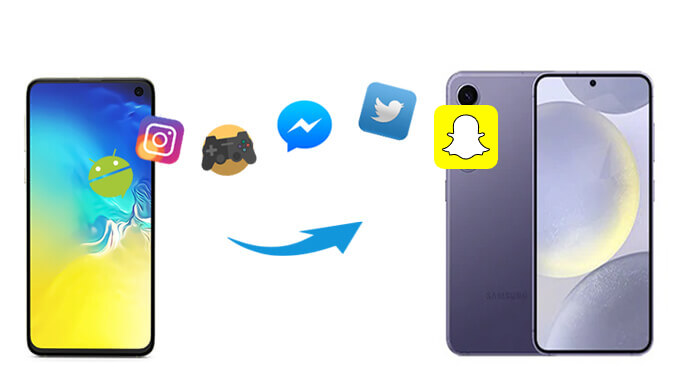
Saat perangkat lama dan baru adalah ponsel Samsung, Smart Switch mendukung transfer data terluas, termasuk:
Untuk merek Android lainnya, Smart Switch mendukung jenis data yang paling umum, tetapi beberapa fitur khusus Samsung mungkin tidak dapat ditransfer. Berikut yang dapat Anda harapkan:
Saat mentransfer dari iPhone ke Samsung , dukungan tipe data bergantung pada cara pencadangannya (iCloud atau pencadangan lokal). Berikut yang dapat ditangani oleh Smart Switch:
Meskipun Samsung Smart Switch mencakup sebagian besar tipe data, ada beberapa batasan:
Samsung Smart Switch menyederhanakan proses migrasi data dengan langkah-langkah intuitif dan metode transfer yang fleksibel. Sekarang, mari kita telusuri proses penggunaan Samsung Smart Switch.
Langkah 1. Unduh dan instal aplikasi di perangkat lama dan baru Anda.
Langkah 2. Hubungkan kedua perangkat melalui Wi-Fi.
Langkah 3. Di ponsel lama Anda, pilih "Kirim data", dan "Terima data" di Samsung Galaxy S24 baru Anda. Kemudian, pilih "Nirkabel" untuk menghubungkan kedua perangkat.

Langkah 4. Buka aplikasi dan pilih jenis data yang ingin Anda transfer. Setelah itu, konfirmasikan pilihan Anda dan mulai prosesnya.
Jika Samsung Smart Switch tidak memenuhi kebutuhan Anda, berikut adalah dua alternatif yang dapat diandalkan:
Coolmuster Mobile Transfer adalah alat profesional yang dirancang untuk mentransfer data antar perangkat dengan lancar. Alat ini mendukung berbagai jenis data dan perangkat, menjadikannya alternatif yang sangat baik untuk Samsung Smart Switch .
Fitur utama Coolmuster Mobile Transfer :
Berikut panduan langkah demi langkah untuk menggunakan alternatif Samsung Smart Switch untuk mentransfer dari Samsung ke Samsung :
01 Unduh dan instal Mobile Transfer di komputer Anda.
02 Hubungkan kedua perangkat ke komputer melalui kabel USB atau Wi-Fi. Pastikan perangkat Samsung lama berada di perangkat Sumber; jika tidak, klik tombol "Balik" untuk mengubah. (Perangkat iOS dapat terhubung melalui kabel USB.)

03 Sekarang, Anda dapat melihat semua data di perangkat lama Anda. Centang data yang ingin Anda transfer dan tekan "Mulai Salin" untuk memulai transfer.

Berikut panduan videonya (durasi sekitar 2 menit):
Google Drive adalah solusi penyimpanan berbasis cloud yang memungkinkan Anda mencadangkan dan memulihkan data dengan mudah. Meskipun mungkin tidak secepat metode transfer langsung, Google Drive menawarkan opsi migrasi data yang fleksibel dan mudah diakses. Begini cara kerjanya:
Langkah 1. Unduh aplikasi Google Drive di perangkat Anda.
Langkah 2. Buka Google Drive di perangkat lama Anda dan masuk ke akun Google Anda.
Langkah 3. Tekan ikon "+" dan pilih "Unggah" untuk mengunggah file yang ingin Anda transfer.

Langkah 4. Pada perangkat baru Anda, masuk ke akun Google yang sama.
Langkah 5. Unduh file yang diunggah ke perangkat baru Anda.
Samsung Smart Switch adalah alat yang fantastis untuk mentransfer berbagai macam data dengan cepat dan efisien, terutama bagi pengguna Samsung. Namun, tidak semua data dapat ditransfer—seperti konten yang dilindungi DRM, data aplikasi, atau kata sandi.
Untuk transfer yang benar-benar komprehensif, menggabungkan Smart Switch dengan alat seperti Coolmuster Mobile Transfer memastikan tidak ada yang tertinggal. Dengan persiapan dan alat yang tepat, Anda dapat menikmati perangkat baru tanpa khawatir kehilangan data berharga.
Artikel Terkait:
Ulasan Samsung Smart Switch Terperinci dengan Alternatif Terbaik dan Semuanya
Apakah Smart Switch Menghapus Data dari Ponsel Lama? Semua yang Perlu Anda Ketahui
Berapa Lama Proses Smart Switch Berlangsung? Panduan Lengkap
Samsung Smart Switch Tidak Berfungsi: Pemecahan Masalah dan Solusi







 Unduh untuk PC
 Unduh untuk Mac


