Ringkasan singkat:
Ringkasan Singkat Cara Mentransfer Data dari Samsung ke Huawei:
"Ponsel lama saya adalah Samsung Galaxy A41, dan saya baru saja mendapatkan Huawei Pura 80. Dan saya tidak tahu bagaimana cara mentransfer data saya dari Samsung lama ke Huawei baru saya."
- Dari Reddit
Beralih dari Samsung Galaxy ke ponsel Huawei baru memang menyenangkan, tetapi mencari cara untuk mentransfer data dari Samsung ke Huawei dengan lancar bisa menjadi tantangan. Selama bertahun-tahun, perangkat Samsung Anda telah mengumpulkan foto, kontak, pesan, aplikasi, dan dokumen berharga yang tidak boleh hilang.
Jika Anda mencari cara paling efisien untuk memindahkan semua file Anda antar perangkat tanpa kehilangan data, panduan komprehensif ini akan menunjukkan kepada Anda 7 metode mudah dan terbukti tentang cara mentransfer data dari Samsung ke Huawei.
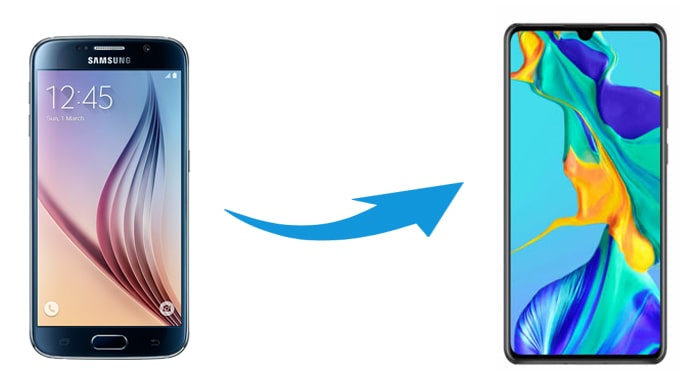
Apa cara termudah untuk mentransfer data dari Samsung ke Huawei? Dibandingkan dengan program serupa lainnya, Coolmuster Mobile Transfer selalu populer di kalangan pengguna ponsel karena sangat memudahkan pengguna untuk mentransfer semua data dari Samsung ke Huawei tanpa kehilangan kualitas data.
01 Instal dan jalankan alat transfer data Samsung ke Huawei ini di komputer Anda.
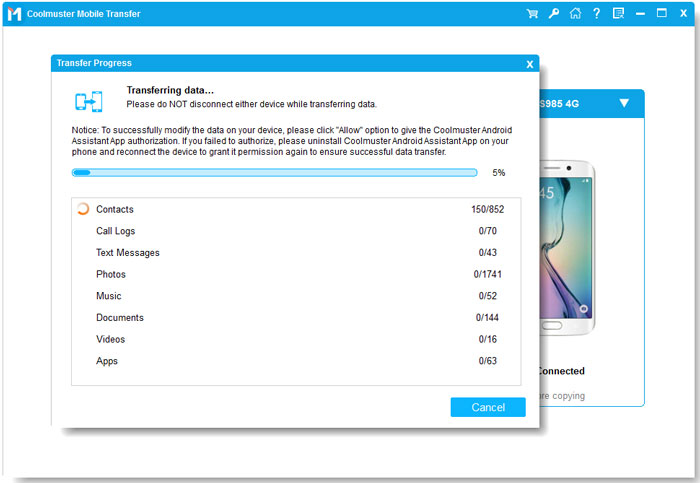
02 Sambungkan ponsel Samsung dan Huawei ke komputer menggunakan kabel USB yang sesuai. Setelah Anda mengaktifkan debugging USB pada kedua ponsel seperti yang diminta, program ini akan secara otomatis mendeteksi perangkat Anda. Setelah selesai, Anda akan melihat antarmuka seperti di bawah ini.
Catatan: Ponsel Samsung berada di posisi ponsel sumber, jika tidak, Anda dapat mengklik "Balik" untuk mengubah posisinya.

03 Pilih tipe data yang ingin Anda transfer dan klik tombol "Mulai Salin" untuk memulai transfer data.
Berikut panduan videonya (sekitar 2 menit):
Coolmuster Android Assistant adalah alat transfer data praktis lainnya yang sangat kami rekomendasikan untuk Anda coba. Aplikasi ini terkenal karena kemampuannya mengelola semua jenis data di perangkat Android . Anda dapat mengedit & menghapus kontak , mengirim atau membalas SMS, serta menginstal & menghapus aplikasi dari ponsel Android Anda di komputer . Selain itu, aplikasi ini juga mendukung transfer data dari Samsung ke Huawei dan melakukan pencadangan & pemulihan seluruh data Android hanya dengan satu klik.
01. Luncurkan Android Assistant setelah menginstalnya di komputer, dan hubungkan ponsel Samsung dan Huawei ke komputer ini menggunakan kabel USB yang berfungsi. Anda juga perlu mengaktifkan debugging USB di setiap ponsel. Setelah program ini mengenali perangkat Anda, Anda akan melihat antarmuka di bawah ini.
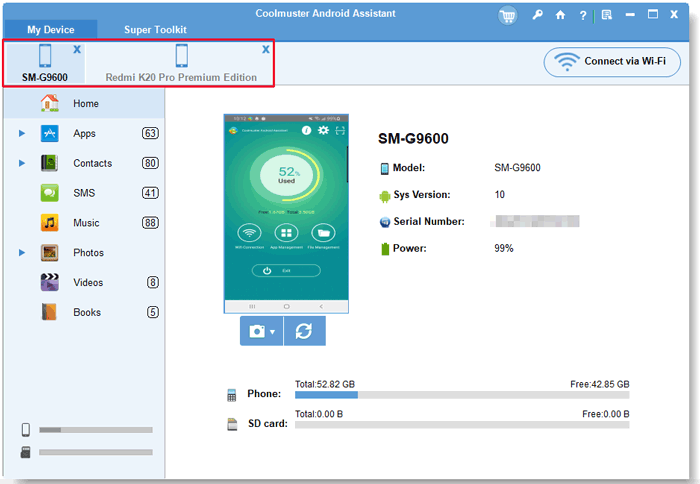
02 Klik Ponsel Samsung di bawah Perangkat Saya, dan ketuk jenis file yang ingin Anda transfer dari panel kiri, misalnya, "Kontak". Kemudian, centang kontak yang ingin Anda transfer dari panel kanan dan tekan "Ekspor" pada menu atas untuk menyimpan file ke komputer.

03 Klik ponsel Huawei di bawah Perangkat Saya, pilih "Kontak" dari panel sebelah kiri, dan tekan "Impor" pada menu atas untuk mentransfer cadangan kontak ke ponsel Huawei.

Anda dapat menonton video tutorial ini (11 menit dan 19 detik):
Ingin mentransfer data dari Samsung ke Huawei menggunakan Smart Switch? Sayangnya, Anda sama sekali tidak dapat mentransfer data dari Samsung ke Huawei dengan Smart Switch, karena aplikasi ini hanya mentransfer data dari ponsel lain ke ponsel Samsung .
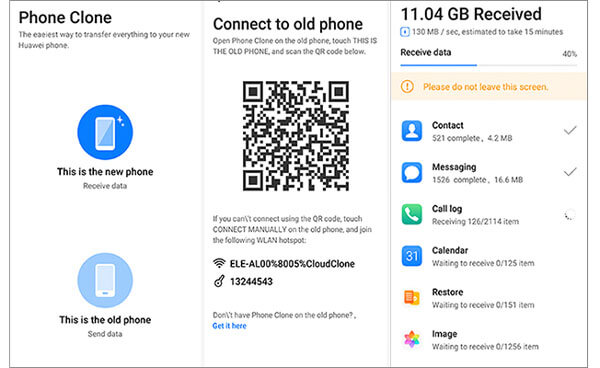
Namun, Anda dapat melakukan transfer menggunakan alternatif Samsung Smart Switch ke Huawei - Huawei Phone Clone, aplikasi serupa dengan Samsung Smart Switch, yang mendukung migrasi kontak, pesan, foto, video, riwayat panggilan, musik, dan lainnya dari ponsel Samsung lama Anda ke ponsel Huawei baru Anda yang menjalankan Android versi 4.4 ke atas. Langkah-langkahnya agak rumit. Jika Anda tidak keberatan, Anda dapat mencobanya.
Langkah 1. Unduh aplikasi Phone Clone dari Google Play Store di ponsel Samsung Anda.
Langkah 2. Luncurkan aplikasi yang sudah terpasang ini di ponsel Huawei Anda, pilih "Ini adalah ponsel baru" dan kode QR akan muncul setelahnya. Kemudian, buka aplikasi ini di ponsel Samsung Anda dan pilih "Ini adalah ponsel lama". Setelah itu, gunakan ponsel Samsung untuk memindai kode QR pada perangkat Huawei untuk membuat koneksi di antara keduanya.
Langkah 3. Pilih tipe data yang ingin Anda salin dan ketuk opsi "Kirim" untuk mentransfer data dari Samsung ke Huawei.
Kelebihan:
* Solusi resmi Huawei, dapat diandalkan dan mudah didapatkan.
* Cara nirkabel.
Kontra:
Langkah-langkahnya agak rumit.
* Anda harus mentransfer seluruh folder file, bukan hanya file yang Anda inginkan.
* Beberapa perangkat mungkin tidak kompatibel dengan aplikasi ini.
* Perangkat target harus berupa ponsel Huawei.
* Tidak mendukung pratinjau data sebelum transfer.
Karena setiap ponsel pintar Android memiliki layanan Google bawaan secara default, Anda dapat mencadangkan ponsel Samsung Anda dengan akun Google dan kemudian memulihkan data ke ponsel Huawei Anda dari cloud Google. Pastikan ada cukup ruang di akun Google Anda sebelum memulai proses. Jika penyimpanan gratis 15GB hampir habis, Anda mungkin perlu memperluas penyimpanan terlebih dahulu. Selain itu, perlu diingat bahwa proses transfer data ini akan memakan waktu cukup lama.
Langkah 1. Di ponsel Samsung Anda, buka "Pengaturan" > "Akun dan cadangan" > "Akun", lalu klik "Tambahkan akun" untuk masuk dengan akun Google Anda di ponsel ini.
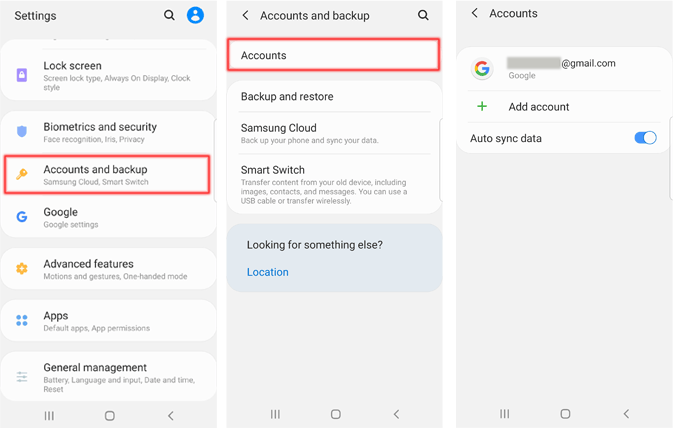
Langkah 2. Pada perangkat Huawei baru, buka "Pengaturan" > "Akun" > "Google" > Masuk dengan akun Google yang sama dan aktifkan kontak, kalender, data aplikasi, atau jenis data lainnya > Klik "Sinkronkan Sekarang" untuk menyinkronkan cadangan Samsung ke ponsel Huawei.
Kelebihan:
* Gratis dan praktis.
Kontra:
* Memakan waktu.
* Perlu membayar untuk penyimpanan tambahan jika penyimpanan gratis habis.
* Tidak mendukung beberapa tipe data.
* May mungkin tidak berhasil menyalin data di beberapa perangkat.
Bagi pengguna Android yang menganggap penggunaan kabel USB atau pemasangan alat transfer data merepotkan, Anda dapat mentransfer data dari Samsung ke Huawei menggunakan Bluetooth atau Wi-Fi Direct. Meskipun kedua cara tersebut memungkinkan Anda untuk mentransfer data secara nirkabel antara ponsel Samsung dan Huawei satu per satu, Anda harus menghabiskan banyak waktu dan tenaga untuk melakukannya.
Langkah 1. Dekatkan kedua perangkat dan aktifkan Bluetooth pada kedua perangkat dengan masuk ke "Pengaturan" dan mengaktifkan "Bluetooth".

Langkah 2. Selanjutnya, ikuti petunjuk di layar untuk memasangkan kedua perangkat.
Langkah 3. Setelah terhubung, pilih file yang ingin Anda transfer di ponsel Samsung. Anda dapat mentransfer kontak, foto, musik, video, dll. Setelah itu, tekan file tersebut dan pilih "Bagikan" (atau tekan menu "Pengaturan" > "Bagikan") > "Bluetooth" > nama perangkat Huawei Anda.
Langkah 4. Klik "Terima" untuk menerima data saat Anda melihat notifikasi muncul di ponsel Huawei Anda. Setelah proses transfer selesai, Anda akan melihat "Selesai" di ponsel Samsung Anda. Seluruh proses mungkin memakan waktu yang sangat lama, tergantung pada ukuran data file yang dipilih.
Langkah 1. Pada ponsel Samsung, buka "Pengaturan" > "Wi-Fi" > Aktifkan "Wi-Fi Direct". Ponsel akan mulai mencari perangkat dalam jangkauan Wi-Fi Direct.
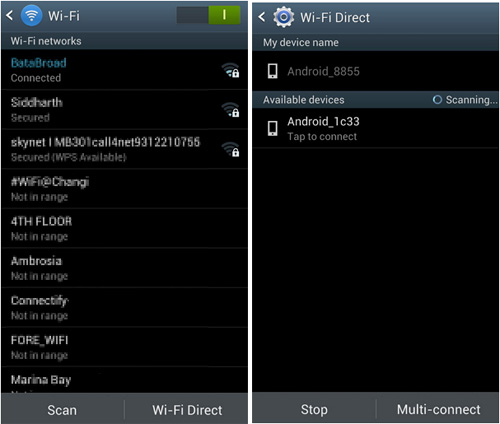
Langkah 2. Buat koneksi antara ponsel Samsung dan Huawei. Klik perangkat Huawei Anda dari daftar dan kirim undangan ke perangkat tersebut. Terima undangan di ponsel Huawei Anda segera.
Langkah 3. Pilih file yang ingin Anda transfer dan kirimkan ke ponsel Huawei. Langkah-langkahnya mirip dengan yang Anda lakukan dengan Bluetooth.
Kelebihan:
* Gratis dan nirkabel.
Kontra:
* Memakan waktu.
Ponsel Anda mudah diretas melalui koneksi Bluetooth atau Wi-Fi.
* Tidak dapat mentransfer riwayat panggilan, data peramban, wallpaper, data aplikasi, dll.
* Hanya izinkan komunikasi jarak pendek antar perangkat.
Mengirim konten tertentu satu per satu dari Samsung ke Huawei adalah cara lain yang dapat Anda coba. Cara ini pasti akan berfungsi di semua ponsel pintar Samsung dan Huawei, dan aplikasi email apa pun dapat melakukan pekerjaan ini. Meskipun layanan email saat ini mendukung berbagi foto, dokumen, video, kontak, pesan, musik, dan file lainnya dari berbagai perangkat, beberapa perangkat lama mungkin hanya mendukung beberapa file saja.
Selain itu, penyedia email Anda mungkin membatasi ukuran lampiran hingga maksimal 25MB, seperti yang dilakukan Gmail, dan proses transfer akan memakan waktu lama. Jika Anda memiliki file kecil untuk ditransfer, Anda dapat mengikuti langkah-langkah untuk mentransfer data dari ponsel Samsung ke Huawei.
Langkah 1. Buka aplikasi email di ponsel Samsung Anda dan klik "Tulis" untuk membuat draf email baru.
Langkah 2. Masukkan akun email lain yang Anda miliki di kolom Kepada dan ketuk ikon "lampiran" untuk mengimpor file yang ingin Anda transfer. Kemudian, Anda dapat mengirim email ini atau menyimpannya sebagai draf.

Langkah 3. Instal aplikasi email di ponsel Huawei Anda, masuk dengan akun email yang sama, dan akses email tersebut dari Draf atau Kotak Masuk. Anda dapat mengetuk ikon "Unduh" untuk menyimpan data lampiran ke perangkat Huawei Anda.
Kelebihan:
* Cara gratis dan nirkabel.
Kontra:
* Membutuhkan waktu lama dan memerlukan kondisi jaringan yang baik.
* Tidak dapat mentransfer log panggilan, riwayat penelusuran, data aplikasi, pengaturan perangkat, dll.
Semua aplikasi email memiliki batasan ukuran lampiran.
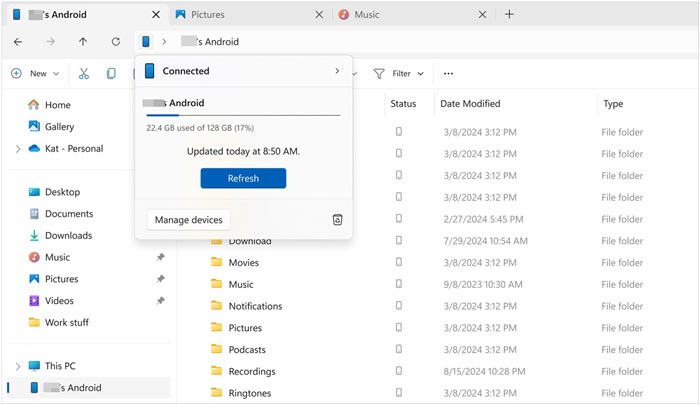
Ini adalah cara tradisional untuk mentransfer data dari Samsung ke Huawei oleh pengguna Android . Sebenarnya, banyak pengguna hanya menyalin file media dan dokumen antara perangkat Samsung dan Huawei, karena tidak mendukung transfer data informatif, aplikasi, dan banyak file lainnya. Dengan cara ini, kedua perangkat perlu dihubungkan ke komputer Windows Anda, dan Anda dapat menyalin & menempel (atau menyeret & menjatuhkan) file dari Samsung ke Huawei di komputer Anda.
Langkah 1. Sambungkan ponsel Samsung dan Huawei Anda ke komputer menggunakan dua kabel USB yang berfungsi. Saat Anda mendapatkan notifikasi di layar ponsel, Anda dapat memilih "Transfer file (MTP)" agar kedua perangkat dapat dikenali.
Langkah 2. Setelah komputer mendeteksi kedua perangkat, Anda akan melihat nama perangkat tersebut di My Computer. Klik dua kali kedua nama perangkat untuk membukanya di dua jendela, navigasikan ke folder DCIM atau Pictures pada perangkat Samsung, dan pilih file yang ingin Anda salin.
Langkah 3. Seret file yang dipilih dari Samsung dan jatuhkan ke folder di penyimpanan Huawei.
Kelebihan:
* Transfer data langsung antar dua perangkat.
Kontra:
* Memakan waktu dan berbasis komputer.
* Tidak semua tipe data didukung.
Perangkat Anda mudah diserang jika komputer Anda terinfeksi virus.
Q1. Bisakah saya menggunakan Samsung Smart Switch untuk mentransfer data dari Samsung ke Huawei?
Tidak. Samsung Smart Switch hanya mendukung transfer data ke perangkat Samsung dari ponsel lain. Aplikasi ini tidak memungkinkan ekspor data dari Samsung ke ponsel non-Samsung seperti Huawei. Untuk memindahkan data dari Samsung ke Huawei, Anda harus menggunakan Huawei Phone Clone atau Coolmuster Mobile Transfer .
Q2. Apa cara tercepat untuk mentransfer data dari Samsung ke Huawei?
Menggunakan Coolmuster Mobile Transfer melalui koneksi kabel USB pada komputer adalah cara tercepat dan paling stabil. Aplikasi ini mentransfer data dalam jumlah besar, termasuk foto, video, kontak, dan pesan, hanya dengan sekali klik tanpa bergantung pada kecepatan jaringan.
Q3. Apakah Huawei Phone Clone berfungsi di perangkat Samsung?
Ya. Anda dapat mengunduh aplikasi Huawei Phone Clone di ponsel Samsung Anda dari Google Play Store atau situs web resmi Huawei. Aplikasi ini memungkinkan Anda untuk mentransfer kontak, pesan, foto, dan video secara nirkabel ke ponsel Huawei Anda.
Q4. Apakah mentransfer data akan menghapus file di ponsel Samsung lama saya?
Tidak. Proses transfer hanya menyalin data Anda ke ponsel Huawei yang baru. Foto, kontak, dan file asli Anda di perangkat Samsung akan tetap utuh dan tidak tersentuh.
Itu saja. Postingan ini menawarkan 7 pilihan mudah. Kami sangat menyarankan Anda memilih Coolmuster Mobile Transfer atau Coolmuster Android Assistant . Kedua cara ini memungkinkan Anda mentransfer data dari Samsung ke Huawei dalam waktu singkat tanpa kehilangan data atau masalah keamanan apa pun. Yang terakhir bahkan memungkinkan Anda untuk melihat pratinjau dan mentransfer file yang diinginkan, sesuatu yang tidak dapat dilakukan oleh cara lain. Selain itu, keduanya mudah digunakan dan ramah pengguna.
Selain itu, kami juga akan membantu Anda jika Anda mengalami kesulitan selama penggunaan. Jika Anda memiliki pertanyaan, jangan ragu untuk meninggalkan komentar di bawah.
Artikel Terkait:
Cara Memindahkan Kontak dari Samsung ke Huawei [6 Cara Mudah]
Panduan Lengkap Transfer Data Huawei: 7 Alat Transfer Huawei yang Mungkin Belum Anda Ketahui
Bagaimana Cara Mentransfer Data dari Huawei ke Samsung? 5 Cara untuk Anda







 Unduh Gratis untuk PC
 Unduh Gratis untuk Mac


