Mencari cara yang andal untuk mencadangkan pesan Viber di PC? Baik Anda ingin melindungi obrolan penting, mengosongkan penyimpanan ponsel , atau menyimpan catatan jangka panjang, membuat cadangan pesan Viber di komputer Anda adalah langkah yang cerdas.
Bisakah Anda mencadangkan Viber dari PC? Jawabannya adalah ya. Dalam panduan ini, Anda akan mempelajari cara mencadangkan pesan Viber di PC Windows 10/11, termasuk 4 metode yang telah terbukti. Setiap metode mencakup langkah-langkah terperinci sehingga Anda dapat dengan mudah mengikuti dan memilih cara terbaik untuk mencadangkan data Viber berdasarkan kebutuhan Anda.
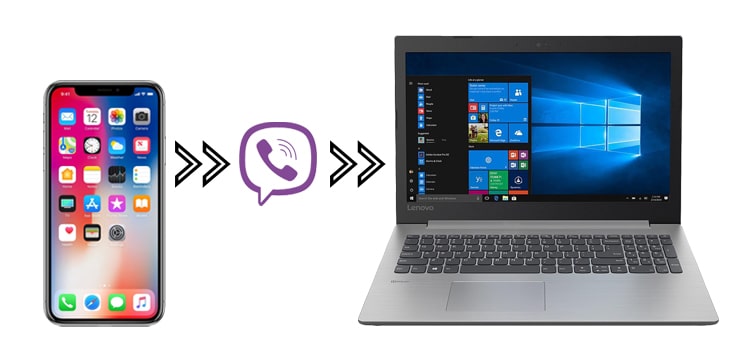
iOS Data Backup & Restore adalah alat ideal Anda untuk mencadangkan riwayat obrolan Viber dari iPhone Anda. Aplikasi ini menawarkan cara efektif untuk menghindari kehilangan data. Setelah mencadangkan pesan Viber Anda ke PC menggunakan alat ini, Anda dapat dengan mudah melihat file cadangan Viber. Jika Anda perlu memulihkan cadangan, Anda dapat melihat pratinjau dan memilih file tertentu yang ingin dipulihkan.
Tips: Kehilangan pesan Viber tanpa cadangan? Jangan khawatir. Ikuti panduan ini untuk memulihkan pesan Viber yang terhapus di iPhone .
Fitur utama Pencadangan & Pemulihan Data iOS :
Berikut cara mencadangkan pesan Viber di iPhone ke komputer menggunakan iOS Data Backup & Restore:
01 Unduh dan instal perangkat lunak di komputer Anda, lalu buka dan hubungkan iPhone Anda melalui USB. Pilih "Pencadangan Data iOS " dan pilih "Pencadangan Standar" atau "Pencadangan Terenkripsi".

02 Centang kotak untuk "Viber", "Lampiran Viber", dan "Riwayat Panggilan Viber", beserta data lain yang ingin Anda cadangkan.

03 Klik "Berikutnya", pilih folder tujuan di komputer Anda, dan mulai pencadangan untuk menyimpan data Viber Anda dengan aman.

Bagi pengguna iOS , opsi lain untuk membuat cadangan pesan Viber Anda adalah melalui iTunes. Cara ini mengharuskan Anda untuk mencadangkan seluruh iPhone Anda, karena iTunes tidak memiliki opsi untuk mencadangkan pesan Viber saja. Selain itu, saat Anda memulihkan file cadangan, semua data yang ada di iPhone Anda akan terhapus. iPhone Anda akan dipulihkan dengan data yang sama seperti saat cadangan dibuat.
Berikut cara mencadangkan pesan Viber di PC Windows 10/11 menggunakan iTunes:
Langkah 1. Sambungkan iPhone Anda ke komputer melalui kabel USB, lalu buka iTunes. Jika ditanya apakah ingin mempercayai komputer ini, ketuk "Percayai" di iPhone Anda.
Langkah 2. Klik ikon perangkat di pojok kiri atas, lalu buka tab "Ringkasan".
Langkah 3. Di bawah opsi "Cadangan", pilih "Komputer Ini", lalu klik "Cadangkan Sekarang" untuk memulai pencadangan pesan Viber Anda di iPhone ke iTunes. ( Opsi "Cadangkan Sekarang" di iTunes berwarna abu-abu ?)

Viber memiliki opsi bawaan untuk mencadangkan riwayat obrolan secara manual. Caranya adalah dengan mengirimkan riwayat obrolan dalam file CSV terkompresi ke komputer atau perangkat lain untuk cadangan. Atau Anda dapat menyimpan obrolan Viber di server email. Operasinya sangat sederhana. Namun kekurangannya adalah Anda tidak diizinkan untuk memulihkan cadangan Viber ke ponsel Anda melalui file terkompresi tersebut.
Berikut cara mengekspor obrolan Viber ke email:
Langkah 1. Buka aplikasi Viber di iPhone atau Android Anda, lalu ketuk "Lainnya" > "Pengaturan".
Langkah 2. Temukan dan ketuk "Panggilan dan Pesan".
Langkah 3. Ketuk "Riwayat Pesan Email" lalu pilih aplikasi email yang ingin Anda gunakan.
Langkah 4. Masukkan alamat email Anda, lalu ketuk "Kirim".
Langkah 5. Anda kemudian dapat membuka PC Anda dan masuk ke akun email Anda, lalu mengunduh pesan cadangan Viber ke PC Anda.
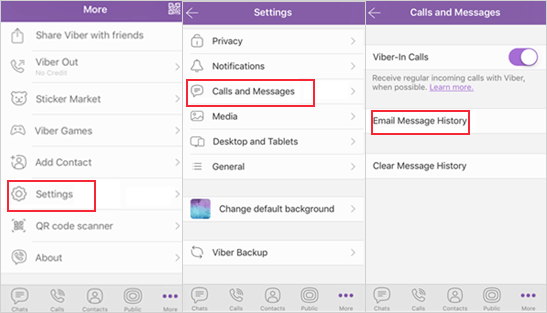
Catatan: Saat Anda mengklik "Riwayat Pesan Email", jika muncul pesan "email belum dikonfigurasi", silakan coba tambahkan email ke ponsel Anda; email tersebut akan secara otomatis terhubung dengan Viber dan memungkinkan Anda untuk melanjutkan.
Viber menyediakan layanan cloud bawaan di Android dan iOS , memungkinkan Anda untuk mencadangkan dan memulihkan obrolan, foto, dan video Anda. Di Android , data secara otomatis disimpan ke Google Drive, sementara perangkat iOS menggunakan iCloud untuk pencadangan Viber. Anda dapat mencadangkan terlebih dahulu ke cloud, lalu mengunduhnya ke komputer Anda.
Catatan: Sebelum menggunakan metode ini, pastikan perangkat Anda terhubung ke akun cloud, aplikasi Viber Anda telah diperbarui ke versi terbaru, dan perangkat Anda memiliki koneksi jaringan yang stabil.
Berikut cara mencadangkan riwayat obrolan Viber ke PC melalui layanan cloud:
Langkah 1. Pastikan Viber Anda terhubung ke akun Google Anda.
Langkah 2. Buka aplikasi Viber di perangkat Anda.
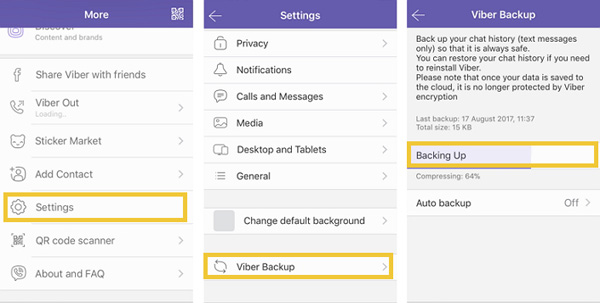
Langkah 3. Ketuk ikon "Lainnya", lalu buka "Pengaturan".
Langkah 4. Pilih akun Anda dan ketuk "Cadangan Viber". (Di iOS , Anda dapat memilih apakah akan menyertakan video dan foto dalam cadangan.)
Langkah 5. Tinjau informasinya dan ketuk "Cadangkan". Setelah pencadangan selesai, Anda dapat mengakses riwayat obrolan Viber Anda di komputer melalui Google Drive.
Setelah membaca postingan ini, Anda akan menguasai empat cara berbeda untuk mencadangkan pesan Viber di PC. Bagi pengguna iPhone, iOS Data Backup & Restore adalah alat yang ideal untuk mencadangkan pesan Viber di PC. Alat ini menawarkan solusi langsung untuk membuat beberapa file cadangan pesan Viber di PC. Anda dapat dengan mudah melihat file cadangan dari komputer Anda. Anda dapat memulihkan file tertentu ke perangkat Anda kapan pun Anda membutuhkannya. Unduh alat ini di komputer Anda dan cobalah.
Artikel Terkait:
Pemulihan Viber Android : Cadangkan & Pulihkan Pesan Viber dengan Mudah
Bagaimana Cara Membuat Backup WeChat ke PC? Berhasil Diselesaikan dalam 4 Cara Mudah
Panduan Cara Memulihkan Foto yang Dihapus dari Viber di Android
Panduan Pencadangan dan Pemulihan WeChat: Mencadangkan dan Memulihkan Riwayat WeChat dengan Mudah




 Unduh untuk PC
 Unduh untuk Mac


