"Apakah ada pakar teknologi di luar sana yang dapat membantu saya mentransfer data WhatsApp ke ponsel baru (Samsung ke Samsung) tanpa kehilangan data WhatsApp saya?"
- Dari Facebook
Memindahkan obrolan WhatsApp dari satu ponsel Samsung ke ponsel Samsung lainnya mungkin terdengar sederhana, tetapi banyak pengguna dengan cepat mengalami masalah. Meskipun Samsung Smart Switch berfungsi dengan baik untuk kontak, foto, dan aplikasi, fitur ini tidak dapat mentransfer riwayat obrolan WhatsApp. Selain itu, WhatsApp mengenkripsi semua data obrolan di perangkat Anda, yang berarti menyalin pesan dan media secara langsung tidak mungkin dilakukan tanpa metode yang tepat.
Itulah mengapa panduan ini dibuat. Dalam tutorial ini, Anda akan mempelajari cara mentransfer WhatsApp dari Samsung lama ke Samsung baru menggunakan lima metode yang terbukti dan mudah diikuti, membantu Anda memindahkan riwayat obrolan Anda dengan aman dan lancar.
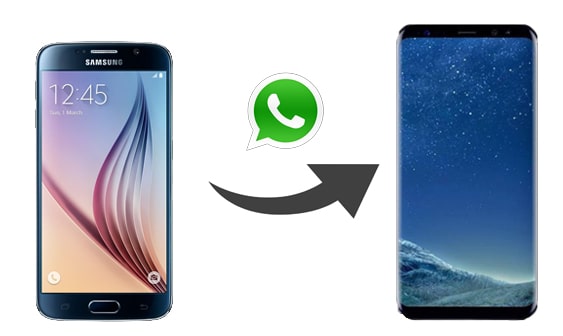
Ketika alat bawaan gagal memindahkan riwayat obrolan WhatsApp antar ponsel Samsung, banyak pengguna mulai mencari pendekatan yang lebih langsung dan andal. Karena data WhatsApp dienkripsi dan tidak dapat disalin seperti file biasa, alat transfer WhatsApp khusus seringkali diperlukan untuk menyelesaikan migrasi dengan sukses.
WhatsApp Transfer dirancang khusus untuk tujuan ini. Aplikasi ini membantu memindahkan obrolan dan media WhatsApp dari ponsel Samsung lama ke perangkat Samsung baru melalui proses yang stabil dan dibantu komputer, sehingga transfer menjadi lebih lancar dan lebih mudah diprediksi, terutama jika Anda ingin menyimpan seluruh riwayat obrolan Anda secara utuh.
Fitur utama WhatsApp Transfer:
Bagaimana cara mentransfer pesan WhatsApp dari Samsung ke Samsung hanya dengan satu klik? Anda dapat memeriksa langkah-langkah ini.
01 Unduh dan instal WhatsApp Transfer di komputer Anda, lalu buka program setelah instalasi selesai.
02 Hubungkan ponsel Samsung lama dan ponsel Samsung baru ke komputer menggunakan kabel USB. Pastikan kedua perangkat tidak terkunci dan berikan izin USB yang diperlukan. Saat diminta, aktifkan debugging USB agar perangkat lunak dapat mendeteksi ponsel dengan benar.
03 Setelah kedua perangkat Samsung dikenali, pilih opsi "Transfer" pada antarmuka utama. Pastikan ponsel Samsung lama diatur sebagai perangkat sumber dan ponsel Samsung baru terdaftar sebagai tujuan. Jika perlu, klik "Balik" untuk memperbaiki urutan perangkat.

04 Klik "Transfer" untuk memulai pemindahan data WhatsApp. Program akan secara otomatis mentransfer obrolan dan media WhatsApp dari ponsel Samsung lama ke ponsel baru. Pastikan kedua perangkat tetap terhubung selama proses berlangsung.

Fitur Transfer Obrolan bawaan WhatsApp menawarkan cara nirkabel untuk memindahkan riwayat obrolan langsung antar perangkat Android . Metode ini tidak memerlukan alat pihak ketiga atau pencadangan cloud. Namun, metode ini tidak dapat mentransfer pesan pembayaran antar pengguna atau file media yang diterima melalui WhatsApp Channels. Metode ini terutama cocok untuk mentransfer riwayat obrolan dasar.
Sebelum memulai transfer, pastikan persyaratan berikut terpenuhi:
Langkah-langkah untuk mentransfer riwayat obrolan Anda:
Pada Ponsel Samsung Lama
Langkah 1. Buka WhatsApp di perangkat Samsung lama, ketuk menu tiga titik (Opsi Lainnya), lalu masuk ke "Pengaturan" > "Obrolan" > "Transfer Obrolan" dan ketuk "Mulai".
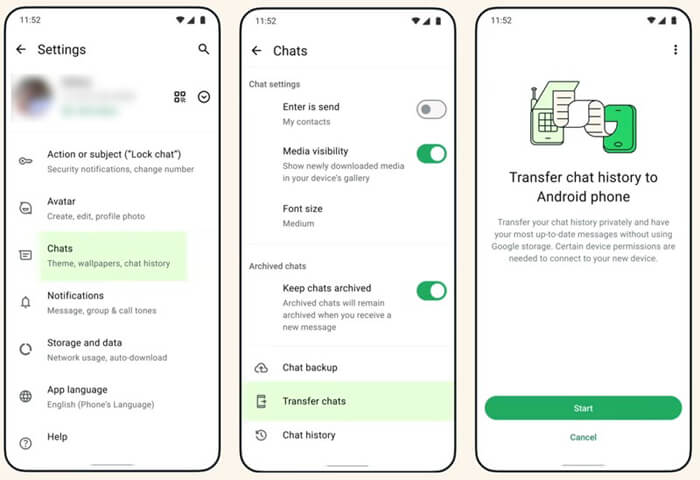
Langkah 2. Terima izin yang diminta, termasuk akses kamera, dan tunggu hingga pemindai kode QR terbuka sehingga Anda dapat memindai kode yang ditampilkan di ponsel baru.
Tentang Ponsel Samsung Baru
Langkah 1. Unduh dan buka WhatsApp di ponsel Samsung baru, lalu ketuk "Setuju dan Lanjutkan" untuk menerima persyaratan.
Langkah 2. Verifikasi nomor telepon yang digunakan pada perangkat lama dan berikan izin yang diminta.
Langkah 3. Saat diminta pada opsi Pulihkan atau Transfer Riwayat Obrolan, pilih "Transfer dari Ponsel Lama".
Langkah 4. Ketuk "Lanjutkan" lalu "Mulai", dan izinkan WhatsApp untuk mengakses perangkat Wi-Fi terdekat saat diminta.
Langkah 5. Gunakan kamera pada ponsel Samsung lama untuk memindai kode QR yang ditampilkan di layar ponsel baru.
Langkah 6. Pada ponsel baru, ketuk "Terima" untuk menghubungkan kedua perangkat. Bilah kemajuan akan muncul, menunjukkan status transfer.
Langkah 7. Pastikan kedua ponsel tidak terkunci dan jangan keluar dari WhatsApp selama proses transfer berlangsung. Fitur perpesanan akan dinonaktifkan sementara, dan transfer dapat dibatalkan kapan saja.
Langkah 8. Setelah transfer selesai, ketuk "Berikutnya" untuk menyelesaikan pengaturan. Riwayat obrolan WhatsApp Anda kemudian akan tersedia di perangkat Samsung baru.
WhatsApp secara resmi mendukung pencadangan riwayat obrolan ke Google Drive dan memulihkannya di ponsel Samsung baru. Metode ini berfungsi dengan baik jika Anda memiliki koneksi internet yang stabil dan menggunakan nomor telepon serta akun Google yang sama di kedua perangkat.
Bagaimana cara memindahkan WhatsApp dari Samsung lama ke Samsung baru menggunakan Google Drive?
Langkah 1. Di ponsel Samsung lama, buka WhatsApp, ketuk menu tiga titik di pojok kanan atas, lalu masuk ke "Pengaturan" > "Obrolan" > "Cadangan Obrolan".
Langkah 2. Ketuk "Cadangkan ke Google Drive", pilih frekuensi pencadangan, dan pilih akun Google yang ingin Anda gunakan. Kemudian, ketuk "Cadangkan" untuk mulai mengunggah riwayat obrolan WhatsApp Anda ke Google Drive. Pastikan pencadangan berhasil diselesaikan.
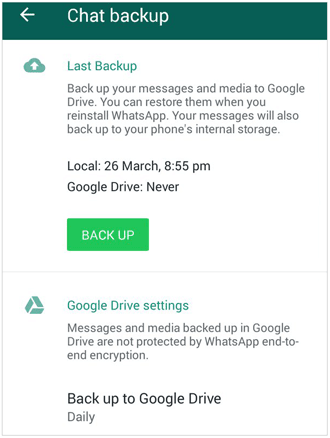
Langkah 3. Instal WhatsApp dari Google Play Store di ponsel Samsung baru dan buka aplikasinya. Ketuk "Setuju dan Lanjutkan", masukkan nomor telepon yang sama yang digunakan di perangkat lama, dan verifikasi menggunakan kode SMS.
Langkah 4. Saat diminta untuk memulihkan riwayat obrolan Anda, ketuk "Pulihkan" dan tunggu WhatsApp mengunduh cadangan dari Google Drive. Setelah proses selesai, ketuk "Berikutnya" untuk menyelesaikan pengaturan.
Mengekspor obrolan WhatsApp melalui email berguna jika Anda hanya perlu menyimpan atau membagikan percakapan tertentu. Metode ini tidak mengimpor obrolan ke WhatsApp di ponsel Samsung baru, tetapi memungkinkan Anda untuk melihat riwayat pesan dan lampiran di luar aplikasi. Berikut caranya.
Langkah 1. Di ponsel Samsung lama, buka WhatsApp dan masuk ke obrolan yang ingin Anda transfer. Ketuk menu tiga titik di pojok kanan atas dan pilih "Lainnya" > "Ekspor obrolan".

Langkah 2. Pilih apakah akan mengekspor obrolan dengan media atau tanpa media, tergantung kebutuhan Anda.
Langkah 3. Pilih "Email" sebagai metode berbagi dan kirim file obrolan yang diekspor ke alamat email Anda sendiri menggunakan aplikasi email di ponsel Anda.
Langkah 4. Di ponsel Samsung baru, masuk ke akun email yang sama, buka email yang diterima, dan unduh file obrolan yang diekspor jika diperlukan. Anda dapat melihat pesan dan lampirannya, tetapi pesan dan lampiran tersebut tidak dapat dipulihkan langsung ke WhatsApp.
Jika Anda hanya perlu mentransfer sejumlah kecil data WhatsApp, menggunakan file cadangan lokal adalah pilihan yang praktis. Metode ini cocok jika metode transfer lain tidak tersedia atau untuk migrasi obrolan selektif.
Untuk memindahkan WhatsApp dari Samsung lama ke Samsung baru dengan bantuan cadangan lokal:
Langkah 1. Di ponsel Samsung lama Anda, buka WhatsApp, ketuk menu tiga titik, lalu buka "Pengaturan" > "Obrolan" > "Cadangan Obrolan" untuk mencadangkan pesan Anda secara lokal.
Langkah 2. Buka aplikasi File di Samsung lama, navigasikan ke "Penyimpanan Internal" > "WhatsApp" > "Basis Data", temukan file cadangan terbaru yang berakhiran .db.crypt, ketuk dan tahan, lalu pilih "Bagikan" > "Bluetooth".
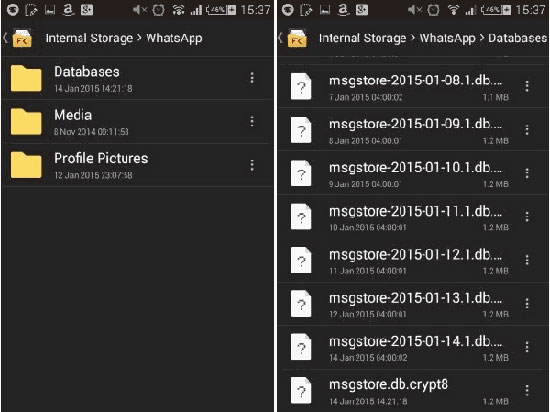
Langkah 3. Aktifkan Bluetooth pada ponsel Samsung baru dan pasangkan dengan perangkat lama. Setelah terpasang, kirim file cadangan melalui Bluetooth ke ponsel Samsung baru.
Langkah 4. Pada Samsung baru, instal WhatsApp, lalu pindahkan file .db.crypt ke folder "WhatsApp" > "Database". Saat Anda membuka WhatsApp di perangkat baru, aplikasi akan mendeteksi cadangan dan meminta Anda untuk memulihkan riwayat obrolan Anda.
Catatan: Pastikan untuk menggunakan nomor telepon yang sama pada perangkat baru seperti pada perangkat lama, dan pastikan file cadangan ditempatkan di folder yang benar untuk menghindari kesalahan selama pemulihan.
Sekarang, Anda tahu cara memindahkan WhatsApp dari ponsel Samsung lama ke perangkat Samsung baru. Di antara semua metode yang diperkenalkan di atas, WhatsApp Transfer menyediakan cara paling sederhana, tercepat, dan teraman untuk memindahkan obrolan dan media Anda. Opsi lain seperti Chat Transfer, Google Drive, email, atau cadangan lokal juga dapat berguna tergantung pada kebutuhan spesifik Anda, tetapi untuk transfer yang lengkap dan andal, WhatsApp Transfer menonjol sebagai solusi yang paling efektif.
Jika Anda mengalami masalah selama proses transfer, jangan ragu untuk meninggalkan komentar di bawah.
Artikel Terkait:
Apakah Samsung Smart Switch Dapat Mentransfer Pesan WhatsApp? [Panduan Lengkap]
Cara Memindahkan Pesan WhatsApp ke Ponsel Baru Tanpa Backup [4 Cara]
Cara Memindahkan WhatsApp ke Ponsel Baru dengan Nomor yang Sama [4 Metode]
3 Cara untuk Memindahkan Cadangan WhatsApp dari Google Drive ke iCloud

 Aplikasi Sosial
Bagaimana Cara Memindahkan WhatsApp dari Samsung Lama ke Samsung Baru dalam 5 Cara Mudah?
Aplikasi Sosial
Bagaimana Cara Memindahkan WhatsApp dari Samsung Lama ke Samsung Baru dalam 5 Cara Mudah?







 Unduh untuk PC
 Unduh untuk Mac
