TL;DR: Foto yang dikirim melalui AirDrop tidak muncul di iPhone, iPad, atau Mac Anda? Jangan khawatir—foto Anda biasanya masih dapat dipulihkan. Panduan ini menjelaskan di mana foto AirDrop disimpan, mengapa foto tersebut mungkin tidak muncul di aplikasi Foto atau Camera Roll, dan memandu Anda melalui 6 solusi terbukti untuk memulihkannya dengan cepat.
Jika Anda sering mentransfer foto antar perangkat Apple dan menginginkan solusi yang lebih cepat dan andal, Anda juga akan menemukan alternatif AirDrop yang sangat baik untuk transfer dan pengelolaan foto yang lancar.
"Saya berbagi foto melalui AirDrop dari iPhone saya yang lain; sudah dua kali, tetapi masih belum muncul. Agak menjengkelkan karena memakan banyak ruang, tetapi foto & video tidak muncul dan saya juga tidak bisa menghapusnya. Mohon bantuannya untuk menemukan solusi terbaik untuk masalah ini :D Terima kasih."
a- dari Komunitas Apple
AirDrop adalah salah satu cara termudah untuk berbagi foto antar perangkat Apple, tetapi hal-hal bisa menjadi menj frustasi ketika Anda menemukan foto yang dikirim melalui AirDrop tidak muncul setelah transfer selesai. Anda mungkin bertanya-tanya, "Mengapa saya tidak dapat melihat foto yang saya kirim melalui AirDrop?" atau "Ke mana foto AirDrop saya pergi di iPhone saya?" Kabar baiknya adalah foto Anda biasanya tidak hilang.
Dalam panduan ini, kami akan menjelaskan ke mana foto AirDrop dikirim , mengapa foto yang dikirim melalui AirDrop tidak muncul di iPhone, iPad, atau Mac , dan membagikan solusi sederhana untuk membantu Anda mendapatkan kembali foto Anda dengan cepat.
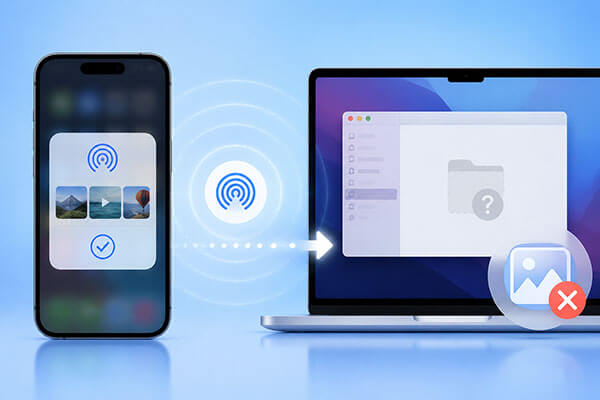
Saat Anda menerima foto melalui AirDrop, foto tersebut biasanya akan tersimpan secara otomatis ke aplikasi bawaan di perangkat Anda. Namun, lokasi pastinya bergantung pada jenis perangkat dan format file Anda.
Di iPhone dan iPad , foto AirDrop biasanya tersimpan secara otomatis ke aplikasi Foto > Terbaru.
Di Mac , foto AirDrop biasanya disimpan ke folder Unduhan.
Dalam keadaan normal, foto yang diterima melalui AirDrop akan otomatis tersimpan ke aplikasi Foto di iPhone dan iPad atau folder Unduhan di Mac . Namun, jika foto tidak muncul, biasanya disebabkan oleh salah satu alasan berikut:
Jika Anda mengalami masalah foto yang dikirim melalui AirDrop tidak muncul di iPhone/iPad/ Mac , coba solusi berikut satu per satu.
Langkah pertama adalah memastikan AirDrop diaktifkan dengan benar. Izin penerimaan yang salah adalah salah satu alasan paling umum mengapa pengguna tidak dapat melihat foto yang ditransfer. Jika perangkat Anda tidak dapat ditemukan, AirDrop mungkin tidak menyimpan foto dengan benar meskipun kedua perangkat berada di dekatnya. Ikuti langkah-langkah berikut:
Di iPhone atau iPad: Buka "Pengaturan" > "Umum" > "AirDrop" dan ubah opsi penerimaan menjadi "Hanya Kontak" atau "Semua Orang". ( AirDrop Hanya Kontak tidak berfungsi ?)

Di Mac : Buka "Finder" > "AirDrop" dan centang pengaturan "Izinkan saya ditemukan oleh".

AirDrop mengandalkan Wi-Fi dan Bluetooth untuk membangun koneksi antar perangkat. Jika terjadi masalah sementara dengan fitur nirkabel, foto yang dikirim melalui AirDrop mungkin tidak muncul di rol kamera. Mematikan dan menghidupkan kembali Wi-Fi dan Bluetooth dapat membantu perangkat Anda terhubung kembali dan memulihkan koneksi yang stabil.
Berikut langkah-langkahnya:
Langkah 1. Buka "Pusat Kontrol" dengan menggeser ke bawah dari pojok kanan atas layar, lalu matikan "Wi-Fi" dan "Bluetooth".
Langkah 2. Tunggu sekitar 10 detik lalu aktifkan kembali Wi-Fi dan Bluetooth.
Langkah 3. Coba transfer AirDrop lagi dan periksa apakah foto-foto tersebut muncul di Rol Kamera Anda.

Gangguan sistem sementara juga dapat menyebabkan foto yang dikirim melalui AirDrop tidak muncul di aplikasi Foto. Memulai ulang perangkat Anda biasanya dapat memperbaiki masalah kecil ini.
Memulai ulang iPhone: Tekan dan tahan tombol "daya" dan tombol "volume", lalu geser untuk mematikan. Hidupkan kembali setelah beberapa detik.

Memulai ulang iPad: Tekan dan tahan tombol "atas" dan tombol "volume", geser untuk mematikan, lalu hidupkan kembali.

Restart Mac : Klik menu "Apple" dan pilih "Restart".

AirDrop perlu menyimpan foto yang diterima ke penyimpanan perangkat Anda. Jika iPhone, iPad, atau Mac Anda tidak memiliki cukup ruang penyimpanan, foto yang dikirim melalui AirDrop mungkin tidak muncul. Untuk memeriksa ruang penyimpanan, ikuti langkah-langkah berikut:
Di iPhone atau iPad:
Langkah 1. Buka "Pengaturan" > "Umum" > "Penyimpanan iPhone" (atau Penyimpanan iPad) dan periksa ruang penyimpanan yang tersedia.
Langkah 2. Hapus aplikasi, foto, video, atau file yang tidak perlu jika ruang penyimpanan hampir penuh, lalu coba terima foto AirDrop lagi.

Di Mac :
Langkah 1. Buka menu "Apple" > "Pengaturan Sistem" > "Umum" > "Penyimpanan" untuk memeriksa ruang penyimpanan yang tersedia.
Langkah 2. Kosongkan ruang penyimpanan jika diperlukan, lalu coba transfer AirDrop lagi.
Mode Hemat Daya mengurangi aktivitas latar belakang untuk menghemat daya baterai dan dapat mengganggu AirDrop. Jika foto yang dikirim melalui AirDrop tidak muncul di iPhone Anda, matikan Mode Hemat Daya dan coba transfer lagi.
Berikut cara melakukannya:
Langkah 1. Buka "Pengaturan" > Ketuk "Baterai".
Langkah 2. Matikan "Mode Hemat Daya".

Jika tidak ada solusi di atas yang berhasil, masalah mungkin disebabkan oleh versi iOS atau macOS yang sudah usang. Memperbarui sistem Anda secara berkala meningkatkan kompatibilitas dan memperbaiki bug yang diketahui yang dapat memengaruhi AirDrop. Ikuti langkah-langkah di bawah ini untuk memperbarui perangkat Anda:
Perbarui iPhone atau iPad: Buka "Pengaturan" > "Umum" > "Pembaruan Perangkat Lunak", lalu unduh dan instal pembaruan yang tersedia. ( iPhone macet saat pembaruan perangkat lunak ?)

Perbarui Mac : Buka "Pengaturan Sistem" > "Umum" > "Pembaruan Perangkat Lunak", lalu instal pembaruan macOS terbaru jika tersedia.

Meskipun AirDrop merupakan cara yang nyaman untuk mentransfer foto antar perangkat Apple, AirDrop bergantung pada koneksi nirkabel dan mungkin mengalami kecepatan transfer yang lambat, kegagalan koneksi, atau foto tidak muncul, terutama saat mentransfer sejumlah besar gambar. Jika Anda sering memindahkan foto antara iPhone, iPad, dan komputer Mac Anda, alat transfer data khusus adalah pilihan yang lebih andal.
iOS Transfer adalah alat manajemen dan transfer data iOS yang memungkinkan Anda mentransfer foto dengan cepat antara iPhone, iPad, dan komputer tanpa bergantung pada AirDrop. Tidak seperti AirDrop, iOS Transfer menggunakan koneksi USB untuk transfer yang lebih stabil dan juga mendukung manajemen foto secara massal, sehingga ideal untuk menangani pustaka foto yang besar.
Fitur utama iOS Transfer:
Berikut cara mentransfer foto antar perangkat Apple menggunakan iOS Transfer:
01 Instal dan jalankan iOS Transfer di komputer Anda, lalu sambungkan iPhone atau iPad Anda menggunakan kabel USB.
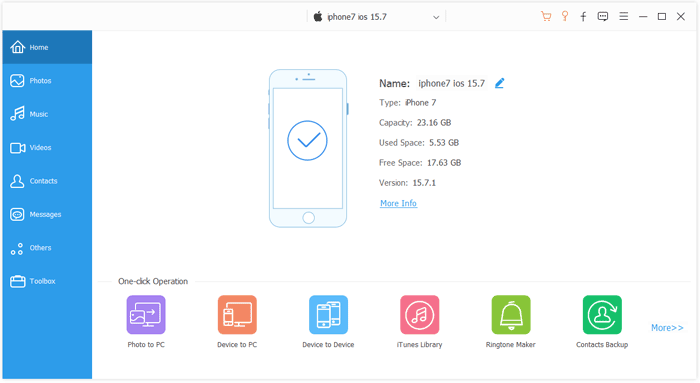
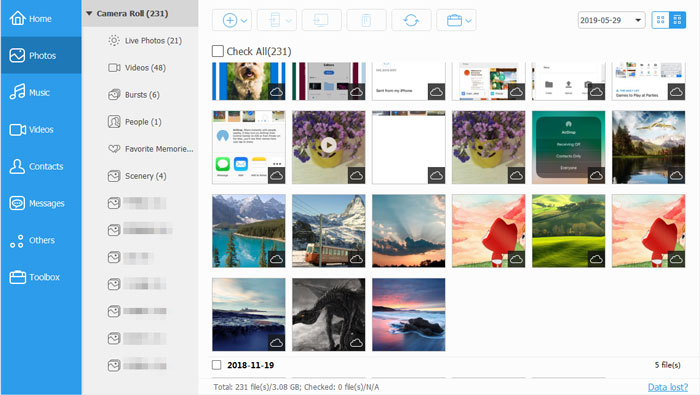
02 Setelah perangkat Anda terdeteksi, pilih "Foto" dari panel sebelah kiri dan pilih foto yang ingin Anda transfer.
Jika Anda mengalami masalah foto yang dikirim melalui AirDrop tidak muncul, solusi dalam panduan ini akan membantu Anda mendapatkan kembali foto yang hilang dan mengembalikan kelancaran transfer AirDrop. Jika masalah terus berlanjut atau Anda menginginkan cara yang lebih andal untuk memindahkan foto antar perangkat Apple Anda, iOS Transfer adalah alternatif yang bagus. Aplikasi ini memungkinkan Anda mentransfer foto dengan cepat, aman, dan tanpa bergantung pada AirDrop, menjadikannya pilihan yang sangat baik untuk mengelola dan mencadangkan foto iPhone dan iPad Anda dengan mudah.
Artikel Terkait:
Bagaimana Cara Memperbaiki AirDrop yang Tidak Berfungsi di iPhone/iPad? - 10 Tips Efektif
AirDrop Tidak Berfungsi di Mac ? 8 Solusi untuk Memperbaikinya
Cara Menggunakan AirDrop dari iPhone ke Mac , dan Sebaliknya [Tutorial Lengkap]

 Transfer iOS
Foto yang Dikirim lewat AirDrop Tidak Muncul di iPhone/iPad/ Mac ? 6 Solusi Mudah yang Ampuh
Transfer iOS
Foto yang Dikirim lewat AirDrop Tidak Muncul di iPhone/iPad/ Mac ? 6 Solusi Mudah yang Ampuh







 Unduh untuk PC
 Unduh untuk Mac
