"AirDrop tidak berfungsi saat saya memilih opsi hanya kontak. Saya juga mengalami masalah serupa di iPad saya. Apakah ada orang lain yang juga mengalami masalah serupa? Jika ya, apakah ada solusinya atau haruskah kita menunggu sampai Apple menyadarinya dan memperbaikinya?"
- dari Komunitas Apple
AirDrop memudahkan berbagi foto, video, kontak, dan file lainnya antar perangkat Apple. Namun, banyak pengguna mungkin mengalami masalah AirDrop Kontak Saja yang tidak berfungsi, di mana perangkat mereka gagal mengenali kontak atau tidak dapat menemukan pengguna terdekat. Masalah ini dapat disebabkan oleh pengaturan AirDrop yang salah, masalah sinkronisasi kontak, masalah jaringan, atau gangguan perangkat lunak.
Pada artikel ini, kami akan menjelaskan penyebab umum masalah ini dan memberikan solusi praktis untuk memperbaiki masalah AirDrop Kontak Saja yang tidak berfungsi. Kami juga akan memperkenalkan alternatif AirDrop yang andal untuk membantu Anda mentransfer data dengan lancar.
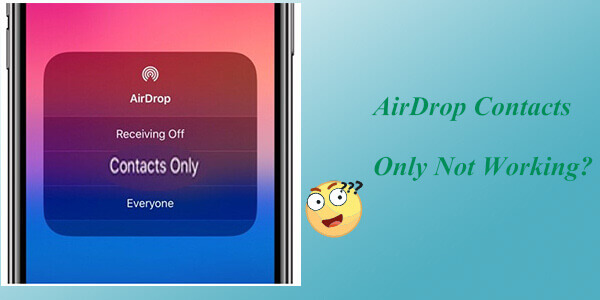
AirDrop memungkinkan transfer file langsung antara perangkat iOS dan Mac terdekat menggunakan teknologi Wi-Fi dan Bluetooth. Saat diatur ke "Hanya Kontak", hanya orang-orang dalam daftar kontak Anda yang dapat melihat perangkat Anda dan memulai transfer. Jika fitur AirDrop Hanya Kontak Anda tidak berfungsi, berikut adalah beberapa kemungkinan penyebabnya:
Jika Anda ingin mengetahui di mana file AirDrop disimpan, Anda dapat dengan mudah menemukannya dengan membaca artikel ini.
[Terjawab] Ke Mana File/Foto/Video AirDrop Terkirim di iPhone/ Mac ?Jika AirDrop Anda diatur ke "Hanya Kontak" tetapi masih tidak berfungsi dengan benar, Anda dapat mencoba metode pemecahan masalah berikut.
Saat AirDrop diatur ke "Hanya Kontak", perangkat Anda hanya dapat menerima file dari orang-orang yang tersimpan di aplikasi Kontak Anda. Jika AirDrop tidak dapat mendeteksi kontak, periksa apakah informasi kontak dan pengaturan AirDrop sudah benar.
Ikuti langkah-langkah berikut:
Pastikan kedua pengguna saling terdaftar di Kontak masing-masing.
Periksa informasi Apple ID.
Matikan dan hidupkan kembali AirDrop.
Pastikan kedua perangkat sudah masuk ke iCloud.
Setelah memeriksa pengaturan ini, coba kirim file lagi. Jika AirDrop masih tidak mengenali kontak, lanjutkan dengan perbaikan berikut.
AirDrop bergantung pada dukungan Wi-Fi dan Bluetooth. Jika salah satu dari keduanya tidak stabil, AirDrop mungkin tidak berfungsi dengan baik. Memulai ulang Wi-Fi dan Bluetooth dapat menyegarkan status koneksi dan mengatasi masalah sementara.
Ikuti langkah-langkah berikut:
Pada iPhone, geser ke atas dari bagian bawah layar untuk membuka Pusat Kontrol, lalu matikan Wi-Fi dan Bluetooth. Tunggu sekitar 5 detik, lalu hidupkan kembali Wi-Fi dan Bluetooth.

Di Mac , klik ikon Wi-Fi dan Bluetooth yang terletak di pojok kanan atas layar untuk memastikan keduanya diaktifkan dan terhubung ke jaringan yang sama.
Jangkauan transfer AirDrop biasanya dalam jarak 9 meter (sekitar 30 kaki). Jika perangkat terlalu jauh atau terdapat penghalang di antaranya, sinyal dapat terganggu, menyebabkan kegagalan koneksi dan masalah "AirDrop tidak menemukan kontak".
Jika AirDrop Anda tidak dapat menemukan kontak, Anda dapat mencoba mengubah pengaturan AirDrop untuk menerima dari "Semua Orang". Berikut langkah-langkahnya:
Untuk iPhone, buka "Pengaturan" > "Umum" > "AirDrop", lalu pilih "Semua Orang".

Untuk Mac , buka "Finder", masuk ke "AirDrop", dan atur "Izinkan saya ditemukan oleh" ke "Semua orang".

Jika Hotspot Pribadi diaktifkan di iPhone Anda, hal itu dapat mengganggu koneksi AirDrop. Karena kedua fitur tersebut bergantung pada komunikasi nirkabel, mematikan hotspot dapat membantu AirDrop mendeteksi perangkat terdekat dengan benar. ( Hotspot iPhone Tidak Berfungsi ?)
Ikuti langkah-langkah ini untuk menonaktifkan Hotspot Pribadi:
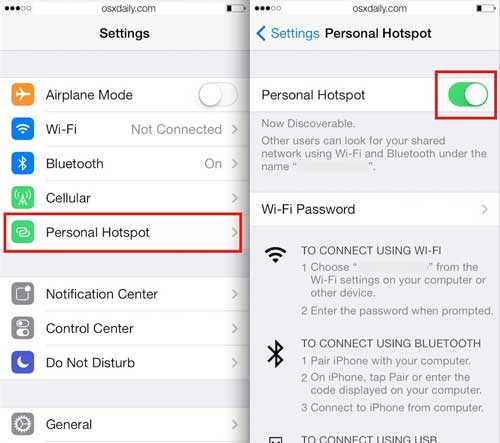
Anda juga dapat menonaktifkan Hotspot Pribadi dari Pusat Kontrol:
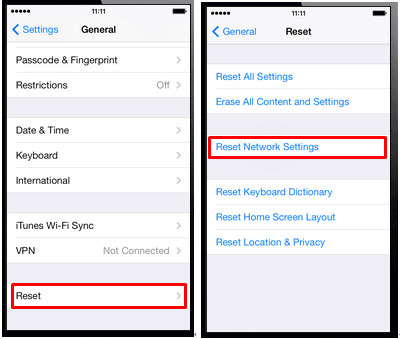
Beberapa kesalahan jaringan yang tidak diketahui juga dapat menyebabkan AirDrop Contacts Only tidak berfungsi dengan benar. Anda dapat mengatur ulang pengaturan jaringan untuk menghapus semua konfigurasi jaringan. Berikut cara melakukannya:
Langkah 1. Buka "Pengaturan" > "Umum" > "Reset" > "Reset Pengaturan Jaringan".
Langkah 2. Setelah memulai ulang perangkat Anda, konfigurasikan ulang pengaturan jaringan dan coba AirDrop lagi.
Hanya iOS 7 dan versi yang lebih baru serta Mac OS X Lion ( Mac OS X 10.7) dan versi yang lebih baru yang mendukung fitur AirDrop. Jika perangkat menjalankan versi perangkat lunak yang lebih lama, masalah kompatibilitas atau bug mungkin terjadi. Memperbarui sistem dapat menyelesaikan masalah ini.
Berikut langkah-langkahnya:
Untuk iPhone, buka "Pengaturan" > "Umum" > "Pembaruan Perangkat Lunak", lalu ketuk "Unduh dan Instal". ( iPhone macet saat pembaruan perangkat lunak ?)

Untuk Mac , klik ikon Apple > "Preferensi Sistem" > "Umum" > "Pembaruan Perangkat Lunak", lalu klik "Perbarui Sekarang".

Memulai ulang perangkat adalah cara efektif untuk mengatasi banyak masalah iPhone. Jika AirDrop tidak berfungsi saat diatur ke "Hanya Kontak", Anda dapat mencoba metode ini. Memulai ulang dapat membersihkan memori dan file sementara perangkat, memungkinkan perangkat untuk melakukan booting ulang dalam keadaan bersih, yang dapat menyelesaikan potensi masalah perangkat lunak. Berikut cara melakukannya:
Untuk iPhone:

Untuk Mac :
Klik menu "Apple", lalu pilih "Mulai Ulang" untuk me-reboot Mac Anda.

Jika AirDrop Contacts Only masih belum berfungsi setelah mencoba perbaikan di atas, Anda dapat menggunakan alat transfer data profesional sebagai gantinya. Tidak seperti AirDrop, alat-alat ini tidak hanya bergantung pada Bluetooth atau deteksi perangkat terdekat dan dapat membantu Anda mentransfer data dalam jumlah besar dengan lebih efisien.
Coolmuster Mobile Transfer adalah alat transfer data antar ponsel yang memungkinkan Anda memindahkan data langsung antara dua perangkat seluler. Alat ini sangat berguna ketika AirDrop gagal, saat mentransfer sejumlah besar file, atau saat beralih ke ponsel baru.
Fitur utama Coolmuster Mobile Transfer :
Ikuti langkah-langkah di bawah ini untuk mentransfer data dari iPhone ke iPhone menggunakan Mobile Transfer:
01 Unduh, instal, dan buka alat ini di komputer Anda. Hubungkan kedua iPhone Anda ke komputer menggunakan kabel USB. Ketuk "Percayai" pada setiap iPhone saat diminta untuk "Percayai Komputer Ini".

02 Setelah Anda berhasil menghubungkan dua perangkat iOS ke program, Anda akan melihat antarmuka berikut. Pastikan perangkat sumber dan target berada pada posisi yang benar. Jika tidak, klik tombol "Balik" untuk menukar posisinya.

03 Pilih item yang ingin Anda transfer dari daftar konten, seperti Kontak, Catatan, Kalender, Bookmark, dan Buku. Kemudian, klik tombol "Mulai Salin" untuk memulai proses transfer secara otomatis.

Tutorial Video:
Jika Anda perlu mentransfer data dari iPhone/iPad ke Mac atau mengimpor data dari Mac ke iPhone dan iPad, Coolmuster iOS Assistant adalah pilihan yang ideal. Aplikasi ini memungkinkan Anda untuk mengelola, mencadangkan, mengekspor, dan mengimpor data iPhone langsung dari Mac Anda.
Fitur Utama Asisten iOS Coolmuster :
Ikuti langkah-langkah ini untuk mentransfer file antara iPhone dan Mac Anda:
01 Unduh, instal, dan jalankan alat tersebut di komputer Mac Anda. Hubungkan iPhone Anda ke Mac menggunakan kabel USB dan pastikan Anda mempercayai perangkat saat diminta. Setelah berhasil terhubung, Anda akan melihat antarmuka di bawah ini.

02 Setelah program mendeteksi iPhone Anda, pilih kategori data dari bilah sisi kiri. Pilih file yang ingin Anda transfer.
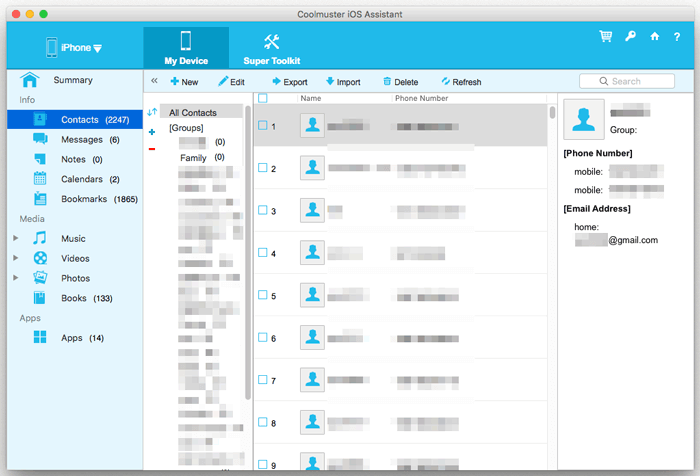
03 Klik "Ekspor" untuk mentransfer file dari iPhone ke Mac , atau klik "Impor" untuk memindahkan file dari Mac ke iPhone.
Tutorial Video:
Q1. Apakah kedua orang tersebut perlu memiliki informasi kontak satu sama lain agar fitur AirDrop Contacts Only berfungsi?
Ya. Saat menggunakan opsi "Hanya Kontak", kedua pengguna harus memastikan informasi kontak mereka tersimpan dengan benar. Nomor telepon atau alamat email yang terkait dengan Apple ID harus sesuai dengan informasi yang tersimpan di aplikasi Kontak. Jika AirDrop tidak dapat memverifikasi kontak, beralih sementara ke "Semua Orang" dapat membantu memastikan apakah masalah tersebut terkait dengan pengenalan kontak.
Q2. Mengapa AirDrop mengatakan "Tidak Ada Orang Ditemukan" padahal orang tersebut ada di kontak saya?
Masalah ini dapat terjadi ketika AirDrop tidak dapat mencocokkan informasi kontak antara kedua perangkat. Coba periksa apakah kedua perangkat sudah masuk ke iCloud, aktifkan sinkronisasi Kontak, mulai ulang Wi-Fi dan Bluetooth, atau matikan dan hidupkan kembali AirDrop. Memperbarui iOS atau macOS juga dapat memperbaiki masalah kompatibilitas.
Q3. Mengapa iPhone saya tidak muncul di AirDrop?
iPhone Anda mungkin tidak muncul jika penerimaan AirDrop dimatikan, perangkat terlalu jauh, Hotspot Pribadi diaktifkan, atau perangkat tidak menggunakan versi perangkat lunak yang kompatibel. Pastikan kedua perangkat mengaktifkan Wi-Fi dan Bluetooth, dan atur penerimaan AirDrop ke "Hanya Kontak" atau "Semua Orang".
Q4. Bisakah saya menggunakan AirDrop tanpa menyimpan seseorang sebagai kontak?
Ya. Jika Anda tidak ingin menambahkan seseorang ke Kontak Anda, Anda dapat mengubah pengaturan penerimaan AirDrop menjadi "Semua Orang" (atau "Semua Orang selama 10 Menit" pada versi iOS yang lebih baru). Ini memungkinkan perangkat Apple terdekat untuk mengirim file tanpa verifikasi kontak.
Saat AirDrop Contacts Only berhenti berfungsi, Anda dapat mengatasi masalah tersebut dengan memeriksa pengaturan kontak, mengaktifkan Wi-Fi dan Bluetooth, menyesuaikan opsi penerimaan AirDrop, menonaktifkan Personal Hotspot, memperbarui sistem, atau memulai ulang perangkat Anda. Jika AirDrop masih gagal terhubung, alat transfer profesional seperti Coolmuster Mobile Transfer dan Coolmuster iOS Assistant dapat memberikan cara yang lebih stabil untuk memindahkan data antar perangkat. Dengan metode yang tepat, Anda dapat dengan mudah mengatasi masalah koneksi AirDrop dan mentransfer file Anda tanpa kesulitan.
Artikel Terkait:
[Panduan Lengkap] Cara Mengirim Kontak Melalui AirDrop dari iPhone ke iPhone?
12 Cara Memperbaiki Masalah AirDrop yang Macet pada Status Menunggu atau Berhenti Berfungsi
Cara Mudah Menggunakan AirDrop dari iPhone ke Mac [Mendukung Berbagai Jenis File]
[2026] Apakah Airdrop Mengurangi Kualitas? Berikut Jawabannya







 Unduh untuk PC
 Unduh untuk Mac


