Ringkasan singkat:
Apakah Anda bertanya-tanya apakah AirDrop mengurangi kualitas foto atau video? Artikel ini menjelaskan kebenaran tentang kualitas AirDrop dan menunjukkan cara mentransfer file tanpa kehilangan detail aslinya.
AirDrop memudahkan transfer foto, video, dokumen, dan file lainnya secara nirkabel antar perangkat Apple. Namun, banyak pengguna bertanya-tanya: Apakah AirDrop mengurangi kualitas? Kabar baiknya adalah AirDrop tidak mengompres file secara default dan dapat mempertahankan kualitas asli foto dan video. Dalam artikel ini, kami akan menjelaskan bagaimana AirDrop memengaruhi kualitas file, mengapa file terkadang terlihat berbeda setelah transfer, dan bagaimana cara mentransfer foto dan video tanpa kehilangan kualitas.
Tidak, AirDrop tidak mengurangi kualitas foto, video, atau file lainnya. AirDrop mentransfer file secara langsung antar perangkat Apple tanpa kompresi, sehingga mempertahankan resolusi asli, ukuran file, dan metadata.
Namun, dalam beberapa situasi, file yang ditransfer mungkin tampak berbeda. Misalnya, jika Anda menggunakan iCloud Photos dengan Optimize iPhone Storage diaktifkan, perangkat Anda mungkin perlu mengunduh file asli dari iCloud sebelum mengirimkannya. Selain itu, saat mentransfer file ke perangkat non-Apple, beberapa foto atau video mungkin dikonversi tergantung pada pengaturan transfer Anda. Untuk mempertahankan kualitas dan format asli, pilih Keep Originals di pengaturan Foto Anda. ( 10 Alternatif AirDrop Terbaik )
Karena AirDrop tidak mengompres file secara default, Anda dapat mengirim foto dan video dalam kualitas aslinya dengan pengaturan yang tepat. Jika Anda ingin mempertahankan format, resolusi, dan metadata asli, coba metode berikut.
Aplikasi Foto memungkinkan Anda untuk mengaktifkan Semua Data Foto sebelum berbagi. Opsi ini menyimpan informasi tambahan, seperti riwayat pengeditan dan metadata, saat mentransfer foto dan video melalui AirDrop.
Langkah 1. Buka aplikasi Foto di iPhone Anda.
Langkah 2. Pilih foto atau video yang ingin Anda transfer.
Langkah 3. Ketuk ikon "Bagikan". Jika Anda ingin mengirim beberapa file, ketuk "Pilih" di pojok kanan atas, pilih item yang ingin Anda bagikan, lalu ketuk "Bagikan".
Langkah 4. Ketuk "Opsi" di bagian atas menu berbagi, aktifkan "Semua Data Foto", lalu ketuk "Selesai".
Langkah 5. Pilih "AirDrop" dan pilih perangkat penerima. ( AirDrop Tidak Ada Orang Ditemukan ?)
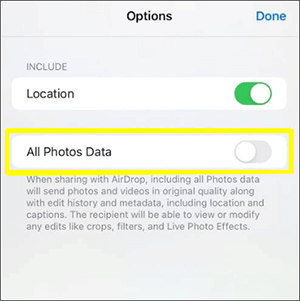
Setelah itu, AirDrop akan mengirimkan foto dan video yang dipilih sambil tetap mempertahankan data aslinya.
Jika Anda mentransfer foto dari iPhone ke Mac atau PC, memilih "Keep Originals" akan mencegah perangkat Anda secara otomatis mengkonversi file HEIC atau HEVC ke format yang lebih kompatibel. Ini membantu mempertahankan format dan kualitas file asli.
Langkah 1. Buka Pengaturan di iPhone Anda.
Langkah 2. Gulir ke bawah dan ketuk Foto.
Langkah 3. Di bawah Transfer ke Mac atau PC, pilih Simpan Asli. ( Bagaimana cara menggunakan AirDrop dari iPhone ke Mac ?)
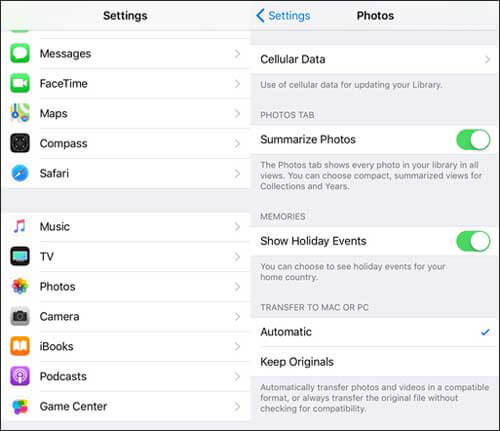
Sekarang, saat Anda mentransfer foto dan video dari iPhone Anda, file tersebut akan tetap dalam format aslinya dan tidak dikonversi.
Meskipun AirDrop memungkinkan Anda mentransfer foto tanpa mengurangi kualitas, ini mungkin bukan pilihan terbaik ketika Anda perlu memindahkan sejumlah besar foto atau mengelola data iPhone Anda di komputer. Dalam hal ini, Coolmuster iOS Assistant menyediakan cara sederhana untuk mentransfer foto dan video dari iPhone ke komputer sambil mempertahankan kualitas aslinya.
Dengan alat manajemen data iOS ini, Anda dapat melihat pratinjau dan memilih file yang Anda butuhkan sebelum mentransfer, menghindari kompresi yang tidak perlu, dan mengelola berbagai jenis data iPhone langsung dari komputer Anda.
Fitur Utama Asisten iOS Coolmuster :
Unduh versi perangkat lunak yang tepat ke komputer Anda untuk mencobanya.
Ikuti langkah-langkah di bawah ini untuk menggunakan Coolmuster iOS Assistant untuk mentransfer foto dari iPhone ke komputer tanpa kehilangan kualitas:
01 Setelah mengunduh versi perangkat lunak yang tepat, buka perangkat lunak tersebut, lalu hubungkan perangkat Anda ke komputer menggunakan kabel USB. Biasanya, perangkat lunak akan secara otomatis mendeteksi perangkat yang terhubung, dan jendela pop-up akan muncul di komputer Anda. Klik opsi "Percayai" pada perangkat Anda, lalu klik "Lanjutkan" untuk melanjutkan.

02 Setelah perangkat Anda berhasil terdeteksi oleh perangkat lunak, antarmuka utama akan ditampilkan, seperti yang digambarkan pada tangkapan layar yang diberikan. Pada tahap ini, Anda akan melihat susunan berbagai folder pada antarmuka utama.

03. Buka folder "Foto" dan lihat pratinjau informasi file yang lebih detail. Saat melihat pratinjau, pilih foto yang ingin Anda ekspor ke komputer, lalu klik opsi "Ekspor" untuk memulai proses.

Tutorial Video:
Q1. Apakah AirDrop mengompres foto?
Tidak. AirDrop tidak mengompres foto. AirDrop mentransfer foto secara langsung antar perangkat Apple sambil mempertahankan resolusi asli, ukuran file, dan metadata. Jika foto Anda tampak berkualitas lebih rendah setelah transfer, masalah ini biasanya terkait dengan pengaturan penyimpanan iCloud, konversi file, atau aplikasi yang digunakan untuk melihat atau berbagi file setelahnya.
Q2. Apakah AirDrop mengurangi kualitas video?
Tidak, AirDrop tidak mengurangi kualitas video secara default. AirDrop mentransfer video dalam resolusi dan kualitas aslinya antara perangkat Apple yang kompatibel. Namun, saat mentransfer foto atau video ke Mac atau PC, memilih "Simpan Asli" di Pengaturan > Foto > Transfer ke Mac atau PC dapat membantu mencegah konversi format otomatis.
Q3. Mengapa Video dan Foto Terlihat Lebih Buruk Setelah AirDrop?
AirDrop sendiri tidak membuat foto atau video menjadi buram atau menurunkan kualitasnya. Jika file yang ditransfer terlihat lebih buruk, kemungkinan penyebabnya termasuk unduhan iCloud yang tidak lengkap saat Optimize iPhone Storage diaktifkan, perubahan format selama transfer, atau penurunan kualitas yang disebabkan oleh aplikasi lain setelah menerima file. Pastikan file asli diunduh dan ditransfer menggunakan pengaturan yang sesuai.
Q4. Apakah AirDrop memiliki kualitas lebih baik daripada iMessage?
Ya, AirDrop umumnya memberikan kualitas yang lebih baik daripada iMessage untuk mentransfer foto dan video. AirDrop mengirimkan file asli langsung antar perangkat, sedangkan iMessage dapat mengompres file media untuk mengurangi ukuran transfer. Jika menjaga kualitas tertinggi adalah prioritas Anda, AirDrop adalah pilihan yang lebih baik.
Q5. Berapa lama waktu yang dibutuhkan Airdrop untuk mentransfer file?
Waktu transfer AirDrop bergantung pada ukuran file, jumlah file, dan jarak antar perangkat. Foto berukuran kecil biasanya ditransfer dalam hitungan detik, sedangkan video berukuran besar atau banyak file mungkin membutuhkan waktu beberapa menit. Untuk transfer skala besar, alat profesional seperti Coolmuster iOS Assistant dapat menjadi pilihan yang lebih efisien.
Q6. Bagaimana cara memperbaiki AirDrop yang tidak berfungsi ?
Jika AirDrop tidak berfungsi, pastikan kedua perangkat telah mengaktifkan AirDrop dan berada dalam jangkauan dekat. Anda juga dapat memeriksa apakah Wi-Fi dan Bluetooth diaktifkan, memperbarui perangkat Anda ke versi sistem terbaru, memulai ulang kedua perangkat, atau mengatur ulang pengaturan jaringan jika diperlukan.
Kesimpulannya, AirDrop tidak mengurangi kualitas foto atau video saat mentransfer file antar perangkat Apple. Dengan menggunakan pengaturan yang tepat, Anda dapat mempertahankan file, format, dan metadata asli Anda. Namun, jika Anda perlu mentransfer sejumlah besar foto atau mengelola data iPhone secara lebih efisien, Coolmuster iOS Assistant adalah alternatif andal yang memungkinkan Anda memindahkan file ke komputer tanpa mengorbankan kualitas.
Artikel Terkait:
Cara Menggunakan AirDrop dari iPhone ke PC dengan 4 Cara yang Terbukti Ampuh
AirDrop iPhone ke Android : Alternatif Transfer Terbaik Anda
[Panduan Langkah demi Langkah] Cara Mengonversi HEIC ke JPG Tanpa Kehilangan Kualitas
Cara Mengirim Banyak Foto Melalui AirDrop untuk Transfer yang Lancar

 Lebih Banyak Solusi
[Terjawab] Apakah Airdrop Mengurangi Kualitas? Bagaimana Cara Mempertahankan Kualitas Asli?
Lebih Banyak Solusi
[Terjawab] Apakah Airdrop Mengurangi Kualitas? Bagaimana Cara Mempertahankan Kualitas Asli?







 Unduh untuk PC
 Unduh untuk Mac
