AirDrop adalah cara cepat dan mudah untuk mentransfer berkas antara iPhone dan Mac Anda, tanpa perlu kabel atau aplikasi pihak ketiga. Baik Anda mengirim foto, video, dokumen, atau bahkan seluruh folder, AirDrop memudahkan berbagi konten hanya dengan beberapa ketukan. AirDrop berfungsi melalui Wi-Fi dan Bluetooth, memungkinkan transfer cepat selama kedua perangkat berdekatan.
Jika Anda baru mengenal AirDrop dan tidak tahu cara AirDrop dari iPhone ke Mac , atau ingin memastikan Anda menggunakannya dengan benar, panduan ini akan memandu Anda melalui langkah-langkah sederhana untuk mengirim file dari iPhone ke Mac Anda , sehingga transfer file Anda lancar dan bebas repot.
AirDrop adalah cara nirkabel Apple untuk mentransfer data antar perangkat iOS . Aman dan mudah digunakan, dan seluruh prosesnya terenkripsi. AirDrop mendukung foto, video, situs web, dokumen, lokasi peta, dan data lainnya dari iPhone, iPad, iPod touch, atau Mac terdekat yang menjalankan iOS 7, macOS X Lion, atau versi yang lebih baru.
Mentransfer berkas antara iPhone dan Mac dengan AirDrop sangatlah mudah. Karena AirDrop menggunakan Bluetooth dan Wi-Fi untuk menghubungkan iPhone dan Mac Anda, migrasi akan dimulai secara otomatis setelah Anda mengaktifkan AirDrop di kedua perangkat dan berhasil terhubung.
Langkah-langkah berikut menunjukkan cara menggunakan AirDrop dari iPhone ke Mac . Lihat petunjuk ini jika Anda ingin menggunakan AirDrop secara nirkabel dari iPhone ke Mac .
Langkah 1. Aktifkan AirDrop di iPhone dan Mac Anda.
Di iPhone:

Di Mac :

Langkah 2. Tunggu hingga nama Mac Anda muncul di daftar AirDrop iPhone.
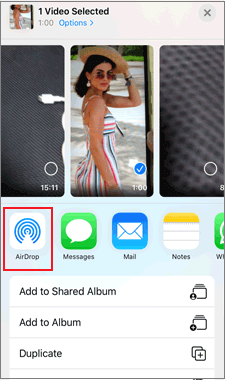
Langkah 3. Mari kita ambil video sebagai contoh. Berikut cara AirDrop video dari iPhone ke Mac :
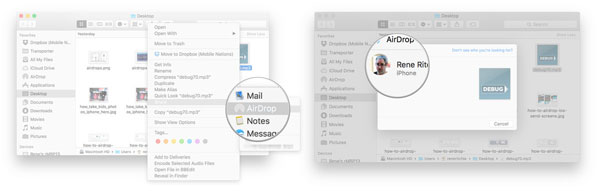
Setelah kita tahu cara AirDrop iPhone ke Mac Book, bagaimana dengan cara AirDrop dari Mac ke iPhone? Lihat panduan di bawah ini jika Anda ingin AirDrop dari Mac ke iPhone.
Persiapan:
Untuk AirDrop dari Mac ke iPhone, ikuti langkah-langkah di bawah ini:
Langkah 1. Aktifkan "AirDrop", "Wi-Fi", dan "Bluetooth" di kedua perangkat.
Langkah 2. Di Mac Anda, pilih berkas atau foto yang ingin Anda transfer. Klik kanan pada berkas dan pilih "Bagikan" > "AirDrop".
Langkah 3. Di jendela pop-up AirDrop, pilih perangkat iPhone Anda.
Langkah 4. Di iPhone Anda, konfirmasikan transfer berkas dengan mengetuk "Terima". Berkas akan disimpan ke perpustakaan foto, folder, atau aplikasi terkait, tergantung jenis berkasnya.
Meskipun AirDrop adalah fitur yang sangat praktis, terkadang Anda mungkin mengalami masalah saat menggunakannya. Berdasarkan umpan balik pengguna, Anda mungkin mengalami masalah berikut saat menggunakan AirDrop dari iPhone ke Mac :
Untuk memastikan pengalaman transfer data yang lancar dan mulus antara iPhone dan Mac Anda, cobalah kiat berikut:
AirDrop memang praktis untuk berbagi file antara iPhone dan Mac , tetapi file yang bisa Anda kirim terbatas. Karena AirDrop hanya mendukung pengiriman satu jenis data setiap kali, termasuk video, foto, file, dll., Anda memerlukan aplikasi berbagi file yang lebih baik jika ingin memindahkan lebih banyak file.
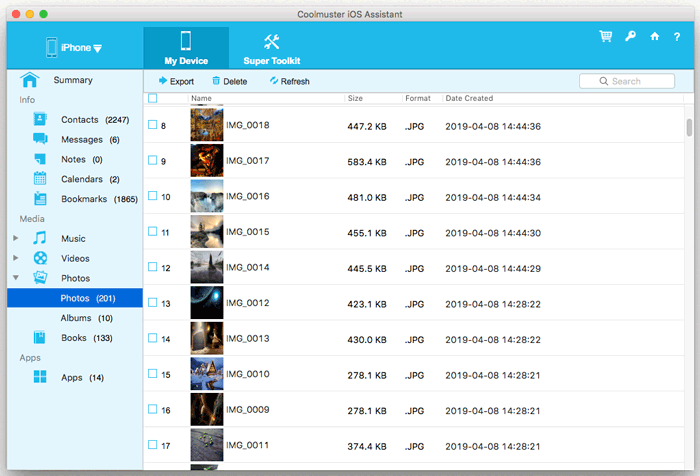
Coolmuster iOS Assistant adalah aplikasi transfer berkas canggih yang berfungsi untuk mentransfer data antara Mac dan iPhone melalui kabel USB. Dibandingkan dengan AirDrop, Coolmuster tidak menggunakan jaringan, dan pengoperasiannya mudah - tanpa Bluetooth, Wi-Fi, dan AirDrop. Terlebih lagi, Coolmuster mendukung transfer berbagai jenis data dibandingkan AirDrop.
Hal-hal yang menarik dari Coolmuster iOS Assistant:
Bagaimana cara berbagi dari iPhone ke Mac / Mac Book melalui kabel USB?
01 Instal dan buka versi iOS Assistant yang sesuai di Mac Anda.
02 Hubungkan iPhone Anda ke Mac menggunakan kabel USB asli dan klik "Percayai" pada iPhone Anda ketika diminta. Setelah program mendeteksi iPhone Anda, informasi iPhone akan ditampilkan di antarmuka beranda.

03 Pilih satu tipe data di panel kiri dan pratinjau semua item. Kemudian, centang item yang diinginkan dan tekan tombol "Ekspor" di bagian atas untuk mentransfernya dari iPhone ke Mac Anda.
Tutorial Video:
Q1. Mengapa Mac saya tidak muncul di AirDrop?
Q2. Mengapa saya tidak bisa menggunakan AirDrop dari iPhone ke Mac saya?
Q3. Bagaimana cara memperbaiki jika AirDrop tidak berfungsi?
Bagaimana jika AirDrop tiba-tiba tidak berfungsi? Tinjau solusi berikut untuk mengatasi masalah tersebut dengan cepat.
Anda juga dapat memeriksa panduan ini untuk mempelajari lebih lanjut tentang cara memperbaiki masalah AirDrop tidak berfungsi pada iPhone .
Setelah membaca konten di atas, Anda mungkin mengerti cara menggunakan AirDrop dari iPhone ke Mac atau sebaliknya. Sebenarnya, AirDrop adalah cara yang andal dan aman untuk mentransfer berkas antara iPhone dan Mac . Namun, jika tidak berfungsi atau hanya mengirimkan jenis berkas tertentu, aplikasi alternatif Coolmuster iOS Assistant adalah pilihan yang tepat. Anda dapat memigrasikan beberapa berkas secara bersamaan dengan kecepatan tinggi.
Jadi, jangan lupa mengunduhnya dan mencobanya.
Artikel Terkait:
[7 Perbaikan Cepat] Bagaimana Cara Memperbaiki AirDrop Ditolak di iPhone/iPad?
[2025] Apakah Airdrop Mengurangi Kualitas? Berikut Jawabannya
[Diperbarui 2025] 10 Alternatif AirDrop Teratas untuk Windows / Android







 Unduh untuk Mac
 Unduh untuk PC


