Ringkasan singkat:
Panduan Singkat Transfer Foto dari iPad ke Kartu SD:
Penyimpanan iPad Anda hampir penuh? Memindahkan foto ke kartu SD adalah cara cepat untuk memberi ruang bagi data baru dan mencadangkan kenangan Anda. Meskipun iPad tidak memiliki slot kartu SD bawaan, Anda dapat dengan mudah memindahkan foto Anda menggunakan adaptor pembaca kartu sederhana atau komputer.
Bisakah Anda mentransfer foto dari iPad ke kartu SD? Ya, tentu saja. Baik Anda menggunakan iPad USB-C atau model Lightning yang lebih lama, ikuti panduan langkah demi langkah ini untuk mentransfer foto dari iPad ke kartu SD dengan atau tanpa komputer dalam hitungan menit.
Mentransfer foto melalui komputer memberikan stabilitas yang lebih tinggi dan kecepatan transfer yang lebih cepat, terutama saat memindahkan pustaka foto berukuran besar atau file video 4K. Berikut adalah tiga metode yang telah terbukti untuk mentransfer foto dari iPad ke kartu SD menggunakan PC atau Mac .
Apa cara terbaik untuk mentransfer foto dari iPad ke kartu SD? Saat mengelola ribuan foto, alat bawaan seringkali mengalami crash atau mengacaukan urutan album.
Jika Anda ingin melihat pratinjau semua gambar, mengaturnya berdasarkan kategori, dan mentransfer item terpilih secara massal tanpa kehilangan kualitas, jadikan Coolmuster iOS Assistant pilihan utama Anda. Aplikasi ini memungkinkan Anda mentransfer semua data dari iPad langsung ke kartu SD yang terpasang di komputer Anda.
01 Setelah menginstal dan membuka program di komputer Anda, masukkan kartu SD Anda ke komputer melalui pembaca kartu SD dan sambungkan iPad Anda menggunakan kabel USB.
02 Secara umum, perangkat lunak akan mendeteksi iPad Anda secara otomatis. Saat jendela pop-up muncul di iPad Anda, ketuk opsi " Percayai " di jendela tersebut dan tekan tombol " Lanjutkan " untuk melanjutkan. Setelah terhubung, Anda akan melihat antarmuka utama.

03 Pilih " Foto " dari panel sebelah kiri, pratinjau gambar mini, dan centang item spesifik yang ingin Anda transfer. Selanjutnya, klik tombol " Ekspor " di bagian atas dan pilih drive kartu SD yang terpasang sebagai lokasi output tujuan.

Tutorial Video:
Anda juga dapat mentransfer foto dari iPad ke kartu SD melalui iCloud, asalkan Anda telah mengaktifkan fitur Foto iCloud di iPad Anda. Anda dapat terlebih dahulu mengunduh foto iCloud ke komputer Anda , lalu mentransfernya ke kartu SD.
Namun, Apple hanya menawarkan penyimpanan iCloud gratis sebesar 5GB, dan Anda mungkin perlu meningkatkan ke iCloud+ untuk perpustakaan yang lebih besar. Kecepatan unduhan juga bergantung pada jaringan internet Anda. ( Bagaimana cara membebaskan ruang iCloud ?)
Langkah 1. Di iPad Anda, buka " Pengaturan " > [Nama Anda] > " iCloud " > ketuk " Foto " > aktifkan " Sinkronkan iPad ini " (atau " Foto iCloud ").

Langkah 2. Di komputer Anda, buka iCloud untuk Windows dan masuk dengan ID Apple Anda. (Sebagai alternatif, buka peramban web modern apa pun, kunjungi iCloud.com , masuk, dan klik " Foto ".)
Langkah 3. Pilih foto yang ingin Anda ekspor, klik ikon " Unduh " di kanan atas, dan pilih opsi pengunduhan file yang Anda inginkan (Asli Tanpa Modifikasi atau Paling Kompatibel).
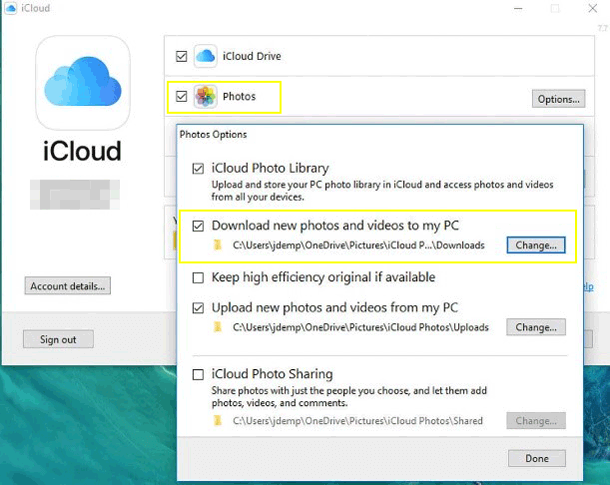
Langkah 4. Masukkan kartu SD Anda ke komputer menggunakan pembaca kartu SD. Buka folder Unduhan di komputer Anda, lalu seret dan lepas atau salin dan tempel foto yang telah diunduh ke kartu SD Anda.
Jika Anda pengguna Windows , File Explorer (juga dikenal sebagai Windows Explorer) adalah opsi cepat langsung dari perangkat keras yang tidak memerlukan instalasi pihak ketiga.
Langkah 1. Hubungkan iPad Anda ke PC Windows menggunakan kabel USB resmi Apple, dan masukkan kartu SD Anda ke dalam slot atau pembaca kartu SD PC.
Langkah 2. Buka kunci iPad Anda dan ketuk " Percayai " jika diminta. Di Windows File Explorer, temukan " Apple iPad " di bawah "PC ini".
Langkah 3. Buka " Penyimpanan Internal " > navigasikan ke folder " DCIM " (yang berisi subfolder seperti 100APPLE, 101APPLE, dll.).
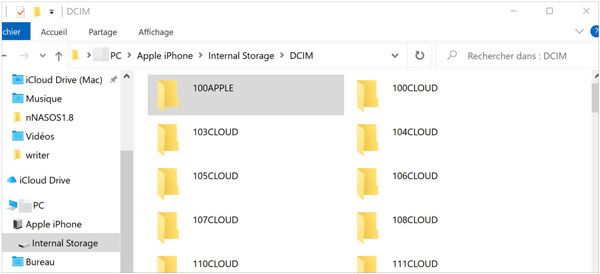
Langkah 4. Pilih foto atau video yang ingin Anda cadangkan, klik kanan, dan pilih " Salin ".
Langkah 5. Buka drive kartu SD Anda di File Explorer, tempel file yang telah disalin, dan tunggu hingga bilah kemajuan transfer selesai.
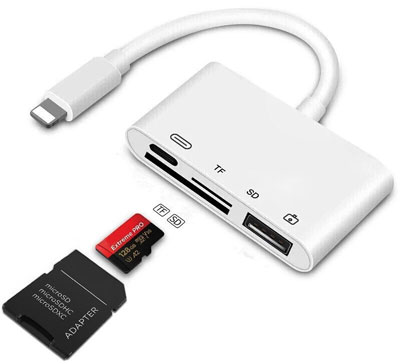
Anda dapat mentransfer foto langsung dari iPad ke kartu SD tanpa komputer dengan menggunakan aplikasi File bawaan iPadOS dan adaptor perangkat keras yang sesuai.
Langkah 1. Masukkan kartu SD Anda ke dalam pembaca kartu SD, dan colokkan pembaca kartu ke port pengisian daya USB-C atau Lightning iPad Anda.
Langkah 2. Buka aplikasi Foto di iPad Anda > ketuk " Pilih " untuk memilih foto dan video yang ingin Anda transfer (atau ketuk " Pilih Semua ").
Langkah 3. Ketuk tombol Bagikan (ikon persegi dengan panah menunjuk ke atas) > gulir ke bawah dan ketuk "Simpan ke File" .
Langkah 4. Di bawah bilah sisi "Lokasi" di File, ketuk nama Kartu SD Anda (misalnya, TANPA NAMA, TANPA JUDUL, atau SD_CARD).
Langkah 5. Pilih direktori tujuan atau buat folder baru, lalu ketuk " Simpan " di pojok kanan atas.
Jika iPad Anda gagal mendeteksi kartu SD atau tidak dapat mengekspor foto, periksa penyebab dan solusi umum berikut:
1. Sistem Berkas Tidak Kompatibel (Format NTFS)
iPadOS mendukung pembacaan dan penulisan ke format exFAT, FAT32, APFS, dan macOS Extended. Jika kartu SD Anda diformat sebagai NTFS, iPadOS akan menandainya sebagai hanya baca atau gagal menampilkannya di aplikasi File.
Solusi: Format ulang kartu SD ke exFAT di komputer.
2. Daya Tidak Mencukupi (iPad Lightning)
Kartu SDXC berkapasitas tinggi atau pembaca multifungsi membutuhkan daya lebih besar daripada yang dapat diberikan oleh port Lightning lama.
Solusi: Gunakan adaptor Lightning resmi Apple dengan port pengisian daya pass-through dan colokkan kabel daya.
3. Struktur Folder Rusak
Jika Anda mengimpor foto ke kartu SD untuk diputar di kamera, file harus mengikuti struktur direktori standar yang ketat: DCIM/100TITLE/ .
4. Pembaca Kartu Rusak atau Kontak Kotor
Debu di dalam port atau pin kartu yang rusak dapat menyebabkan koneksi terputus selama transfer data dalam jumlah besar.
Q1: Format kartu SD apa yang paling cocok untuk iPad?
exFAT adalah format terbaik untuk kartu SD yang lebih besar dari 32GB (SDXC), karena mendukung file individual yang lebih besar dari 4GB dan berfungsi dengan lancar di iPadOS, Windows , dan macOS. Untuk kartu 32GB atau lebih kecil (SDHC), FAT32 adalah standar.
Q2: Bisakah saya mentransfer foto RAW dan video 4K ProRes dari iPad ke kartu SD?
Ya. Aplikasi File iPadOS dan Coolmuster iOS Assistant mempertahankan file RAW yang tidak terkompresi sepenuhnya (seperti DNG, CR2, NEF) dan format video bitrate tinggi tanpa kompresi.
Q3: Mengapa kartu SD saya tidak muncul di aplikasi File iPad?
Pastikan kartu terpasang dengan benar ke adaptor, buka kunci iPad Anda, buka aplikasi File, dan periksa menu "Lokasi" di bilah sisi kiri. Jika masih tidak muncul, periksa apakah kartu menggunakan format NTFS atau apakah adaptor memerlukan daya eksternal.
Ikuti praktik terbaik operasional berikut untuk mencegah kerusakan kartu SD dan kehilangan data:
Berkat solusi praktis yang dijelaskan dalam panduan ini, mentransfer foto dari iPad ke kartu SD menjadi mudah, baik Anda menggunakan komputer maupun adaptor langsung.
Untuk transfer data dalam jumlah besar dan pratinjau foto yang lancar, Coolmuster iOS Assistant menawarkan solusi manajemen desktop tercepat dan paling stabil. Jika Anda lebih menyukai cara tanpa kabel atau tanpa PC, aplikasi Files bawaan iPadOS yang dikombinasikan dengan pembaca kartu SD USB-C/Lightning memberikan fleksibilitas penuh saat bepergian.
Mohon beri tahu kami di kolom komentar jika Anda mengalami masalah selama proses transfer!
Artikel Terkait:
Bagaimana Cara Memindahkan Data dari Kartu SD ke Komputer? 3 Metode Lebih Cepat
Cara Memindahkan Gambar ke Kartu SD di Android Tanpa Kesulitan [4 Cara]
Bagaimana cara mentransfer foto iPhone ke kartu SD dengan/tanpa komputer?
Bagaimana cara mentransfer video dari iPhone ke USB flash drive dengan atau tanpa komputer?







 Unduh Gratis untuk PC
 Unduh Gratis untuk Mac


