Apakah ponsel Android Anda kekurangan memori karena foto-foto beresolusi tinggi yang tersimpan di dalamnya? Jika demikian, kartu SD adalah cara yang tepat untuk menyimpan foto-foto tersebut dan membebaskan ruang penyimpanan. Bingung bagaimana cara memindahkan gambar ke kartu SD Android ? Prosesnya sederhana dan mudah. Kami memiliki beberapa solusi hebat yang akan membantu mempermudah transfer konten dari penyimpanan internal ke kartu yang baru dipasang. Teruslah membaca.
Berikut beberapa alasan umum mengapa Anda mungkin perlu memindahkan file ke kartu SD di Android :
1. Bebaskan Ruang
Karena gambar dan video berdefinisi tinggi, Anda mungkin perlu mengosongkan ruang penyimpanan internal di ponsel Android Anda . Di sinilah kartu SD sangat berguna. Memindahkan file ke kartu SD membantu menciptakan lebih banyak ruang untuk konten baru, sehingga Anda tidak perlu khawatir kehabisan memori internal setiap kali ingin mengambil foto.
2. Simpan File dengan Aman
Menyimpan gambar dan video Anda di kartu SD memastikan bahwa file-file tersebut tidak hanya mudah diakses tetapi juga tersimpan dengan aman. Dengan menyimpannya di satu tempat, Anda dapat lebih mudah melacaknya dan memastikan konten Anda dicadangkan jika terjadi sesuatu pada perangkat Anda.
3. Memindahkan File dengan Mudah Antar Perangkat
Dengan kartu SD, mentransfer file antar perangkat menjadi sangat mudah dan efisien, dari perangkat Android Anda ke komputer PC atau Mac dan ponsel lainnya. Prosesnya lancar, cepat, dan tanpa stres.
4. Meningkatkan Kecepatan Ponsel Android
Setelah memindahkan file ke kartu SD, Anda mungkin akan mendapati bahwa ponsel Android Anda memiliki kecepatan dan kinerja keseluruhan yang lebih baik. Hal ini karena ponsel tidak lagi terbebani oleh gambar dan video berukuran besar yang tersimpan di memori internalnya.
Memindahkan gambar ke kartu SD di ponsel Android itu mudah. Namun, ada beberapa hal yang perlu Anda lakukan sebelum memindahkan foto ke kartu SD:
Berikut 4 cara populer dan aman untuk mentransfer gambar Anda ke kartu micro SD, tergantung pada bagaimana Anda ingin melakukannya:
Aplikasi Galeri adalah cara yang bagus untuk mentransfer foto dari penyimpanan internal ponsel Anda ke kartu SD. Ikuti langkah-langkah di bawah ini:
Langkah 1: Luncurkan Aplikasi Galeri
Jika Anda ingin mengakses Galeri Anda, cari ikon yang menyerupai foto atau tumpukan foto di layar Beranda Anda. Ketuk ikon tersebut, dan Galeri akan terbuka.
Langkah 2: Buka Album
Apakah Anda mencari foto yang diambil dengan kamera Anda? Foto-foto tersebut biasanya tersimpan di folder Kamera . Jika itu adalah gambar yang diunduh dari web, periksa folder Unduhan Anda. Selain itu, gambar yang terkait dengan aplikasi tertentu akan ditemukan di dalam direktori file yang ditunjuk. Ketuk folder yang sesuai dan jelajahi isinya.
Langkah 3: Pilih Semua Foto yang Ingin Anda Pindahkan
Untuk memindahkan foto ke kartu SD dengan mudah, cukup ketuk foto yang diinginkan. Anda kemudian akan melihat tanda centang di pojok kiri atas foto tersebut.
Langkah 4: Pindahkan Foto Anda ke Kartu SD
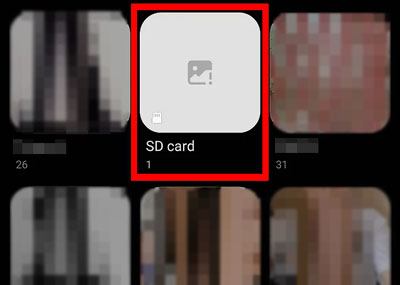
Anda akan menemukan tombol dengan tiga titik vertikal di pojok kanan atas. Mengklik tombol tersebut akan menampilkan berbagai pilihan dalam menu tarik-turun. Pilih opsi bernama " Pindahkan ke Album " dari menu tarik-turun yang muncul.
Temukan album yang tersimpan di kartu SD Anda dengan mudah dengan mencari ikon kecil menyerupai kartu SD di pojok kiri bawah thumbnail-nya. Kemudian, cukup ketuk album yang ingin Anda pindahkan fotonya, dan semua gambar yang dipilih akan langsung dipindahkan.
Prosesnya mudah bagi pengguna Android yang ingin mentransfer foto dari ponsel mereka ke kartu SD menggunakan pengelola file. Terlepas dari merek atau model perangkat Anda, panduan langkah demi langkah ini memberikan solusi sederhana:
Langkah 1: Buka Aplikasi Pengelola File
Buka File Saya atau Pengelola File . Jika Anda tidak menemukan aplikasi tersebut yang sudah terpasang di perangkat Anda, jangan khawatir. Dengan beberapa klik tombol dari Google Play Store, Anda dapat dengan cepat mengakses semua informasi yang tersimpan di ponsel Anda tanpa kesulitan.
Langkah 2: Pilih Foto yang Anda Inginkan
Saat memindahkan foto dari memori internal ke kartu SD, buka folder tempat foto-foto tersebut berada. Tergantung pada perangkat Anda, folder tersebut bisa berupa DCIM , Galeri , atau Captures , lalu pilih semua gambar yang ingin Anda pindahkan dengan menekan lama. Foto-foto Anda sekarang siap untuk dipindahkan.
Langkah 3: Tempelkan Gambar ke Kartu SD Anda
Pilih gambar yang ingin Anda pindahkan, lalu klik ikon Lainnya . Kemudian ketuk ikon Salin atau Pindah , dan buka Kartu Memori . Terakhir, klik ikon Tempel . Gambar Anda akan dipindahkan ke kartu micro SD.

Catatan: Jika Anda pengguna Apple, Anda dapat mengekspor foto dari iPhone Anda ke hard drive eksternal dengan cara-cara praktis berikut.
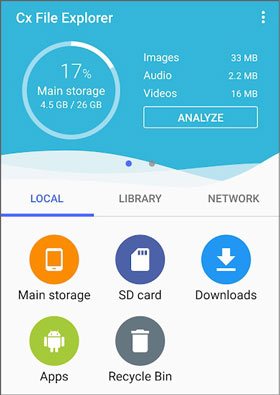
Cx File Explorer adalah pengelola file yang berguna untuk perangkat Android . Aplikasi ini dapat mendeteksi dan memindai file yang tersimpan di memori internal dan eksternal. Dengan demikian, Anda dapat menggunakannya untuk mentransfer foto dari Android ke kartu SD.
Langkah 1: Instal Cx File Explorer di Ponsel Anda
Anda dapat mengunduh aplikasi Cx File Explorer dari Google Play Store. Setelah diunduh dan diinstal, buka aplikasi tersebut untuk mulai mentransfer foto dari ponsel Anda ke kartu SD.
Langkah 2: Luncurkan Cx File Explorer
Saat Anda membuka Cx File Explorer untuk pertama kalinya, dua peringatan pop-up mungkin muncul menanyakan apakah Anda ingin memberikan akses ke penyimpanan internal dan kartu SD Anda. Untuk memanfaatkan semua fitur Cx File Explorer, ketuk Izinkan di kedua prompt tersebut. Dengan cara ini, aplikasi dapat menjelajahi penyimpanan internal dan kartu SD Anda.
Langkah 3: Temukan Foto Anda
Cari ikon berwarna oranye terang dengan ilustrasi telepon. Ketuk ikon tersebut, dan Anda akan segera dapat membuka penyimpanan internal. Kemudian, temukan gambar Anda dan pilih gambar yang ingin Anda pindahkan.
Langkah 4: Pindah ke Kartu Memori Anda
Setelah memilih foto, silakan pilih folder kartu SD Anda dan tempel foto-foto tersebut ke dalamnya. Setelah selesai, Anda dapat melihat foto-foto Anda dari kartu SD.
Coolmuster Android Assistant , sebuah program transfer data Android yang tepercaya dan profesional, adalah cara efisien untukmemindahkan gambar dari perangkat Android ke drive dan kartu memori eksternal , terutama jika Anda berencana memindahkan banyak gambar. Di satu sisi, Anda dapat mentransfer semua foto dari ponsel Android Anda ke memori eksternal sekaligus; di sisi lain, program ini juga memungkinkan Anda untuk melihat, memilih, dan menyalin gambar tertentu ke kartu memori mikro.
Yang lebih penting lagi, perangkat lunak ini tidak hanya bagus untuk memindahkan foto tetapi juga mentransfer video , lagu, aplikasi, SMS, kontak, dll., dari Android ke komputer atau drive eksternal lainnya.
Fitur Utama Coolmuster Android Assistant :
Unduh perangkat lunak ini untuk memindahkan foto Anda.
Bagaimana cara memindahkan foto saya ke kartu SD? Berikut panduannya:
01 Instal Asisten Android
Setelah menginstal aplikasi di komputer Anda, jalankan aplikasi tersebut, dan Anda akan melihat antarmuka awalnya.

02 Hubungkan Ponsel Anda ke Komputer
Untuk memulai, cukup sambungkan perangkat Android Anda ke PC menggunakan kabel USB. Jika kartu SD Anda tidak ada di ponsel, Anda perlu memasukkan kartu SD ke PC menggunakan pembaca kartu. Pastikan juga untuk mengaktifkan debugging USB di ponsel Anda sebelum melanjutkan. Setelah Anda melakukannya, program ini akan langsung mengenali kedua perangkat.

03 Pindahkan File dari Ponsel Anda ke Kartu SD Anda
Untuk mentransfer foto, pertama-tama pilih kategori Foto di jendela sebelah kiri. Centang thumbnail foto untuk melihat pratinjaunya. Kemudian, klik Ekspor di menu atas dan pilih kartu memori Anda untuk menyimpan gambar. Setelah selesai, perangkat lunak akan langsung menyalin foto ke kartu.

Sekarang, Anda mengerti cara memindahkan foto dari penyimpanan internal ke kartu SD. Metode yang dibahas dalam artikel ini memungkinkan Anda untuk mentransfer foto favorit Anda dari perangkat Android ke kartu SD dengan cepat dan mudah. Perangkat lunak Coolmuster Android Assistant adalah cara paling efektif dan aman untuk memindahkan gambar dari perangkat Android ke kartu memori eksternal. Jadi, tunggu apa lagi? Unduh dan mulailah memindahkan foto Anda dalam sekejap.
Artikel Terkait:
Cara Mencadangkan Data Android ke Kartu SD: Cara Mencadangkan Data Ponsel/Tablet Android ke Kartu SD
Cara Memindahkan Video ke Kartu SD | Merampingkan Penyimpanan Android
Tutorial Lengkap tentang Cara Memindahkan WhatsApp ke Kartu SD
Cara Melakukan Pemulihan Data dari Kartu SD untuk Android [Wajib Dibaca di Tahun 2026]






 Unduh untuk PC
 Unduh untuk Mac

 Unduh untuk PC
 Unduh untuk Mac

