Ringkasan singkat:
Ingin menyimpan foto iCloud Anda ke komputer? Panduan ini akan menunjukkan cara mengunduh foto iCloud ke PC melalui beberapa metode sederhana:
Menyimpan foto di iCloud adalah cara praktis untuk menjaga kenangan Anda tetap aman dan mengaksesnya di seluruh perangkat Apple Anda. Namun, dengan hanya 5GB penyimpanan iCloud gratis, pustaka foto Anda dapat dengan cepat menghabiskan semua ruang yang tersedia. Mengunduh foto iCloud ke PC Anda adalah solusi praktis untuk membebaskan ruang penyimpanan sekaligus menjaga foto Anda tetap aman. Tapi bagaimana Anda bisa melakukannya secara efisien? Dalam panduan ini, kami akan menunjukkan beberapa cara mudah untuk mengunduh foto iCloud ke PC Anda.
Bagaimana cara mengunduh lebih dari 1000 foto dari iCloud ke PC? Apple menyediakan iCloud untuk Windows bagi pengguna Windows , yang memungkinkan mereka untuk langsung mengakses dan mengunduh foto iCloud secara massal di PC mereka.
Berikut cara mengunduh semua foto iCloud ke PC menggunakan iCloud untuk Windows :
Langkah 1. Buka browser di PC Anda dan kunjungi situs web Apple. Kemudian, unduh dan instaliCloud untuk Windows di PC Anda.
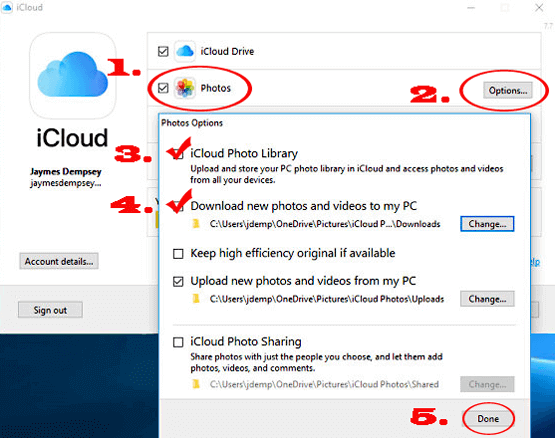
Langkah 2. Luncurkan iCloud untuk Windows dan masuk dengan ID Apple Anda. Di antarmuka utama, centang opsi "Foto", lalu klik tombol "Opsi".
Langkah 3. Pastikan "iCloud Photo Library" dan "Unduh foto dan video baru ke PC saya" diaktifkan, lalu klik "Selesai".
Langkah 4. Klik "Terapkan" dan tunggu hingga iCloud Photos disinkronkan ke PC Anda.
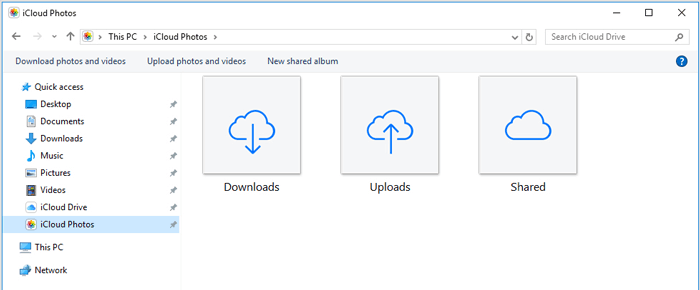
Langkah 5. Buka File Explorer dan temukan folder "iCloud Photos" di panel navigasi sebelah kiri. Masuk ke folder "Downloads", tempat foto iCloud Anda akan disinkronkan secara otomatis. (Jika foto iCloud tidak diunduh ke PC secara otomatis, klik kanan folder iCloud Photos dan pilih "Selalu simpan di perangkat ini" untuk mengunduh foto secara manual.)
Jika Anda hanya perlu mengunduh beberapa foto sesekali, Anda dapat mengunduhnya langsung dari situs web iCloud. Metode ini tidak memerlukan instalasi perangkat lunak apa pun, dan Anda dapat mengakses serta mengunduh foto langsung dari browser Anda.
Berikut cara mengunduh foto iCloud ke PC melalui situs web iCloud:
Langkah 1. Buka browser di PC Anda dan kunjungi iCloud.com . Masuk ke akun iCloud Anda menggunakan Apple ID Anda.
Langkah 2. Di halaman utama iCloud, klik "Foto" untuk masuk ke Perpustakaan Foto iCloud. ( Foto iCloud tidak sinkron ?)

Langkah 3. Telusuri dan pilih foto yang ingin Anda unduh:
Langkah 4. Klik tombol "Unduh", dan foto-foto akan diunduh sebagai file ZIP ke PC Anda.

Menggunakan Coolmuster iCloud Backup Recovery adalah cara yang andal untuk mengunduh foto Anda dari iCloud ke PC. Program luar biasa ini memungkinkan Anda untuk melihat pratinjau file apa pun sebelum mengekspornya ke komputer Anda sehingga Anda tahu persis apa itu dan apakah Anda menginginkannya. Selain itu, tidak ada batasan jumlah file yang dapat diekspor. Anda dapat mengunduh semua foto iCloud ke PC Anda.
Anda hanya perlu masuk ke akun iCloud Anda dan biarkan perangkat lunak melakukan tugasnya. Proses pemulihan lebih mudah, dan Anda akan melihat gambar Anda di PC dalam waktu singkat. iCloud Backup Recovery mendukung foto dan kontak, kalender, foto, catatan, dan pengingat. Perangkat lunak ini memindai file dengan lancar dan mengurutkannya berdasarkan kategori sehingga Anda dapat memilih file yang ingin Anda pulihkan.
Fitur unggulan Coolmuster iCloud Backup Recovery:
Berikut adalah proses langkah demi langkah tentang cara mengunduh semua foto dari iCloud ke PC:
01. Luncurkan perangkat lunak di PC setelah menginstalnya. Kemudian, masukkan Apple ID dan kata sandi yang benar di layar untuk masuk ke akun iCloud Anda. ( Catatan: Jika Anda telah mengaktifkan otentikasi dua faktor di perangkat iOS Anda, masukkan kode verifikasi saat diminta dan ketuk "Verifikasi" untuk melanjutkan.)

02 Klik "Foto" dan tekan "Berikutnya". Program akan mulai memindai data dan menampilkan semua foto dalam cadangan iCloud Anda.

03 Pilih gambar yang ingin diekspor ke PC dan tekan tombol "Pulihkan ke Komputer".

Tutorial Video:
Setelah kita membahas cara mengunduh foto iCloud ke PC, jika Anda ingin mengunduh foto iCloud langsung ke iPhone Anda , Anda dapat mengikuti langkah-langkah di bawah ini:
Langkah 1. Buka Pengaturan iPhone, ketuk "Apple ID" > "iCloud" > "Foto".
Langkah 2. Aktifkan "iCloud Photos", lalu pilih "Unduh dan Simpan Asli".
Langkah 3. Hubungkan ke Wi-Fi dan tunggu hingga foto disinkronkan ke iPhone Anda.

Mengunduh foto dari iCloud ke PC Anda lebih mudah dari yang Anda bayangkan. Anda dapat menggunakan iCloud untuk Windows atau iCloud.com untuk mengunduh foto Anda secara manual. Jika Anda membutuhkan cara yang lebih fleksibel untuk mengakses dan menyimpan foto dari cadangan iCloud, alat seperti Coolmuster iCloud Backup Recovery dapat menjadi pilihan yang bermanfaat. Alat ini memungkinkan Anda untuk melihat pratinjau dan memulihkan foto secara selektif sebelum mengunduhnya ke komputer Anda sambil mempertahankan kualitas aslinya. Pilih metode yang paling sesuai untuk Anda dan transfer kenangan berharga Anda dari iCloud ke PC dengan mudah.
Artikel Terkait:
Bagaimana Cara Memindahkan Foto dari iCloud ke Flash Drive USB? - 4 Cara yang Berguna
Bagaimana cara mengunduh foto beresolusi penuh dari iCloud ke iPhone/iPad/PC/ Mac ?
[Diperbarui 2026] 12 Solusi Pakar untuk Masalah Foto iCloud Tidak Memuat







 Unduh untuk PC
 Unduh untuk Mac


