"Sejak saya mulai merekam dalam 4K, video saya menjadi cukup besar. Saya hanya menggunakan pembaca kartu SD yang dicolokkan ke hub USB, yang terhubung ke komputer saya. Proses penyalinan file bisa memakan waktu cukup lama. Adakah cara yang lebih cepat untuk mentransfer file dari kartu SD ke PC?"
- dari Reddit
Kartu SD banyak digunakan di ponsel pintar, kamera, dan perangkat lain untuk menyimpan sejumlah besar foto, video, dan file. Meskipun demikian, terkadang kita perlu mentransfer data dari kartu SD ke komputer untuk keperluan pencadangan, pengeditan, atau untuk mengosongkan ruang penyimpanan .
Artikel ini akan memandu Anda secara cermat melalui tiga metode untuk mentransfer data kartu SD ke komputer Anda: menggunakan pembaca kartu, menggunakan perangkat lunak khusus, dan memanfaatkan layanan penyimpanan cloud, semuanya dirancang untuk membuat proses transfer kartu SD ke komputer menjadi mudah dan tanpa hambatan.
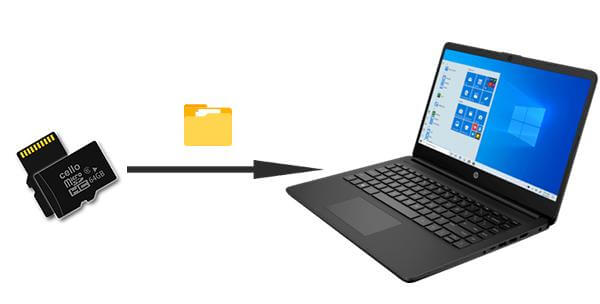
Bagaimana cara mentransfer data dari kartu SD Android ke komputer? Pertama-tama, kami akan membantu Anda memilih metode yang paling sesuai dengan cepat melalui sebuah tabel.
| Kriteria Perbandingan | Pembaca Kartu | Coolmuster Lab.Fone for Android | Layanan Cloud |
| Kecepatan Transfer | Sedang | Cepat | Lambat |
| Keamanan | Sedang | Tinggi | Sedang |
| Pemulihan Data | Tidak ada | Didukung | Tidak ada |
| Persyaratan Jaringan | Tidak ada | Tidak ada | Membutuhkan Jaringan |
Pembaca kartu adalah alat umum dan praktis yang memungkinkan koneksi langsung antara kartu SD dan komputer untuk transfer data.
Bagaimana cara mentransfer data dari kartu SD ke PC?
Langkah 1. Masukkan kartu SD Anda ke dalam pembaca kartu. Jika komputer Anda memiliki slot kartu SD bawaan, pembaca kartu tidak diperlukan.
Langkah 2. Colokkan pembaca kartu ke port USB di komputer Anda dan tunggu hingga komputer mengenali kartu SD.

Langkah 3. Pada tahap ini, kartu SD akan muncul di "This PC" atau "My Computer", mirip dengan hard drive eksternal.
Langkah 4. Klik untuk membuka drive kartu SD, dan Anda dapat melihat semua file dan folder yang tersimpan di dalamnya.
Langkah 5. Pilih file yang ingin Anda transfer, klik kanan pada file tersebut, dan pilih "Salin". Kemudian, klik kanan pada folder tujuan di komputer Anda dan pilih "Tempel" untuk menyelesaikan transfer file.
Jika Anda tidak memiliki pembaca kartu tetapi ingin mentransfer data dari kartu SD ke komputer dengan cepat dan aman, metode yang paling andal adalah menggunakan alat profesional. Coolmuster Lab.Fone for Android adalah salah satu pilihan tersebut. Meskipun namanya menunjukkan bahwa ini terutama perangkat lunak pemulihan data , Coolmuster Lab.Fone for Android tidak hanya mengambil data yang terhapus dari perangkat Android dan kartu SD, tetapi juga memfasilitasi transfer data ke komputer, termasuk data dari kartu SD.
Dengan Coolmuster Lab.Fone for Android , Anda dapat dengan mudah dan aman mencadangkan isi kartu SD Anda ke komputer, memastikan bahwa file penting Anda dapat diakses dan terlindungi. Terlepas dari kemampuan teknis, siapa pun dapat dengan mudah menggunakan program ini karena antarmuka penggunanya yang ramah.
Fitur utama Coolmuster Lab.Fone for Android :
Bagaimana cara mengambil file dari kartu microSD menggunakan Coolmuster Lab.Fone for Android ?
01 Instal perangkat lunak di komputer Anda. (Proses instalasi untuk Windows dan Mac pada dasarnya sama; di sini, kita menggunakan Windows sebagai contoh.)
02 Masukkan kartu SD ke komputer menggunakan pembaca kartu SD. Jalankan program dan pilih mode "Pemulihan Kartu SD" dari menu atas. Klik "Berikutnya" untuk melanjutkan.

03 Semua kartu SD yang terpasang di komputer Anda akan ditampilkan di sini. Cukup centang drive disk yang ingin Anda pindai dan tekan "Berikutnya" untuk memulai pemindaian.

04 Setelah pemindaian selesai, semua jenis file akan ditampilkan, termasuk foto, video, audio, dan dokumen. Setelah melihat pratinjau file dan memilih file mana yang ingin ditransfer, klik "Pulihkan" untuk menyimpannya ke komputer Anda.

Jika Anda lebih memilih untuk tidak menggunakan koneksi kabel atau jika Anda tidak memiliki pembaca kartu SD, Anda juga dapat mentransfer isi kartu SD Anda ke komputer melalui cloud. Mari kita ambil Google Drive sebagai contoh:
Langkah 1. Buka Google Drive di ponsel Anda dan unggah file dari kartu SD Anda ke cloud. Anda dapat memilih file dari kartu SD Anda melalui pengelola file, lalu membagikannya ke aplikasi penyimpanan cloud untuk diunggah.
Langkah 2. Buka situs web Google Drive di komputer Anda dan masuk dengan akun yang sama.
Langkah 3. Temukan file yang baru saja Anda unggah dan klik tombol "Unduh" untuk menyimpannya ke lokasi tertentu di komputer Anda.

1. Bagaimana cara mentransfer foto dari kartu SD Android ke komputer?
Ada banyak cara untuk mentransfer foto dari kartu SD Android ke komputer, seperti menghubungkan kartu SD langsung ke komputer dengan pembaca kartu dan menyalin foto ke komputer melalui pengelola file. Untuk langkah-langkah spesifik, silakan lihat tutorial ini: 3 Cara Sederhana untuk Mentransfer Foto dari Kartu SD ke Komputer .
2. Bisakah saya mengedit file di kartu SD langsung di komputer?
Ya, selama komputer mengenali kartu SD, Anda dapat mengedit file di dalamnya seperti halnya folder biasa. Namun, disarankan untuk mencadangkan file penting sebelum mengedit untuk mencegah kehilangan data.
3. Bagaimana jika kartu SD saya tidak dapat dikenali oleh komputer?
Jika kartu SD tidak dapat dikenali oleh komputer, Anda dapat mencoba langkah-langkah berikut untuk mengatasi masalah tersebut:
Sekarang, Anda dapat dengan mudah mentransfer kartu SD Anda ke komputer. Dibandingkan dengan menggunakan pembaca kartu atau penyimpanan cloud secara langsung, Coolmuster Lab.Fone for Android menawarkan cara yang lebih cepat untuk mentransfer file. Terlebih lagi, aplikasi ini juga dapat membantu memulihkan data yang terhapus dari kartu SD Anda. Dengan kecepatan transfer yang cepat, tingkat pemulihan yang tinggi, dan pengoperasian yang sederhana, mengapa tidak mencobanya dengan mengunduhnya sekarang?
Artikel Terkait:
Cara Memindahkan Gambar ke Kartu SD di Android Tanpa Kesulitan [4 Cara]
Tutorial Lengkap tentang Cara Memindahkan WhatsApp ke Kartu SD
Cara Memulihkan Video yang Terhapus dari Kartu SD: Pemulihan Video Kartu SD (Terbukti)
Mengapa Kartu SD Terus Menghapus File? Cara Memperbaikinya di PC dan Android






 Unduh untuk PC
 Unduh untuk Mac


