"Setelah memperbarui iPhone 16 Pro Max saya ke iOS 26, saya tidak dapat lagi menggunakan Hotspot Pribadi. Di Pengaturan, opsi tersebut muncul sebagai 'Hotspot Pribadi – Nonaktif', dan berwarna abu-abu. Apakah ada orang lain yang mengalami masalah yang sama? Adakah solusi atau cara mengatasi masalah ini sampai Apple merilis pembaruan?"
- dari Komunitas Apple
Fitur Personal Hotspot iPhone adalah fitur praktis yang memungkinkan Anda berbagi data seluler dengan perangkat lain, seperti laptop atau tablet, saat Wi-Fi tidak tersedia. Namun, ketika hotspot iPhone Anda tidak berfungsi, hal itu bisa sangat menjengkelkan, terutama jika Anda perlu tetap terhubung saat bepergian. Untungnya, ada beberapa solusi yang dapat Anda coba untuk mengaktifkan kembali hotspot Anda. Dalam panduan ini, kami akan menjelaskan alasan mengapa hotspot iPhone Anda tidak berfungsi dan cara mengatasi masalah tersebut.
Saat mengalami masalah hotspot iPhone yang tidak berfungsi, penting untuk memahami terlebih dahulu kemungkinan penyebabnya. Alasan umum meliputi:
Berikut beberapa solusi umum untuk membantu Anda mengembalikan fitur hotspot.
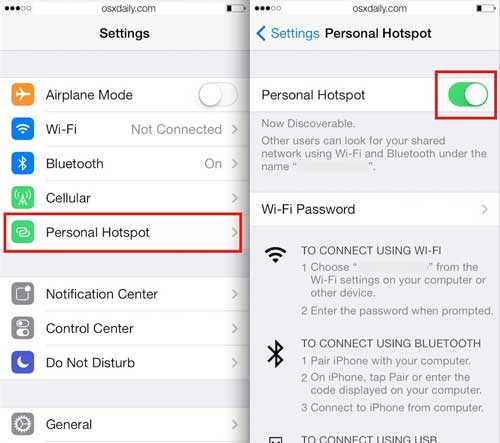
Jika hotspot pribadi iPhone Anda tidak berfungsi, langkah pertama adalah memeriksa apakah data seluler dan fitur hotspot sama-sama diaktifkan. Terkadang pengaturan tersebut mungkin dinonaktifkan secara tidak sengaja, dan mengaktifkannya dapat menyelesaikan masalah.
Untuk mengaktifkan Data Seluler: Buka "Pengaturan" > "Seluler" > Pastikan "Data Seluler" diaktifkan.

Untuk mengaktifkan fitur Hotspot: Buka "Pengaturan" > "Hotspot Pribadi", dan pastikan "Izinkan Orang Lain Bergabung" diaktifkan.
Jika pengaturan sudah benar dan hotspot iPhone Anda masih tidak berfungsi, hal berikutnya yang harus Anda coba adalah memulai ulang iPhone Anda. Memulai ulang perangkat Anda dapat mengatasi banyak gangguan perangkat lunak sementara yang mungkin menyebabkan fitur hotspot tidak berfungsi.
Untuk iPhone X, 11, 12, 13, atau versi yang lebih baru:
Untuk iPhone 6, 7, 8, atau SE (generasi ke-2 atau ke-3):
Untuk iPhone SE (generasi pertama), 5, atau versi sebelumnya:

Terkadang, versi iOS yang sudah usang dapat menyebabkan masalah kompatibilitas dengan fitur-fitur tertentu, termasuk Hotspot Pribadi. Jika hotspot iPhone Anda tidak muncul, memperbarui ke versi iOS terbaru mungkin dapat memperbaiki masalah tersebut dengan mengatasi bug atau meningkatkan fitur hotspot.
Untuk memperbarui iPhone , ikuti langkah-langkah berikut:
Langkah 1. Buka "Pengaturan" > "Umum" > "Pembaruan Perangkat Lunak". ( iPhone macet saat pembaruan perangkat lunak ?)
Langkah 2. Jika pembaruan tersedia, ketuk "Unduh dan Instal".
Langkah 3. Tunggu hingga pembaruan selesai, dan iPhone Anda akan memulai ulang.
Langkah 4. Setelah iPhone Anda melakukan booting ulang, periksa kembali hotspot pribadi di Pengaturan.

Jika hotspot iPhone Anda masih tidak dapat ditemukan meskipun telah mencoba solusi di atas, langkah yang lebih komprehensif adalah mengatur ulang pengaturan jaringan Anda. Tindakan ini akan mengembalikan pengaturan terkait jaringan, termasuk konfigurasi Wi-Fi dan jaringan seluler, ke keadaan default.
Berikut langkah-langkahnya:
Langkah 1. Buka "Pengaturan" > "Umum" > "Reset".
Langkah 2. Pilih "Reset Pengaturan Jaringan".
Langkah 3. Masukkan kode sandi Anda untuk konfirmasi.
Langkah 4. iPhone Anda akan melakukan booting ulang, dan Anda perlu menyambungkan kembali ke jaringan Wi-Fi dan memasukkan kembali pengaturan VPN apa pun.

Pengaturan operator diperbarui secara berkala untuk meningkatkan koneksi iPhone Anda ke jaringan operator. Jika Hotspot Pribadi Anda tidak berfungsi, ada baiknya untuk memeriksa pembaruan Pengaturan Operator yang tersedia.
Berikut cara melakukannya:
Langkah 1. Buka "Pengaturan" > "Umum" > "Tentang".
Langkah 2. Jika tersedia pembaruan pengaturan operator, Anda akan menerima pemberitahuan untuk memperbarui.
Langkah 3. Ketuk "Perbarui" jika diminta dan tunggu hingga proses selesai.

Jika tidak ada solusi di atas yang memperbaiki masalah hotspot iPhone Anda, hal itu mungkin disebabkan oleh pembatasan atau pengaturan yang diberlakukan oleh operator seluler Anda. Beberapa operator membatasi atau mengenakan biaya tambahan untuk layanan hotspot, dan dalam beberapa kasus, mereka bahkan dapat menonaktifkan fitur tersebut.
Berikut langkah-langkahnya:
Langkah 1. Hubungi layanan pelanggan atau tim dukungan teknis operator seluler Anda.
Langkah 2. Tanyakan kepada mereka untuk memastikan apakah layanan hotspot tersedia di paket Anda dan apakah ada batasan tertentu.
Langkah 3. Jika perlu, mintalah mereka untuk mengaktifkan fitur hotspot di akun Anda.
Jika Anda telah mencoba semua metode dan masalah masih belum teratasi, atau jika ada kerusakan sistem serius pada iPhone Anda, menggunakan alat perbaikan profesional adalah pilihan yang baik. iOS System Recovery adalah alat perbaikan iPhone yang ampuh yang dapat membantu memperbaiki berbagai masalah sistem iOS , termasuk masalah Hotspot Pribadi iPhone yang tidak berfungsi, tanpa kehilangan data selama proses perbaikan.
Fitur utama Pemulihan Sistem iOS :
Berikut cara memperbaiki masalah hotspot yang tidak berfungsi pada iPhone 13/14/15/16/17 menggunakan Pemulihan Sistem iOS :
01 Unduh dan instal perangkat lunak di komputer Anda. Perangkat lunak akan berjalan secara otomatis setelah instalasi selesai.
02 Hubungkan perangkat iOS Anda ke komputer menggunakan kabel USB yang berfungsi. Pilih "Pemulihan Sistem iOS " dan klik "Mulai" pada layar berikutnya.

03 Pilih antara "Mode Standar" atau "Mode Lanjutan", lalu klik "Konfirmasi" untuk melanjutkan.

04. Verifikasi informasi perangkat Anda dan klik "Perbaiki" untuk memulai proses. Tunggu hingga proses selesai, dan perangkat Anda akan kembali normal.

Masalah hotspot iPhone yang tidak berfungsi dapat disebabkan oleh berbagai faktor, tetapi dengan metode yang disebutkan di atas, Anda biasanya dapat menemukan solusinya. Jika masalah berlanjut, menggunakan Pemulihan Sistem iOS adalah pilihan yang aman dan efisien untuk membantu Anda memperbaiki masalah dengan cepat sekaligus melindungi data di perangkat Anda agar tidak hilang.
Kami berharap artikel ini membantu Anda menyelesaikan masalah hotspot pribadi iPhone Anda yang tidak berfungsi dan mengembalikan pengalaman berbagi jaringan yang lancar.
Artikel Terkait:
9 Cara Sederhana untuk Memperbaiki iPhone yang Terus-menerus Restart [Panduan Lengkap]
Layar Sentuh iPhone Tidak Berfungsi atau Tidak Merespons? Berikut Solusinya
Bagaimana Cara Memperbaiki iPhone yang Tidak Berfungsi di Recovery Mode? - 5 Solusi Andal

 Pemulihan iPhone
Bagaimana Cara Memperbaiki Hotspot Pribadi iPhone yang Tidak Berfungsi? 7 Cara Efektif
Pemulihan iPhone
Bagaimana Cara Memperbaiki Hotspot Pribadi iPhone yang Tidak Berfungsi? 7 Cara Efektif




 Unduh untuk PC
 Unduh untuk Mac
