Ringkasan singkat:
Mentransfer file dari PC ke Pixel dapat dilakukan dengan beberapa cara tergantung kebutuhan Anda, termasuk:
"Saya baru saja mendapatkan ponsel Android pertama saya (Google Pixel 9 Pro) dan membutuhkan bantuan sebagai pengguna Windows 10. Saya memiliki banyak koleksi video dan musik di PC saya yang perlu saya transfer ke ponsel Google Pixel saya."
- Dari Komunitas Microsoft
Ponsel Google Pixel dikenal karena pengalaman Android yang bersih dan fitur-fitur canggihnya, tetapi memindahkan file antara perangkat Pixel dan komputer tetap menjadi kebutuhan umum. Baik Anda ingin menyalin foto, video, dokumen, musik, atau data lainnya, memilih metode transfer yang tepat dapat menghemat waktu dan mencegah langkah-langkah yang tidak perlu.
Ada beberapa cara untuk mentransfer file dari PC ke Pixel, termasuk menggunakan kabel USB, alat berbagi nirkabel, penyimpanan cloud, dan perangkat lunak manajemen Android profesional. Setiap metode bekerja berbeda tergantung pada ukuran file, kecepatan transfer, dan apakah Anda memerlukan fitur manajemen file tambahan. Panduan ini memperkenalkan lima cara praktis untuk membantu Anda memindahkan file dari PC ke Pixel dengan mudah.
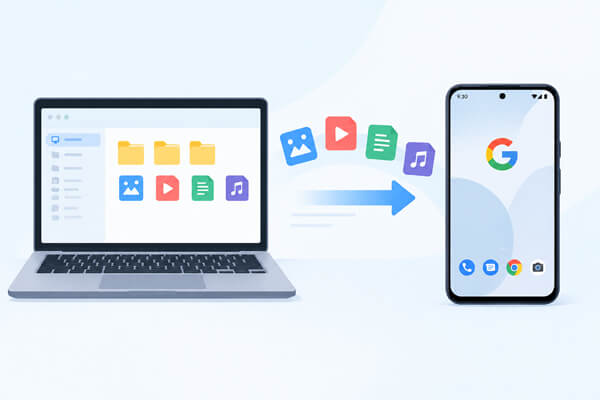
Saat Anda perlu mentransfer lebih dari sekadar file media dasar, alat manajemen Android khusus dapat memberikan solusi yang lebih lengkap. Coolmuster Android Assistant memungkinkan Anda untuk mengelola dan memindahkan berbagai jenis konten Android antara PC dan ponsel Pixel Anda di satu tempat.
Berbeda dengan metode transfer file biasa yang sebagian besar berfokus pada folder dan file umum, alat ini memungkinkan Anda mengakses berbagai kategori data Android secara langsung. Ini sangat berguna ketika Anda ingin mentransfer item tertentu, membuat cadangan, atau mengelola konten ponsel dari layar komputer yang lebih besar.
Fitur-fitur utama Android Assistant
Langkah-langkah mentransfer file dari PC ke Pixel menggunakan Android Assistant:
01 Instal dan buka Android Assistant di PC Anda.
02 Hubungkan ponsel Pixel Anda dengan kabel USB atau Wi-Fi. Untuk kabel USB, ikuti petunjuk untuk mengaktifkan debugging USB agar perangkat lunak dapat mengenali perangkat Anda.

03 Setelah Pixel Anda berhasil terhubung, antarmuka utama akan menampilkan berbagai kategori data. Pilih kategori tempat file yang ingin Anda transfer disimpan.

04 Klik opsi "Impor" di dalam kategori yang dipilih dan telusuri file yang tersimpan di komputer Anda. Pilih item yang diinginkan dan transfer ke ponsel Pixel Anda.

Untuk panduan visual, Anda juga dapat menonton video tutorial di bawah ini.
Menggunakan kabel USB adalah salah satu cara termudah untuk mentransfer file dari PC ke ponsel Pixel. Karena tidak memerlukan perangkat lunak tambahan atau koneksi internet, ini merupakan pilihan praktis ketika Anda perlu memindahkan file umum seperti foto, video, dan dokumen dengan cepat.
Namun, metode ini terutama memberi Anda akses ke folder penyimpanan ponsel. Dibandingkan dengan Coolmuster Android Assistant , yang dapat mengelola berbagai kategori data Android , transfer file USB mendukung jenis file yang lebih terbatas dan tidak menyediakan fitur manajemen tingkat lanjut.
Bagaimana cara mentransfer file dari PC ke Pixel melalui USB?
Langkah 1. Sambungkan ponsel Pixel Anda ke komputer menggunakan kabel data USB yang berfungsi. Buka kunci ponsel Anda dan ketuk notifikasi koneksi USB.
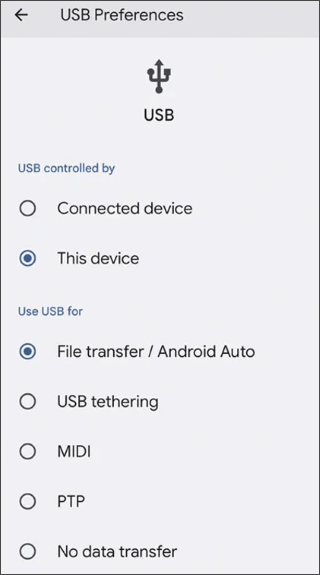
Langkah 2. Pilih "Transfer file / Android Auto" dari preferensi USB. PC Anda kemudian akan dapat mengakses penyimpanan Pixel Anda.
Langkah 3. Buka File Explorer di komputer Anda dan pilih perangkat Pixel Anda. Temukan folder tujuan, lalu salin dan tempel file yang ingin Anda transfer.
Langkah 4. Setelah proses selesai, buka folder atau aplikasi terkait di Pixel Anda untuk memeriksa apakah file telah berhasil dipindahkan.
Quick Share menyediakan cara nirkabel yang praktis untuk mengirim file antara PC Windows dan ponsel Pixel. Fitur ini berfungsi dengan baik saat Anda ingin mentransfer foto, video, atau dokumen tanpa menghubungkan kabel. ( Quick Share tidak berfungsi ?)
Karena Quick Share menggunakan koneksi nirkabel, ia lebih fleksibel daripada transfer USB. Namun, kecepatan transfer dapat bervariasi tergantung pada lingkungan jaringan dan ukuran file. Berikut cara kerjanya:
Langkah 1. Instal Quick Share untuk Windows di komputer Anda. Aktifkan Bluetooth dan Wi-Fi di PC dan ponsel Pixel Anda.
Langkah 2. Buka Quick Share dan pilih file yang ingin Anda transfer dari komputer Anda.
Langkah 3. Temukan ponsel Pixel Anda dari daftar perangkat yang tersedia dan kirim permintaan transfer.
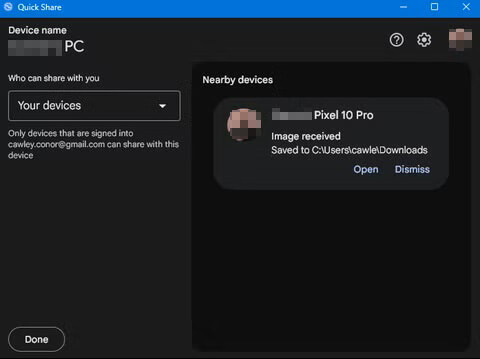
Langkah 4. Konfirmasikan permintaan di ponsel Anda. File yang dipilih akan ditransfer secara nirkabel.
Google Drive adalah pilihan berguna lainnya ketika Anda ingin mentransfer file tanpa menghubungkan PC dan Pixel Anda secara langsung. Dengan mengunggah file ke penyimpanan cloud, Anda dapat mengaksesnya dari ponsel Anda kapan saja dengan akun Google yang sama.
Metode ini cocok untuk dokumen, foto, dan file lain yang tidak perlu ditransfer segera. Namun, file berukuran besar mungkin membutuhkan waktu lebih lama tergantung pada kecepatan unggah dan unduh Anda.
Transfer file dari PC ke Pixel secara nirkabel:
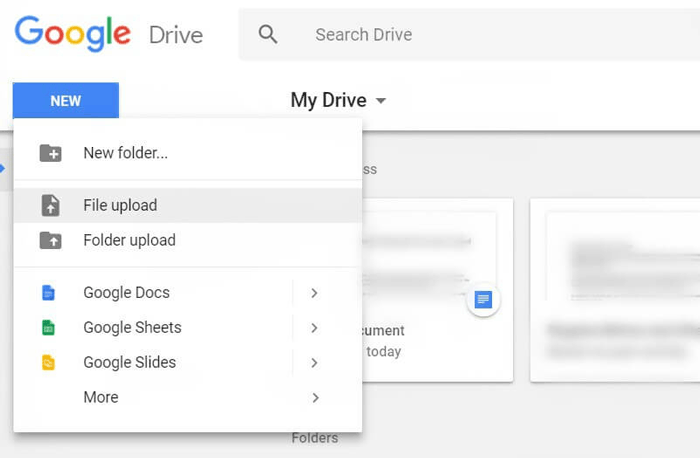
Langkah 1. Buka Google Drive di browser Anda dan klik "Baru" > "Unggah file" untuk memilih file yang ingin Anda transfer dari komputer Anda.
Langkah 2. Buka aplikasi Google Drive di Pixel Anda dan ketuk "Masuk" untuk masuk dengan akun Google yang sama yang digunakan di PC Anda.
Langkah 3. Temukan file yang diunggah di Google Drive, ketuk menu tiga titik di samping file, dan pilih "Unduh" untuk menyimpannya ke Pixel Anda agar dapat diakses secara offline.
Bluetooth adalah fitur nirkabel bawaan yang tersedia di sebagian besar komputer dan ponsel Android . Fitur ini dapat membantu mentransfer file ketika Anda tidak memiliki kabel USB atau koneksi internet.
Meskipun Bluetooth mudah digunakan, biasanya kecepatan transfernya lebih lambat dibandingkan dengan USB atau Quick Share. Oleh karena itu, lebih cocok untuk file berukuran kecil daripada video atau folder berukuran besar.
Ikuti langkah-langkah berikut untuk melakukan transfer file PC ke Pixel menggunakan Bluetooth:
Langkah 1. Buka "Pengaturan" di Pixel dan PC Anda, aktifkan "Bluetooth", dan pilih "Pasangkan" atau "Hubungkan" untuk menyelesaikan koneksi antara kedua perangkat.
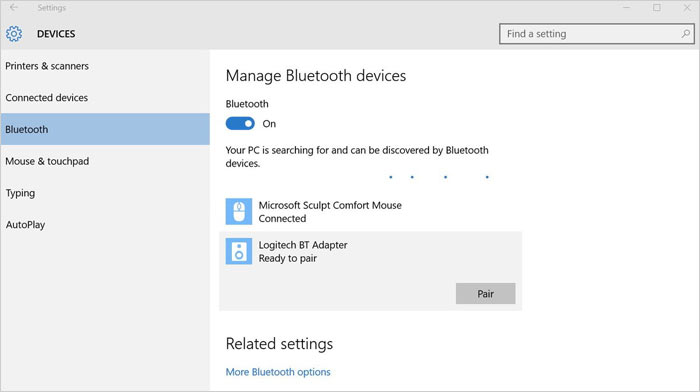
Langkah 2. Di PC Anda, pilih file yang ingin Anda kirim, klik kanan file tersebut, pilih "Kirim ke" > "Perangkat Bluetooth", dan pilih ponsel Pixel Anda.
Langkah 3. Ketuk "Terima" saat permintaan transfer muncul di Pixel Anda. Tunggu hingga transfer file selesai, lalu buka file yang diterima dari folder Bluetooth.
Ada beberapa cara untuk mentransfer file dari PC ke Pixel, dan pilihan terbaik bergantung pada jenis dan jumlah data yang ingin Anda pindahkan. Kabel USB dan Quick Share cocok untuk transfer cepat, sementara Google Drive dan Bluetooth menyediakan alternatif nirkabel yang nyaman.
Jika Anda perlu mentransfer berbagai jenis data Android atau mengelola file Pixel dengan lebih efisien, Coolmuster Android Assistant menawarkan cara yang lebih komprehensif untuk mengatur dan memindahkan konten antara komputer dan ponsel Anda. Dengan memilih metode yang tepat, Anda dapat mentransfer file ke Pixel Anda dengan lebih mudah dan kontrol yang lebih baik.
Artikel Terkait:
Cara Mentransfer Data ke Pixel [Mendukung Android dan iPhone]
[Terpecahkan] Bagaimana Cara Menambahkan Musik ke Google Pixel dari PC?
5 Solusi Praktis untuk Backup Google Pixel [Panduan Cara Melakukannya]
4 Solusi Teruji untuk Berhasil Memulihkan Pixel dari Cadangan





 Unduh untuk PC
 Unduh untuk Mac


