"Saya baru saja menerima Pixel dari Verizon Wireless. Saya ingin menyalin file musik dari laptop Windows 10 saya ke folder Musik Pixel. Saya menghubungkan Pixel ke laptop saya dengan kabel USB yang disertakan. Ponsel tersebut muncul di Windows File Explorer seperti yang diharapkan. Namun, ketika saya mengklik ikon Pixel, tidak ada folder atau file yang ditampilkan. Layarnya kosong. Saya mencoba menyalin file ke ruang di bawah ikon Pixel, tetapi itu tidak berhasil. Apa masalahnya?"
- Forum Android
Beralih ke ponsel Google Pixel baru dan bertanya-tanya bagaimana cara menambahkan musik ke Google Pixel dari PC agar bisa menikmati lagu kapan saja? Anda beruntung menemukan artikel ini. Kami akan menampilkan lima metode sederhana dan cepat untuk mengunduh musik ke Google Pixel 10 Pro Fold/10 Pro/10/9/8/7. Selesai!
Mencari file musik secara manual di komputer membutuhkan waktu, tetapi menjadi mudah dengan Coolmuster Android Assistant . Setelah program mendeteksi ponsel Google Pixel Anda, program akan secara otomatis mencari file di ponsel Anda dan menampilkannya dalam kategori yang terklasifikasi. Kemudian Anda dapat mengimpor, mengekspor, dan mengelola musik serta konten lainnya antara ponsel Google Pixel dan komputer sesuai keinginan.
Fitur-fitur utama Coolmuster Android Assistant :
* Mentransfer musik secara selektif dari komputer ke Google Pixel .
* Edit, hapus, lihat, dan kelompokkan lagu dan file lainnya di Google Pixel Anda dari komputer.
* Cadangkan dan pulihkan data Android di PC atau Mac hanya dengan satu klik.
* Kompatibel secara luas dengan Google Pixel 10 Pro Fold/10 Pro XL/10 Pro/10/9/8/7/6/5 terbaru, dan model lainnya.
* Mendukung Android 6.0 dan versi yang lebih baru.


Bagaimana cara memasukkan musik ke Google Pixel hanya dengan satu klik?
1. Instal dan jalankan Coolmuster Android Assistant di komputer Anda.

2. Hubungkan ponsel Google Pixel Anda ke komputer menggunakan kabel USB dan aktifkan debugging USB dengan mengikuti petunjuk di layar.

Setelah terhubung, informasi utama Google Pixel Anda akan ditampilkan di antarmuka utama.

3. Klik Musik di panel sebelah kiri > pilih Impor di menu atas > pilih lagu yang ingin Anda impor dari komputer Anda. Selanjutnya, klik Buka untuk menambahkannya ke Google Pixel Anda.

Bacaan lebih lanjut:
Bagaimana Cara Memindahkan Musik dari Komputer ke iPhone 17? (5 Cara yang Ditawarkan)
Senang mendengarkan musik YouTube dan ingin mentransfer musik ke Pixel? Cukup lakukan serangkaian pengaturan yang tepat di aplikasi YouTube Music, Anda dapat menikmati musik tersebut dengan bebas di Google Pixel Anda.
Bagaimana cara mentransfer musik dari komputer ke Pixel 10 melalui YouTube Music?
1. Buka music.youtube.com dari browser komputer dan masuk dengan akun Google Anda.
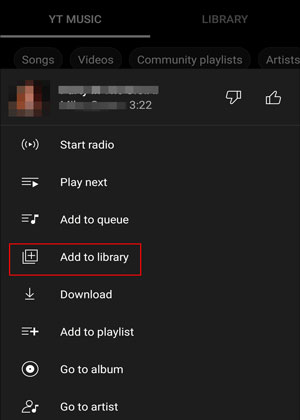
2. Tambahkan lagu atau album lagu ke perpustakaan YouTube Anda dengan mengklik Menu (atau ikon tiga titik ) > Tambahkan ke perpustakaan > ikuti petunjuk di layar untuk memasukkan lagu favorit Anda ke perpustakaan. Anda juga dapat menghapus riwayat tontonan atau mengaktifkan izin lokasi untuk YouTube Music agar dapat menerima rekomendasi.
3. Instal aplikasi YouTube Music di ponsel Google Pixel Anda dan masuk dengan akun Google yang sama. Setelah itu, ketuk gambar profil Anda > Pengaturan (atau ikon roda gigi ) > aktifkan opsi Streaming hanya melalui Wi-Fi .
4. Buka perpustakaan untuk menikmati lagu-lagu yang telah ditambahkan.
Baca juga: Ingin menyinkronkan foto iCloud Anda ke Android ? Anda dapat mencoba 3 cara fleksibel ini.
Cara lain untuk mentransfer musik ke ponsel Google Pixel adalah menggunakan Google Drive. Google Drive memungkinkan Anda mengunggah file musik dari perangkat apa pun, lalu menyinkronkan file tersebut ke ponsel Pixel Anda saat masuk dengan akun yang sama.
Begini caranya:
1. Buka Google Chrome di komputer Anda dan kunjungi situs web Google Drive. Kemudian masuk ke Akun Google Anda.
2. Klik Baru > Unggah file untuk memilih file musik Anda dari komputer. Kemudian lagu-lagu tersebut akan diunggah ke akun Anda.

3. Unduh dan instal Google Drive di ponsel Google Pixel Anda, lalu masuk ke akun yang sama.
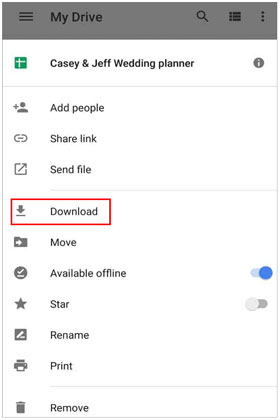
4. Setelah itu, Anda akan melihat file musik yang telah Anda unggah. Sekarang, Anda dapat mengunduhnya ke ponsel Pixel Anda.
Anggaplah komputer dan Google Pixel Anda sama-sama mendukung Bluetooth. Anda dapat menggunakan Bluetooth untuk menambahkan musik dari komputer Anda ke Google Pixel Anda.
Bagaimana cara mentransfer musik dari PC ke Pixel melalui Bluetooth?
1. Aktifkan Bluetooth di Google Pixel Anda dari panel Notifikasi atau Pengaturan.
2. Klik Mulai di komputer Anda > Perangkat > aktifkan Bluetooth . Selanjutnya, ketuk opsi Tambah Bluetooth atau perangkat lain > Bluetooth > pilih Google Pixel Anda dari perangkat yang tersedia > pasangkan dengan mengikuti petunjuk di layar.
3. Setelah melakukan pairing, temukan folder musik di komputer Anda. Klik satu lagu, pindahkan kursor ke lagu lain yang ingin Anda transfer, dan tekan tombol Ctrl dan mouse secara bersamaan untuk memilih lebih banyak musik.
4. Klik kanan lagu yang dipilih dan pilih opsi Kirim Ke > Bluetooth > Google Pixel Anda > Berikutnya .
5. Ketuk tombol Terima di Google Pixel Anda untuk memulai proses transfer.

Anda juga dapat menyeret dan meletakkan file musik ke Google Pixel Anda dari komputer. Namun, cara kuno ini hanya berfungsi jika lagu-lagu tersebut bebas DRM atau tidak dilindungi.
Bagaimana cara menambahkan musik ke Google Pixel 10 Pro melalui kabel USB?
1. Sambungkan Google Pixel Anda ke komputer menggunakan kabel USB.
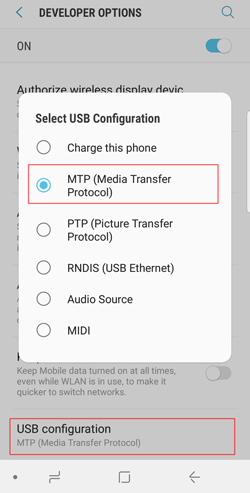
2. Tarik panel Notifikasi di Pixel Anda ke bawah, ketuk panel Notifikasi, dan pilih Transfer file (MTP) pada jendela Gunakan USB untuk .
3. Setelah komputer mengenali ponsel Anda sebagai perangkat USB yang dapat dilepas, ketuk dua kali Komputer Saya / PC Ini > ponsel Google Pixel Anda > temukan folder Musik .
4. Seret musik dari komputer Anda ke folder Musik .
Sekarang, Anda mungkin sudah tahu cara menambahkan musik ke Google Pixel dari komputer. Seperti yang Anda lihat, Coolmuster Android Assistant adalah cara terbaik untuk memasukkan musik ke Google Pixel karena koneksinya yang mudah, pengoperasian yang ramah pengguna, dan kecepatannya yang cepat.
Jika Anda ingin menyampaikan sesuatu, silakan tinggalkan komentar di bawah.
Artikel Terkait:
Bagaimana Cara Memindahkan Foto dari Google Pixel ke Komputer? (5 Cara Mudah)
Bagaimana Cara Memindahkan Kontak & SMS dari iPhone ke Pixel? (Terpecahkan)
Bagaimana Cara Mentransfer Data dari Samsung ke Pixel 10 dengan Mudah? (5 Pilihan Tanpa Ribet)
Bagaimana Cara Mencadangkan dan Memulihkan Ponsel Google Pixel? (4 Cara yang Mengejutkan)








 Unduh untuk PC
 Unduh untuk Mac

