"Quick Share" adalah fitur praktis pada perangkat Android , khususnya ponsel Samsung, yang dirancang untuk membuat transfer file antar perangkat menjadi cepat dan mudah. Namun, seperti banyak fitur teknologi lainnya, fitur ini tidak selalu sempurna. Jika Anda mengalami masalah dengan Quick Share yang tidak berfungsi, baik itu karena kegagalan koneksi, kecepatan transfer yang lambat, atau masalah kompatibilitas, jangan khawatir.
Panduan ini membahas alasan umum mengapa Quick Share mungkin tidak berfungsi seperti yang diharapkan, beserta langkah-langkah pemecahan masalah yang dapat Anda lakukan untuk membantu mengatasi masalah tersebut. Jika semua upaya gagal, kami juga akan memperkenalkan alternatif yang andal untuk menjaga agar transfer data Anda berjalan lancar.
Ada beberapa alasan mengapa Quick Share tidak berfungsi dengan benar di perangkat Anda. Beberapa penyebab yang paling umum meliputi:
Memahami alasan mendasar akan memandu Anda dalam memecahkan masalah secara efektif.
Setelah mengetahui penyebab umumnya, mari kita bahas langkah demi langkah untuk mengatasi masalah Quick Share.
Perbaikan pertama dan paling umum adalah memastikan Quick Share diatur agar terlihat oleh perangkat lain. Jika disembunyikan, perangkat lain tidak akan mendeteksinya, sehingga berbagi menjadi tidak mungkin. Berikut cara memeriksanya:
Langkah 1. Geser ke bawah dari bagian atas layar Anda untuk membuka Panel Cepat.
Langkah 2. Tekan lama ikon "Berbagi Cepat" untuk membuka pengaturannya (pada beberapa perangkat, ini mungkin diberi label "Berbagi Terdekat").
Langkah 3. Cari opsi "Visibilitas Perangkat".
Langkah 4. Pilih "Semua Perangkat Terdekat" (atau "Semua Orang") sebagai pengganti "Tersembunyi" atau "Hanya Perangkat Saya".
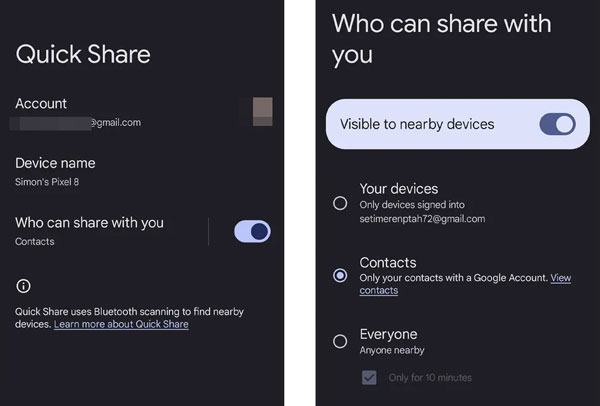
Langkah 5. Ulangi langkah ini pada perangkat penerima, kedua perangkat harus terlihat agar dapat terhubung.
Quick Share bergantung pada tiga layanan inti: Wi-Fi (untuk transfer data cepat melalui Wi-Fi Direct), Bluetooth (untuk pendeteksian perangkat dan pemasangan awal), dan Lokasi (untuk menemukan perangkat terdekat). Jika salah satu dari layanan ini dinonaktifkan pada salah satu perangkat, Quick Share tidak akan berfungsi. Berikut cara mengaktifkannya:
Langkah 1. Buka Panel Cepat (geser ke bawah dari bagian atas layar) di kedua perangkat.
Langkah 2. Ketuk ikon Wi-Fi, Bluetooth, dan Lokasi untuk mengaktifkannya (pastikan ikon tersebut disorot, bukan berwarna abu-abu).
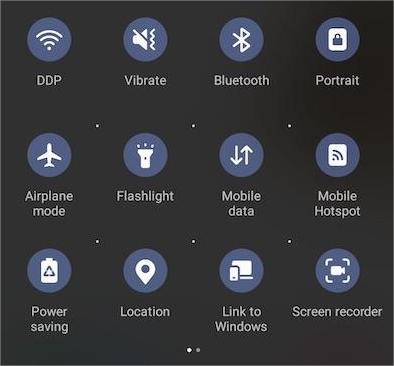
Catatan: Pada PC Windows , pastikan Wi-Fi dan Bluetooth diaktifkan, dan profil jaringan diatur ke "Pribadi" (Quick Share tidak berfungsi dengan jaringan publik).
Quick Share menggunakan teknologi nirkabel jarak pendek, jadi jarak adalah faktor kunci. Jika perangkat terlalu jauh (lebih dari 10 meter/30 kaki), koneksi akan lemah atau tidak ada sama sekali. Berikut yang harus Anda lakukan:
Dekatkan kedua perangkat dalam jarak 1 - 2 meter (3 - 6 kaki) satu sama lain, ini akan memastikan sinyal Bluetooth dan Wi-Fi Direct yang kuat.
Singkirkan semua penghalang di antara perangkat (misalnya, dinding, casing tebal, atau perangkat elektronik lainnya) yang dapat mengganggu sinyal nirkabel.
Hindari berbagi di area ramai dengan banyak perangkat nirkabel (misalnya, kedai kopi, kantor), karena gangguan sinyal dapat mengganggu Quick Share.
Mode Penghemat Baterai dirancang untuk memperpanjang masa pakai baterai dengan membatasi proses latar belakang, dan sering kali menonaktifkan fitur yang tidak penting seperti Berbagi Cepat. Jika Penghemat Baterai diaktifkan pada salah satu perangkat, hal itu dapat mencegah Berbagi Cepat berfungsi. Berikut cara menonaktifkannya:
Langkah 1. Buka aplikasi "Pengaturan" di perangkat Anda.
Langkah 2. Buka "Baterai" atau "Perawatan Baterai dan Perangkat" (pada perangkat Samsung).
Langkah 3. Cari "Penghemat Baterai" atau "Mode Hemat Daya".
Langkah 4. Alihkan sakelar ke posisi "Mati".

Langkah 5. Ulangi langkah ini pada perangkat penerima, kedua perangkat harus menonaktifkan Penghemat Baterai selama proses berbagi.
Mode Pesawat menonaktifkan semua koneksi nirkabel (Wi-Fi, Bluetooth, seluler), dan terkadang mengaktifkan atau menonaktifkan Mode Pesawat dapat menyegarkan pengaturan nirkabel perangkat Anda, memperbaiki gangguan yang menyebabkan Quick Share gagal. Berikut cara melakukannya:
Langkah 1. Geser ke bawah dari bagian atas layar Anda untuk membuka Panel Cepat.
Langkah 2. Ketuk ikon "Mode Pesawat" untuk mengaktifkannya (ikon akan berubah menjadi biru atau disorot).
Langkah 3. Tunggu 10 - 15 detik untuk memastikan semua koneksi nirkabel dinonaktifkan sepenuhnya.
Langkah 4. Ketuk ikon "Mode Pesawat" lagi untuk menonaktifkannya.

Quick Share memiliki persyaratan perangkat lunak khusus: untuk perangkat Android , Anda memerlukan setidaknya Android 6.0 (Marshmallow) untuk kompatibilitas dasar, tetapi fitur lengkap (seperti transfer Wi-Fi Direct berkecepatan tinggi) memerlukan Android 10 (Q OS) atau lebih tinggi, bersama dengan One UI 2.1+ untuk perangkat Samsung. Untuk PC Windows , Anda memerlukan Windows 10 2004 atau yang lebih baru, dengan driver Bluetooth dan Wi-Fi yang diperbarui. Berikut cara memeriksa versi Android Anda:
Langkah 1. Buka "Pengaturan" di perangkat Android Anda.
Langkah 2. Gulir ke bawah dan ketuk "Tentang Ponsel" atau "Tentang Perangkat".
Langkah 3. Cari "Versi Android " atau "Versi Perangkat Lunak".
Langkah 4. Untuk memperbarui versi Android Anda: Buka "Pengaturan" > "Sistem" > "Pembaruan Sistem" dan ketuk "Periksa Pembaruan". Instal pembaruan yang tersedia dan mulai ulang perangkat Anda.

Restart sederhana dapat memperbaiki berbagai macam gangguan perangkat lunak, termasuk yang menyebabkan Quick Share tidak berfungsi. Restart perangkat Anda akan menutup aplikasi latar belakang, mengatur ulang koneksi nirkabel, dan membersihkan file cache sementara yang mungkin menyebabkan masalah. Berikut cara me-restart sebagian besar perangkat Android :
Langkah 1. Tekan dan tahan tombol "Daya" (dan tombol "Volume Turun" pada beberapa perangkat) hingga menu daya muncul.
Langkah 2. Ketuk "Mulai Ulang" atau "Reboot". Tunggu hingga perangkat Anda memulai ulang sepenuhnya (ini mungkin memakan waktu 1 - 2 menit).

File cache yang rusak untuk aplikasi Quick Share (atau Nearby Share) dapat menyebabkan fitur tersebut macet atau gagal terhubung. Membersihkan cache akan menghapus file sementara ini tanpa menghapus data pribadi Anda (misalnya, foto, dokumen). Berikut cara membersihkan cache:
Langkah 1. Buka "Pengaturan" di perangkat Android Anda.
Langkah 2. Buka "Apps" atau "Applications".
Langkah 3. Ketuk "Lihat Semua Aplikasi" (jika diperlukan) dan gulir ke bawah untuk menemukan "Berbagi Cepat" atau "Berbagi Terdekat".
Langkah 4. Ketuk "Penyimpanan" atau "Penyimpanan & Cache".
Langkah 5. Ketuk "Hapus cache" (JANGAN ketuk "Hapus Data", karena ini akan mereset aplikasi dan menghapus pengaturan Anda).

Langkah 6. Ulangi langkah ini pada perangkat penerima.
Untuk PC Windows , Anda dapat menghapus cache berbagi jaringan dengan membuka Command Prompt (Win + R, ketik "cmd"), memasukkan "net use * /del" untuk menghapus semua koneksi yang dibagikan, dan memulai ulang PC Anda.
Jika semua perbaikan lain gagal, mengatur ulang pengaturan jaringan Anda dapat menyelesaikan masalah yang lebih dalam dengan Wi-Fi, Bluetooth, dan Lokasi, yang semuanya penting untuk Quick Share. Perhatikan bahwa ini akan mengatur ulang kata sandi Wi-Fi, pemasangan Bluetooth, dan preferensi jaringan Anda, jadi Anda perlu menyambungkan kembali ke Wi-Fi dan memasangkan kembali perangkat Bluetooth setelahnya. Berikut cara mengatur ulang pengaturan jaringan:
Langkah 1. Buka "Pengaturan" di perangkat Android Anda.
Langkah 2. Navigasi ke "Sistem" > "Reset" atau "Manajemen Umum" > "Reset".
Langkah 3. Ketuk "Reset Pengaturan Jaringan" (ini mungkin berlabel "Reset Wi-Fi, Seluler & Bluetooth").

Langkah 4. Konfirmasi pengaturan ulang (Anda mungkin perlu memasukkan PIN atau kata sandi Anda).
Langkah 5. Setelah proses reset selesai, mulai ulang perangkat Anda.
Untuk PC Windows , setel ulang pengaturan jaringan dengan membuka "Pengaturan" > "Jaringan & Internet" > "Pengaturan Jaringan Lanjutan" > "Reset Jaringan" dan ikuti petunjuk yang diberikan.
Jika Anda telah mencoba semua langkah pemecahan masalah di atas dan Quick Share masih tidak berfungsi, jangan khawatir. Anda dapat menggunakan Coolmuster Mobile Transfer sebagai alternatif yang andal untuk memindahkan data Anda antar perangkat tanpa kesulitan.
Coolmuster Mobile Transfer memungkinkan Anda mentransfer kontak , foto, video, musik, dan file penting lainnya antara perangkat Android dan iOS , antara dua perangkat Android , atau antara perangkat iOS . Ini adalah alat yang intuitif dan ramah pengguna yang dirancang untuk membuat proses transfer file cepat dan mudah, tanpa kehilangan data apa pun.
Berikut akan kami tunjukkan cara menggunakannya untuk mentransfer data antara dua perangkat Android :
01 Unduh dan instal Coolmuster Mobile Transfer di komputer Anda dari situs web resmi. Jalankan perangkat lunak setelah instalasi.
02 Gunakan kabel USB untuk menghubungkan kedua perangkat Android ke komputer. Pastikan kedua perangkat telah mengaktifkan debugging USB.

03 Perangkat lunak akan secara otomatis mendeteksi kedua perangkat. Perangkat sumber (dari mana Anda akan mentransfer data) akan ditampilkan di sebelah kiri, dan perangkat tujuan (tempat data akan ditransfer) akan muncul di sebelah kanan. Pastikan untuk memilih perangkat yang benar.

04 Anda sekarang akan melihat daftar jenis data yang dapat ditransfer (misalnya, kontak, pesan, foto, video, aplikasi). Pilih data yang ingin Anda transfer dengan mencentang kotak yang sesuai.
Klik tombol "Mulai Salin" untuk memulai transfer. Perangkat lunak akan memulai transfer data, dan semua file yang dipilih akan dipindahkan ke perangkat tujuan.

Untuk panduan yang lebih intuitif, lihat tutorial video di bawah ini:
Meskipun Quick Share adalah fitur hebat untuk mentransfer file dengan cepat antar perangkat, masalah dapat muncul karena berbagai alasan. Dengan mengikuti langkah-langkah pemecahan masalah yang diuraikan di atas, Anda seharusnya dapat menyelesaikan sebagian besar masalah dan membuat Quick Share berfungsi kembali. Namun, jika masalah tetap berlanjut, Coolmuster Mobile Transfer adalah alternatif yang sangat baik yang memastikan transfer data yang lancar dan tanpa hambatan antar perangkat. Cobalah, dan pastikan file Anda terus berpindah dengan mudah.
Artikel Terkait:
Cara Mentransfer Data dari Android ke Android Secara Nirkabel dengan 7 Metode
5 Cara Mudah Mentransfer File Antar Perangkat Android Melalui Wi-Fi
Panduan Praktis: Bisakah Anda Menggunakan Nearby Share dari Android ke iPhone?
Quick Share vs Nearby Share: Mana yang Lebih Baik? [Info Terbaru]

 Transfer Telepon ke Telepon
Cara Memperbaiki Fitur Berbagi Cepat yang Tidak Berfungsi | Tips Pemecahan Masalah & Alternatif
Transfer Telepon ke Telepon
Cara Memperbaiki Fitur Berbagi Cepat yang Tidak Berfungsi | Tips Pemecahan Masalah & Alternatif







 Unduh untuk PC
 Unduh untuk Mac
