Saat beralih ke ponsel baru, banyak orang khawatir tentang cara mentransfer data dari ponsel lama ke perangkat baru dengan lancar. Anda mungkin juga ingin tahu, "Bagaimana cara mentransfer semuanya ke Pixel baru?". Artikel ini akan menjelaskan beberapa metode efisien dan praktis untuk membantu Anda mentransfer data dengan mudah ke ponsel Pixel, baik Anda menggunakan perangkat Android maupun iPhone, memastikan Anda menemukan solusi yang tepat.
Bagi pengguna yang ingin menyelesaikan masalah migrasi data secara terpadu, perangkat lunak migrasi data profesional seperti Coolmuster Mobile Transfer adalah pilihan yang tepat. Coolmuster Mobile Transfer dapat mentransfer berbagai data antar ponsel, termasuk kontak, gambar, pesan teks, dll. Proses ini tidak akan terpengaruh oleh sistem, baik Android maupun iOS .
Bagaimana Coolmuster Mobile Transfer dapat membantu Anda?
Ikuti langkah-langkah berikut untuk mentransfer data dari ponsel lama ke Google Pixel 10 Pro menggunakan Coolmuster Mobile Transfer . Kami mengambil ponsel Android lama sebagai contoh.
01 Unduh Coolmuster Mobile Transfer dari situs web resmi. Instal dan aktifkan.
02 Anda dapat memilih untuk menghubungkan ponsel lama dan ponsel baru ke komputer melalui Wi-Fi atau kabel data. Pastikan ponsel lama berada di posisi Sumber. Jika tidak, klik "Balik" untuk menukar.

03 Setelah koneksi berhasil, periksa data yang ingin Anda transfer dan klik "Mulai Salin" untuk memulai transfer Google Pixel.

Jika Anda tidak begitu jelas tentang langkah-langkahnya atau Anda inginmentransfer dari iPhone ke Google Pixel , Anda dapat menonton tutorial video berikut (sekitar 2 menit).
Jika Anda lebih suka koneksi fisik, kabel USB adalah pilihan yang mudah dan langsung. Metode ini berlaku untuk Android dan iPhone. Untuk beralih ke Pixel 8 Pro menggunakan kabel USB ponsel lama, Anda dapat mengikuti langkah-langkah berikut:
Langkah 1. Nyalakan ponsel Google Pixel baru Anda dan ketuk "Mulai". Anda dapat menyesuaikan bahasa dan preferensi visual sesuai keinginan. Jika Anda memiliki kartu SIM, masukkan ke dalam ponsel Pixel Anda.
Langkah 2. Ketuk "Mulai" dan hubungkan ponsel Pixel Anda ke jaringan Wi-Fi.
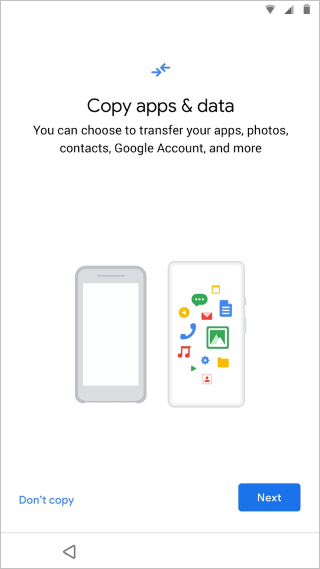
Langkah 3. Setelah beberapa menit, ketuk "Berikutnya" pada halaman "Salin aplikasi & data".
Langkah 4. Saat diminta untuk "Gunakan ponsel lama Anda", ketuk "Berikutnya".
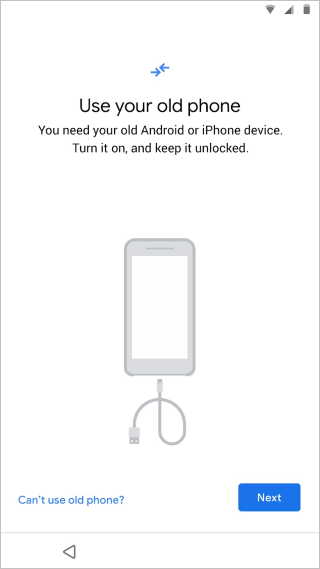
Langkah 5. Buka kunci telepon pintar lama Anda dan hubungkan kabel pengisi daya ke port yang sesuai pada perangkat.
Langkah 6. Hubungkan ujung kabel pengisi daya yang lain ke Adaptor Quick Switch yang disertakan dengan ponsel Pixel Anda. Kemudian, hubungkan Adaptor Quick Switch ke Pixel Anda.
Langkah 7. Di perangkat seluler lama Anda, ketuk "Percayai". Di layar ponsel Pixel Anda, pilih data ponsel yang ingin ditransfer. Saat diminta, masuk ke akun Google Anda di ponsel Pixel dan ketuk "Berikutnya" untuk memulai proses transfer data.
Catatan: Proses ini dapat memakan waktu beberapa menit hingga lebih dari satu jam, tergantung pada jumlah data di ponsel lama Anda. Beberapa aplikasi mungkin perlu diunduh ulang dan diinstal ulang di Pixel Anda, sehingga mungkin tidak langsung muncul. Selain itu, iMessage dan FaceTime adalah layanan iOS eksklusif dan tidak dapat digunakan di Google Pixel baru Anda.
Bagi pengguna seri Pixel 8, Google menawarkan metode migrasi inovatif - transfer data cepat melalui pemindaian kode QR. Metode ini eksklusif untuk Pixel 8a, 8, dan 8 Pro. Langkah selanjutnya didasarkan pada perangkat Pixel yang dilengkapi Android 14.
Langkah 1. Sebelum memulai, pastikan kedua ponsel Anda terisi penuh dan terhubung ke jaringan Wi-Fi yang stabil.
Langkah 2. Nyalakan kedua ponsel Anda. Di Pixel 8 Pro baru Anda, ketuk "Mulai". Tergantung jenis ponsel lama Anda, pilih "Pixel atau perangkat Android " atau "iPhone atau iPad".
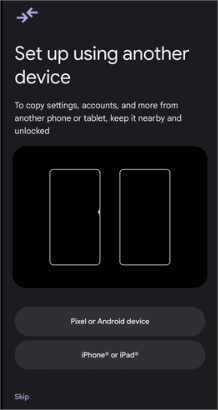
Langkah 3. Gunakan ponsel lama Anda untuk memindai kode QR di Pixel baru Anda. Lanjutkan pengaturan di Pixel baru Anda.
Langkah 4. Di Pixel Anda, masukkan kunci layar ponsel lama Anda. Akun Google Anda kemudian akan mulai ditransfer ke Pixel Anda.
Langkah 5. Terakhir, Anda akan memilih data yang akan disalin dari perangkat yang ada, termasuk aplikasi, foto, kontak, dan lainnya. Setelah memilih, ketuk "Salin" untuk mulai mentransfer data ke Pixel Anda.
Baca selengkapnya: Anda dapat mempelajari cara mentransfer data dari Google Pixel ke Google Pixel lain dengan artikel ini.
Bagaimana cara mentransfer data dari Samsung ke Pixel atau ponsel Android lainnya ke Pixel? Anda bisa menggunakan Bluetooth. Meskipun Bluetooth bukan cara paling efisien untuk mentransfer data dalam jumlah besar, Bluetooth cocok untuk bertukar data dalam jumlah kecil atau berkas sementara. Untuk melakukannya, ikuti langkah-langkah berikut:
Langkah 1. Aktifkan Bluetooth di kedua ponsel dan pastikan keduanya dapat ditemukan. Anda cukup menggeser ke bawah dari atas, cari "Bluetooth" di bilah notifikasi, lalu ketuk untuk mengaktifkan Bluetooth.
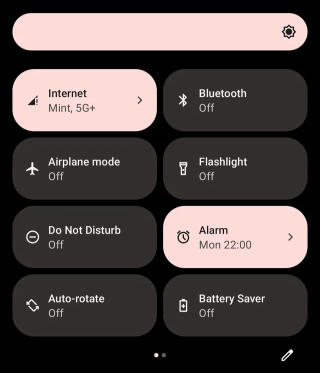
Langkah 2. Cari ponsel Pixel baru di ponsel lama dan pasangkan.
Langkah 3. Pilih file yang ingin Anda transfer ke ponsel lama, pilih "Kirim melalui Bluetooth", lalu pilih ponsel Pixel baru.
Langkah 4. Konfirmasikan penerimaan file di ponsel Pixel baru dan tunggu transfer selesai.
Bagi pengguna yang beralih dari iOS ke Google Pixel 10 Pro, Anda juga dapat menggunakan Beralih ke Android . Ini adalah metode yang secara resmi direkomendasikan oleh Google, dan mudah digunakan. Berikut panduannya:
Langkah 1. Unduh dan instal aplikasi "Beralih ke Android " di iPhone Anda. Buka aplikasi, setujui syarat dan ketentuan, lalu klik "Mulai" untuk melanjutkan.
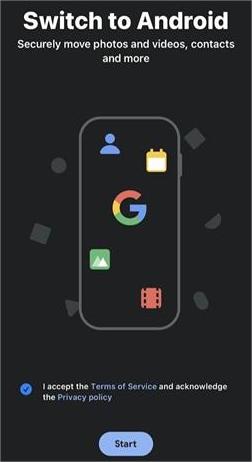
Langkah 2. Hubungkan kedua ponsel melalui kode QR atau hotspot.
Langkah 3. Setelah itu, pilih file yang ingin Anda transfer, seperti foto, kalender, pesan, dll. Ketuk "Lanjutkan" untuk memulai proses transfer.
Dengan metode yang disebutkan di atas, Anda dapat dengan mudah mentransfer data ke ponsel Pixel Anda, baik menggunakan perangkat lunak migrasi data profesional, kabel USB, pemindaian kode QR, transmisi Bluetooth, atau bahkan beralih dari platform iOS . Anda dapat menemukan solusi yang paling sesuai untuk Anda.
Tentu saja, jika Anda ingin menyalin data dengan sekali klik, Coolmuster Mobile Transfer akan lebih baik, karena tidak dibatasi oleh batasan sistem dan menawarkan kecepatan transfer yang cepat. Silakan unduh dan coba.
Artikel Terkait:
Cara Mentransfer Foto dari Google Pixel ke Komputer (5 Cara Mudah)
Cara Mencadangkan dan Memulihkan Ponsel Google Pixel (4 Cara Jijik)
3 Metode Efisien untuk Memulihkan Kontak yang Terhapus di Google Pixel (Aman & Andal)







 Unduh untuk PC
 Unduh untuk Mac


