TL;DR: Jika pesan suara iPhone Anda tidak dapat dihapus, masalahnya biasanya disebabkan oleh kesalahan sinkronisasi operator, gangguan jaringan, atau bug iOS . Anda dapat memperbaikinya dengan mengaktifkan Mode Pesawat, mengatur ulang pengaturan jaringan, menghapus pesan suara yang telah dihapus, memperbarui pengaturan operator, atau memperbarui iOS . Jika perbaikan dasar tidak berhasil, Pemulihan Sistem iOS dapat memperbaiki masalah sistem iOS yang lebih dalam tanpa kehilangan data. Bagi pengguna yang ingin menghapus data pesan suara secara permanen dan melindungi privasi, Coolmuster iOS Eraser adalah solusi yang andal.
Saat Anda mencoba mengosongkan ruang penyimpanan di iPhone Anda , mungkin akan membuat frustrasi jika pesan suara tidak dapat dihapus. Jika Anda juga mengalami masalah "pesan suara iPhone tidak dapat dihapus", jangan khawatir. Artikel ini akan menjelaskan kemungkinan penyebabnya secara detail dan memberikan 9 solusi efektif untuk membantu Anda menghapus pesan suara yang tidak dapat dihapus dari iPhone Anda sepenuhnya.
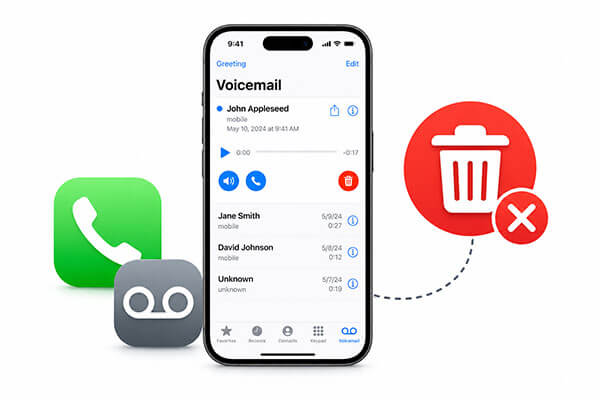
Sebelum mencoba solusi di bawah ini, ada baiknya memahami terlebih dahulu apa yang mungkin menyebabkan masalah tersebut. Jika iPhone Anda tidak dapat menghapus pesan suara, kami telah merangkum dua penyebab umum di bawah ini:
Berikut adalah 9 cara efektif untuk memperbaiki masalah "iPhone tidak dapat menghapus pesan suara". Cobalah metode-metode ini satu per satu untuk menghapus pesan suara yang tidak dapat dihapus dari iPhone Anda dengan mudah.
Salah satu cara termudah dan paling efektif untuk memperbaiki masalah "pesan suara tidak bisa dihapus di iPhone" adalah dengan mengaktifkan Mode Pesawat. Banyak pengguna melaporkan bahwa trik sederhana ini membantu mereka berhasil menghapus pesan suara yang membandel.
Begini caranya:
Langkah 1. Buka "Pusat Kontrol" di iPhone Anda dengan menggeser ke bawah dari sudut kanan atas layar (atau menggeser ke atas dari bawah pada model iPhone yang lebih lama).
Langkah 2. Ketuk ikon "Mode Pesawat" untuk mengaktifkannya.
Langkah 3. Buka aplikasi "Telepon" dan masuk ke tab "Pesan Suara". Kemudian, coba hapus pesan suara lagi.
Langkah 4. Setelah pesan suara dihapus, matikan "Mode Pesawat".

Koneksi jaringan yang buruk atau tidak stabil dapat mencegah iPhone Anda menghapus pesan suara dengan benar. Dalam hal ini, mengatur ulang pengaturan jaringan Anda dapat membantu mengatasi masalah tersebut.
Ikuti langkah-langkah ini untuk mengatur ulang pengaturan jaringan iPhone Anda:
Langkah 1. Buka aplikasi "Pengaturan" di iPhone Anda dan ketuk "Umum".
Langkah 2. Gulir ke bawah dan pilih "Transfer atau Reset iPhone" > "Reset".
Langkah 3. Ketuk "Reset Pengaturan Jaringan", lalu masukkan kode sandi Anda jika diminta untuk mengkonfirmasi tindakan tersebut.

Jika pesan suara yang telah dihapus terus muncul kembali di iPhone Anda, kemungkinan pesan tersebut belum dihapus secara permanen dari perangkat. Dalam hal ini, Anda perlu menghapus folder "Pesan yang Dihapus" secara manual.
Ikuti langkah-langkah berikut:
Langkah 1. Buka aplikasi "Telepon" di iPhone Anda dan ketuk "Pesan Suara" di bagian bawah layar.
Langkah 2. Gulir ke bawah dan buka folder "Pesan yang Dihapus".
Langkah 3. Ketuk "Hapus Semua" untuk menghapus semua pesan suara yang telah dihapus dari iPhone Anda secara permanen.
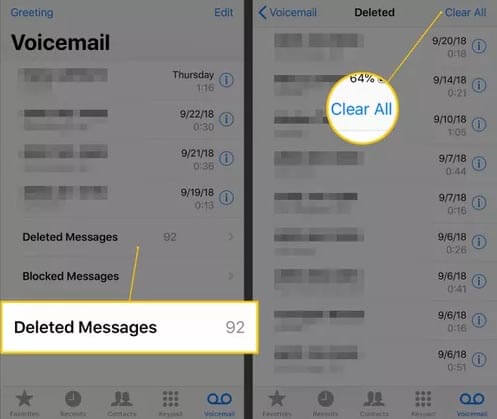
Terkadang, pesan suara masih tersimpan di server operator seluler Anda meskipun sudah dihapus dari iPhone Anda. Hal ini menyebabkan pesan suara terus-menerus disinkronkan kembali ke perangkat, sehingga tampak mustahil untuk dihapus.
Dalam hal ini, menghapus pesan suara secara manual langsung dari sistem pesan suara operator dapat menyelesaikan masalah. Ikuti langkah-langkah di bawah ini untuk menghapus pesan suara langsung dari sistem pesan suara operator Anda:
Langkah 1. Buka aplikasi "Telepon" di iPhone Anda.
Langkah 2. Ketuk ikon "Papan Tombol" di bagian bawah layar.
Langkah 3. Hubungi nomor telepon Anda sendiri untuk mengakses kotak masuk pesan suara Anda.
Langkah 4. Setelah terhubung ke pesan suara Anda, tekan "1" untuk mendengarkan pesan suara Anda.
Langkah 5. Sistem akan memutar pesan baru terlebih dahulu, diikuti oleh pesan yang tersimpan. Anda kemudian dapat memilih dan menghapus pesan suara yang tidak diinginkan selama panggilan berlangsung.
Jika pesan suara iPhone Anda tidak dapat dihapus karena masalah perangkat lunak sementara, memulai ulang perangkat dapat menyelesaikannya secara instan. Berikut cara memulai ulang iPhone:
Langkah 1. Tekan dan tahan tombol "Daya" dan salah satu tombol "Volume" hingga layar "geser untuk mematikan" muncul. Geser penggeser untuk mematikan iPhone Anda.
Langkah 2. Tunggu sekitar 30 detik, lalu tekan dan tahan tombol "Daya" lagi untuk memulai ulang perangkat Anda.
Langkah 3. Setelah iPhone Anda menyala, buka aplikasi "Telepon" > "Pesan Suara", dan coba hapus pesan suara tersebut lagi.

Ini adalah cara efektif lain untuk memperbaiki masalah "iPhone tidak dapat menghapus pesan suara". Anda dapat memeriksa dan menginstal pembaruan pengaturan operator secara manual dengan mengikuti langkah-langkah berikut:
Langkah 1. Hubungkan iPhone Anda ke jaringan Wi-Fi atau seluler yang stabil.
Langkah 2. Buka "Pengaturan" > "Umum" > "Tentang".
Langkah 3. Jika pembaruan pengaturan operator tersedia, sebuah pemberitahuan akan muncul; ketuk pemberitahuan tersebut untuk menginstal pembaruan.

Versi iOS yang sudah usang juga dapat memicu bug pada pesan suara. Apple sering merilis pembaruan untuk memperbaiki kesalahan perangkat lunak, meningkatkan stabilitas sistem, dan menyelesaikan masalah yang terkait dengan operator. Jika pesan suara iPhone Anda tidak dapat dihapus setelah mencoba metode sebelumnya, menginstal pembaruan iOS terbaru mungkin dapat membantu.
Untuk memperbarui iPhone Anda , ikuti langkah-langkah di bawah ini:
Langkah 1. Hubungkan perangkat Anda ke jaringan Wi-Fi yang stabil dan colokkan ke sumber daya listrik jika diperlukan.
Langkah 2. Buka "Pengaturan" > "Umum" > "Pembaruan Perangkat Lunak", lalu ketuk "Unduh dan Instal" jika pembaruan tersedia. ( iPhone macet saat pembaruan perangkat lunak ?)
Langkah 3. Ketuk "Instal" dan masukkan kode sandi Anda jika diminta untuk menyelesaikan pembaruan.

Jika tidak ada metode standar yang berhasil, masalah tersebut mungkin disebabkan oleh kerusakan sistem iOS yang lebih dalam. Dalam situasi ini, menggunakan alat perbaikan iOS profesional seringkali merupakan solusi yang paling efektif. iOS System Recovery dirancang untuk memperbaiki berbagai masalah iOS , termasuk masalah "pesan suara iPhone tidak dapat dihapus", tanpa menyebabkan kehilangan data dalam Mode Standar.
Apa yang dapat dilakukan oleh iOS System Recovery untuk Anda?
Berikut cara memperbaiki masalah iPhone yang tidak dapat menghapus pesan suara menggunakan Pemulihan Sistem iOS :
01 Unduh dan instal perangkat lunak di komputer Anda. Perangkat lunak akan berjalan secara otomatis setelah instalasi selesai.
02. Hubungkan iPhone Anda menggunakan kabel USB yang berfungsi. Pilih "Pemulihan Sistem iOS " dan klik "Mulai".

03 Pilih mode perbaikan—Standar atau Lanjutan—lalu klik "Konfirmasi".

04. Verifikasi informasi perangkat Anda, klik "Perbaiki", dan tunggu hingga proses selesai. iPhone Anda akan kembali normal setelah selesai.

Jika semua upaya lain gagal, mengatur ulang iPhone Anda ke pengaturan pabrik mungkin menjadi solusi terakhir. Namun, ini akan menghapus semua pengaturan dan konten di perangkat Anda, jadi sangat disarankan untuk mencadangkan data Anda terlebih dahulu.
Ikuti langkah-langkah berikut:
Langkah 1. Buka aplikasi "Pengaturan" di iPhone Anda dan masuk ke "Umum".
Langkah 2. Ketuk "Transfer atau Reset iPhone", lalu pilih "Hapus Semua Konten dan Pengaturan".

Meskipun pesan suara telah dihapus secara manual, data tersebut mungkin masih dapat dipulihkan menggunakan perangkat lunak pemulihan profesional. Jika pesan suara Anda berisi informasi pribadi atau bisnis yang sensitif, menghapusnya dari aplikasi Telepon saja mungkin tidak cukup. Di sinilah Coolmuster iOS Eraser berperan. Alat ini menghapus pesan suara dan data pribadi lainnya secara permanen dari iPhone atau iPad Anda, sehingga pemulihan menjadi tidak mungkin.
Mengapa Anda harus memilih Coolmuster iOS Eraser ?
Berikut cara menghapus pesan suara di iPhone/iPad menggunakan iOS Eraser:
01 Unduh dan jalankan alat tersebut di komputer Anda. Hubungkan iPhone/iPad Anda melalui USB dan ketuk "Percayai" pada perangkat saat diminta. Setelah antarmuka utama muncul, klik "Hapus".

02 Pilih tingkat keamanan yang Anda inginkan, lalu klik "OK". Masukkan "delete" di kotak konfirmasi dan klik "Hapus" lagi, lalu konfirmasi dengan memilih "OK".

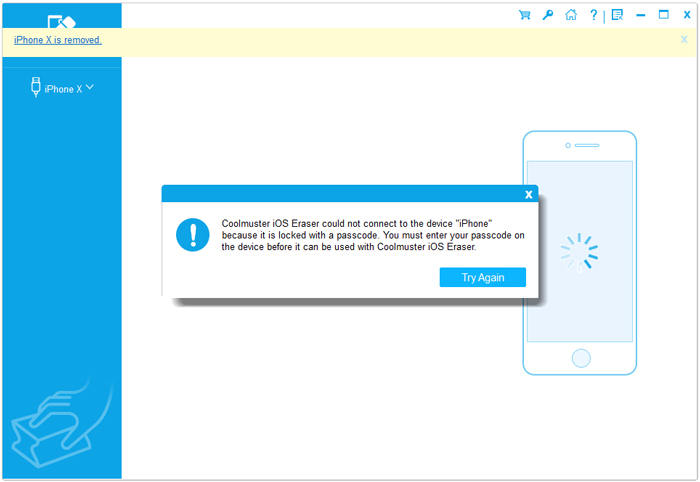
03 Proses penghapusan akan dimulai secara otomatis. Setelah selesai, perangkat Anda akan memulai ulang. Setelah memulai ulang, buka kunci iPhone/iPad Anda dan klik "Coba Lagi" di alat tersebut untuk menyambungkan kembali.
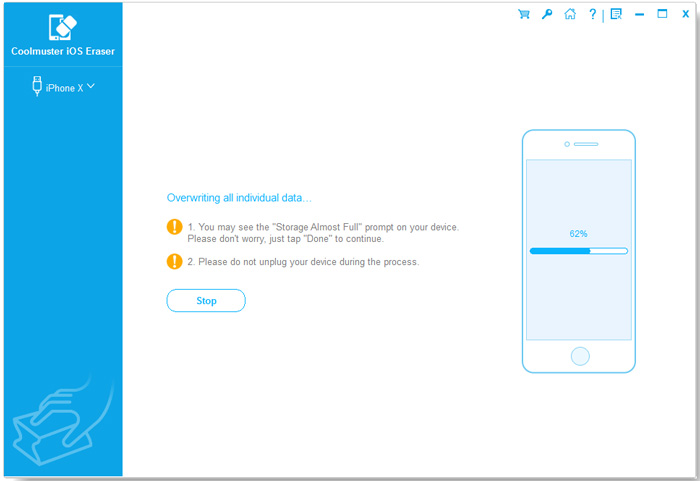
04. Alat ini akan terus menimpa data hingga proses selesai sepenuhnya, sehingga perangkat Anda akan benar-benar terhapus dan dikembalikan ke kondisi bersih.
Tutorial Video:
Jika pesan suara iPhone Anda tidak dapat dihapus, metode yang disebutkan di atas dapat membantu Anda menyelesaikan masalah dengan cepat. Namun, jika Anda tidak ingin kehilangan data apa pun, sangat disarankan untuk menggunakan Pemulihan Sistem iOS . Jika Anda ingin menghapus pesan suara secara permanen dan melindungi privasi Anda, Coolmuster iOS Eraser adalah solusi yang sangat baik untuk menghapus data pesan suara dari iPhone atau iPad Anda dengan aman.
Artikel Terkait:
Bagaimana Cara Memperbaiki Voicemail yang Tidak Berfungsi di iPhone? - 11 Solusi yang Terbukti Ampuh
3 Cara Menghapus Riwayat Panggilan di iPhone dengan Cepat dan Mudah
Cara Menyimpan Pesan Suara di iPhone ke Komputer: 5 Cara Terbaik
[Panduan Langkah demi Langkah] Cara Menghapus Nomor Pribadi dari iPhone?

 Pemulihan iPhone
[100% Berhasil] Bagaimana Cara Memperbaiki Voicemail iPhone yang Tidak Bisa Dihapus dengan Cepat?
Pemulihan iPhone
[100% Berhasil] Bagaimana Cara Memperbaiki Voicemail iPhone yang Tidak Bisa Dihapus dengan Cepat?







 Unduh untuk PC
 Unduh untuk Mac
