Ringkasan singkat:
Untuk memperbaiki masalah suara notifikasi iPhone yang tidak berfungsi, periksa pengaturan suara terlebih dahulu, lalu atasi kemungkinan masalah iOS .
Notifikasi muncul di iPhone Anda, tetapi tidak ada suara yang menyertainya. Anda mungkin melewatkan pesan penting, mengabaikan email pekerjaan, atau terus memeriksa ponsel Anda hanya untuk melihat apakah ada sesuatu yang baru. Yang membingungkan adalah iPhone Anda mungkin masih menampilkan notifikasi secara normal, sehingga masalahnya lebih sulit untuk diidentifikasi. Kabar baiknya adalah, notifikasi tanpa suara tidak selalu berarti kerusakan perangkat keras. Berikut 10 cara untuk mengatasi masalah ini dan membuat suara notifikasi iPhone Anda berfungsi kembali.
Jika iPhone Anda menerima notifikasi tetapi tidak mengeluarkan suara, beberapa pengaturan atau masalah perangkat lunak bisa menjadi penyebabnya. Penyebab paling umum meliputi:
Jika iPhone Anda dalam Mode Senyap, notifikasi masuk mungkin tidak akan mengeluarkan suara peringatan. Jadi, periksa apakah Mode Senyap diaktifkan dan matikan jika perlu.
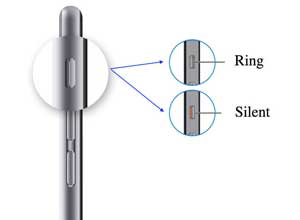
Setelah itu, mintalah seseorang untuk mengirimkan pesan atau notifikasi uji coba kepada Anda untuk melihat apakah suara tersebut berfungsi kembali.
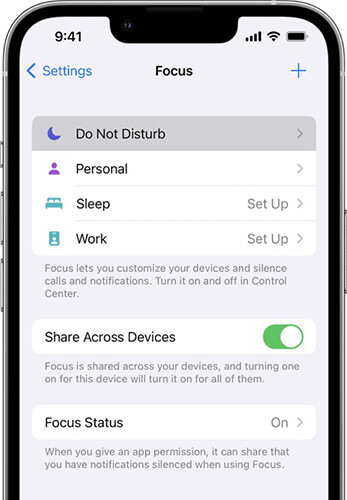
Mode fokus, terutama Jangan Ganggu, dapat membisukan notifikasi masuk di iPhone Anda. Jika Anda telah mengaktifkan salah satu mode ini, Anda mungkin menerima pesan dan peringatan aplikasi tanpa mendengar suara.
Untuk memeriksanya, buka Pusat Kontrol dengan menggeser ke bawah dari sudut kanan atas layar Anda. Ketuk "Fokus" dan pilih mode yang sedang aktif untuk mematikannya. Jika Jangan Ganggu, Tidur, atau mode Fokus lainnya diaktifkan, nonaktifkan sementara. ( Apakah fitur Jangan Ganggu di iPhone tidak berfungsi ?)
Anda juga dapat membuka "Pengaturan" > "Fokus" untuk memeriksa apakah ada jadwal Fokus atau aturan aktivasi otomatis yang membuat iPhone Anda tetap senyap. Setelah dinonaktifkan, mintalah seseorang untuk mengirimkan notifikasi uji coba dan lihat apakah suara kembali.
iPhone Anda mungkin menerima notifikasi secara normal, tetapi volume peringatan mungkin terlalu rendah untuk didengar. Tidak seperti volume media, volume notifikasi dikendalikan oleh pengaturan "Nada Dering dan Peringatan".
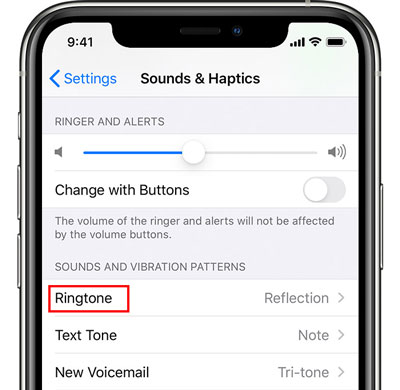
Setelah disesuaikan, tunggu notifikasi baru atau minta seseorang untuk mengirimkan pesan uji coba untuk melihat apakah Anda dapat mendengar peringatan tersebut.
Jika suara notifikasi berfungsi untuk beberapa aplikasi tetapi tidak untuk aplikasi lain, masalahnya mungkin terkait dengan pengaturan masing-masing aplikasi. iPhone Anda memungkinkan Anda mengontrol suara notifikasi secara terpisah untuk setiap aplikasi, jadi pastikan opsi suara belum dinonaktifkan.
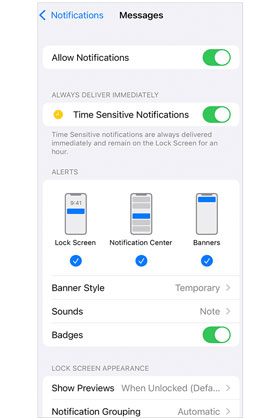
Ulangi langkah-langkah ini untuk aplikasi lain yang terdampak. Kemudian, tunggu notifikasi baru untuk melihat apakah suara sudah kembali.
Catatan: Beberapa aplikasi mengelola suara notifikasi melalui pengaturan dalam aplikasi masing-masing. Jika Anda masih tidak mendengar peringatan, buka aplikasi dan periksa juga preferensi notifikasinya. ( Suara SMS iPhone Tidak Berfungsi ?)
Jika suara notifikasi iPhone Anda masih tidak berfungsi, coba ubah nada peringatan saat ini. Suara yang dipilih mungkin terlalu pelan, atau gangguan sementara mungkin memengaruhi cara pemutarannya. Memilih nada yang berbeda dapat membantu Anda memeriksa apakah masalahnya terkait dengan suara itu sendiri.
Sekarang, tunggu notifikasi baru untuk melihat apakah iPhone Anda memutar suara yang baru saja dipilih.
Jika iPhone Anda terhubung ke AirPods, headphone nirkabel, atau speaker Bluetooth, perutean audio dapat memengaruhi di mana suara notifikasi diputar. Memutuskan sambungan perangkat-perangkat ini dapat membantu Anda menentukan apakah perangkat tersebut yang menyebabkan masalah.
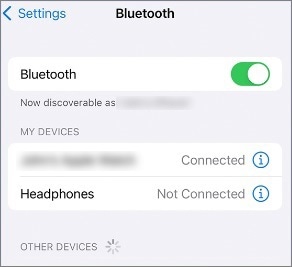
Jika suara notifikasi berfungsi kembali setelah mencabut perangkat, sambungkan kembali aksesori Bluetooth Anda satu per satu untuk mengidentifikasi kemungkinan sumber masalah. ( Bagaimana Cara Memperbaiki iPhone yang Terus Berbunyi ?)
Terkadang, suara notifikasi berhenti berfungsi karena gangguan sementara iOS atau proses latar belakang. Restart sederhana dapat mengatasi masalah kecil ini dan mengembalikan suara peringatan normal tanpa memengaruhi data pribadi Anda.
Proses memulai ulang sedikit berbeda tergantung pada model iPhone Anda:
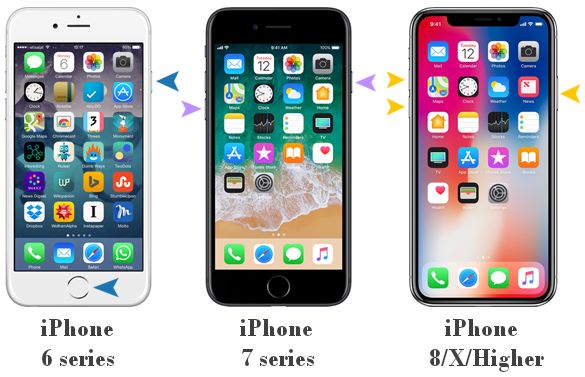
Jika suara notifikasi iPhone Anda berhenti berfungsi setelah pembaruan perangkat lunak atau terpengaruh oleh bug sistem, menginstal versi iOS terbaru mungkin dapat membantu. Apple secara berkala merilis pembaruan untuk memperbaiki masalah yang diketahui dan meningkatkan stabilitas sistem.
Untuk memeriksa pembaruan:
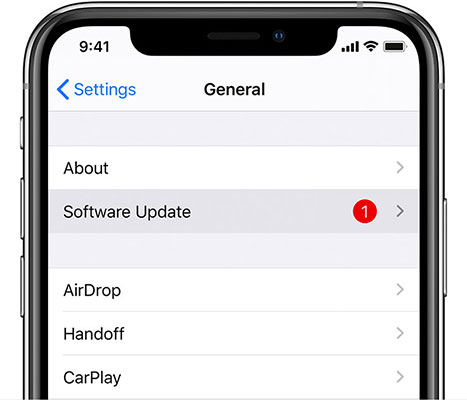
Pastikan iPhone Anda memiliki daya baterai yang cukup dan koneksi Wi-Fi yang stabil sebelum melakukan pembaruan. Setelah pembaruan selesai, periksa apakah suara notifikasi sudah kembali.
Jika tidak ada metode sebelumnya yang berhasil, beberapa pengaturan sistem yang salah mungkin mencegah suara notifikasi berbunyi. Dalam hal ini, mengatur ulang semua pengaturan dapat membantu mengembalikan konfigurasi default tanpa menghapus file pribadi, foto, atau aplikasi Anda.
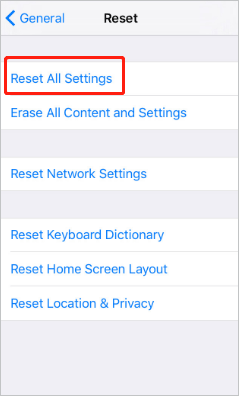
Setelah direset, periksa apakah suara notifikasi berfungsi normal kembali.
Catatan: Proses ini tidak akan menghapus data pribadi Anda, tetapi akan mengatur ulang pengaturan seperti kata sandi Wi-Fi, preferensi jaringan, izin privasi, dan pengaturan lokasi. Anda perlu mengkonfigurasi beberapa di antaranya lagi. ( Atur Ulang Semua Pengaturan vs Hapus Semua Konten: Bagaimana Memilihnya? )
Jika suara notifikasi iPhone Anda masih tidak berfungsi setelah mencoba solusi sebelumnya, kemungkinan penyebabnya adalah masalah sistem iOS . Dalam hal ini, Anda dapat mencoba Pemulihan Sistem iOS untuk memperbaiki potensi kesalahan sistem tanpa perlu melakukan pemecahan masalah manual yang rumit. Fitur ini menawarkan beberapa perbaikan dan manajemen untuk membantu mengembalikan pengoperasian iPhone normal, sehingga layak dipertimbangkan ketika perbaikan biasa tidak berhasil.
Fitur-fitur utama dari iOS System Recovery meliputi:
Cara menggunakan Pemulihan Sistem iOS untuk memperbaiki suara notifikasi iPhone Anda:
01 Unduh dan jalankan iOS System Recovery di komputer Anda. Pilih "Apple System Repair" dan klik "Mulai Perbaikan".
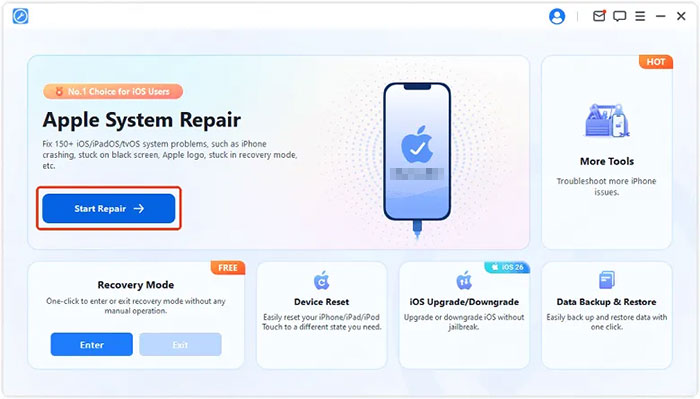
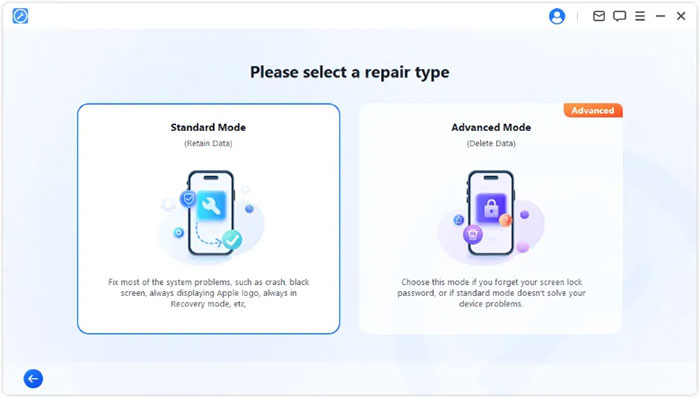
02 Pilih "Mode Standar" untuk memperbaiki masalah iOS umum tanpa kehilangan data. Jika perbaikan gagal, Anda dapat mencoba lagi atau beralih ke "Mode Lanjutan".
03. Hubungkan iPhone Anda ke komputer. Program akan mendeteksi perangkat Anda dan menampilkan versi firmware yang kompatibel. Pilih salah satu dan klik "Unduh". Jika iPhone Anda tidak terdeteksi, ikuti petunjuk untuk masuk ke Mode Pemulihan.
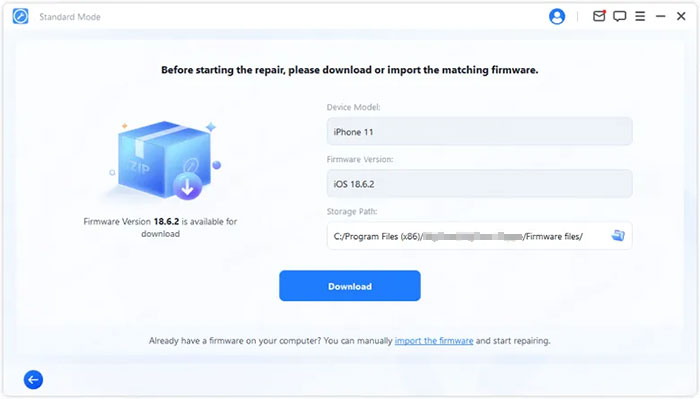
04 Setelah mengunduh firmware, klik "Mulai Perbaikan Standar" dan tunggu hingga proses selesai. Jaga agar iPhone Anda tetap terhubung dan hindari menggunakannya selama perbaikan. Perangkat Anda akan memulai ulang secara otomatis setelah perbaikan selesai.
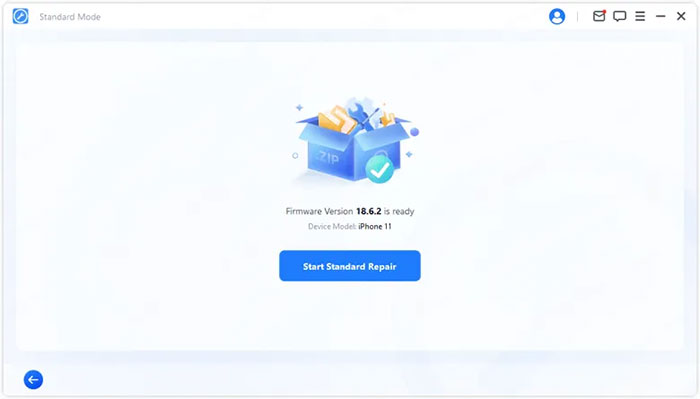
Setelah selesai, periksa apakah suara notifikasi iPhone Anda berfungsi kembali.
Q1: Mengapa iPhone saya hanya bergetar dan tidak mengeluarkan suara notifikasi?
Hal ini dapat terjadi jika iPhone Anda diatur ke Mode Senyap, volume peringatan terlalu rendah, atau pengaturan suara notifikasi dinonaktifkan. Beberapa aplikasi juga memungkinkan peringatan getar tanpa suara. Periksa pengaturan suara iPhone Anda dan preferensi notifikasi dari aplikasi yang terpengaruh.
Q2: Mengapa notifikasi iPhone saya senyap meskipun saya sedang menggunakan telepon?
Beberapa notifikasi mungkin dikirim secara senyap tergantung pada pengaturan notifikasi Anda. Selain itu, aplikasi tertentu mungkin menggunakan perilaku peringatan yang berbeda saat Anda aktif menggunakannya. Periksa apakah aplikasi yang terpengaruh mengaktifkan peringatan suara dan apakah ada pengaturan Fokus yang membatasi notifikasi.
Q3: Mengapa saya mendengar suara notifikasi di iPhone saya tetapi tidak melihat peringatan apa pun?
iPhone Anda mungkin memutar suara notifikasi tanpa menampilkan banner jika gaya peringatan dikonfigurasi berbeda. Buka "Pengaturan" > "Notifikasi", pilih aplikasi yang terpengaruh, dan periksa apakah "Layar Kunci", "Pusat Notifikasi", dan "Banner" diaktifkan sesuai kebutuhan.
Q4: Mengapa iPhone saya mengeluarkan suara notifikasi secara acak?
Suara notifikasi acak dapat berasal dari berbagai aplikasi, aktivitas latar belakang, atau peringatan sistem. Untuk mengidentifikasi sumbernya, periksa notifikasi terbaru Anda dan tinjau aplikasi mana yang diizinkan untuk mengirim peringatan. Anda juga dapat menonaktifkan sementara notifikasi untuk aplikasi individual guna mempersempit penyebabnya.
Q5: Mengapa suara notifikasi tidak berfungsi di iPhone saya setelah ada panggilan masuk?
Jika suara notifikasi berhenti setelah panggilan telepon, kemungkinan penyebabnya adalah gangguan audio atau perangkat lunak sementara. Coba kunci dan buka kunci iPhone Anda , lepaskan semua aksesori audio yang terhubung, atau mulai ulang perangkat. Jika masalah terus berlanjut, periksa apakah ada pembaruan iOS yang tersedia.
Q6: Bisakah saya menerima notifikasi iPhone tanpa suara?
Ya. iPhone memungkinkan Anda menerima notifikasi secara diam-diam sambil tetap menampilkannya di Layar Kunci atau di Pusat Notifikasi. Anda dapat menonaktifkan suara untuk aplikasi individual sambil tetap mengaktifkan peringatan visualnya. Ini berguna ketika Anda ingin tetap mendapatkan informasi tanpa terganggu.
Saat suara notifikasi iPhone berhenti berfungsi, penyebabnya seringkali hal yang sederhana, seperti Mode Senyap, pengaturan Fokus, atau opsi notifikasi khusus aplikasi. Coba solusi di atas untuk mengidentifikasi apa yang mencegah notifikasi Anda berbunyi. Jika penyesuaian biasa dan pembaruan iOS tidak membantu, pertimbangkan untuk menggunakan Pemulihan Sistem iOS untuk mengatasi potensi masalah sistem. Dengan perbaikan yang tepat, Anda dapat mengembalikan notifikasi tanpa perlu melakukan pemecahan masalah yang tidak perlu.
Artikel Terkait:
Ruang Penyimpanan iCloud Tidak Cukup? Atasi Masalah Ini dengan Panduan Lengkap Ini
4 Cara Menghapus Musik dari iPhone Tanpa Menghapusnya dari iTunes
[Panduan Lengkap] Bagaimana Cara Menghapus Pesan dari iCloud Tetapi Tidak dari iPhone?
Cara Mengosongkan Ruang Penyimpanan di iPhone/iPad Tanpa Menghapus Aplikasi [9 Cara yang Mungkin]




 Unduh untuk PC
 Unduh untuk Mac


