iCloud adalah cara yang nyaman dan aman untuk menyimpan data seperti foto, pesan, video, dan email. Apple menawarkan penyimpanan gratis 5GB, yang dapat cepat penuh, terutama jika Anda mencadangkan pesan dan lampiran . Fitur pencadangan otomatis iCloud memudahkan penyimpanan data selama perangkat Anda terhubung ke Wi-Fi, sedang diisi daya, dan terkunci.
Namun, dengan ruang penyimpanan terbatas, Anda mungkin mendapatkan pemberitahuan tentang ruang yang tidak mencukupi. Untuk membebaskan ruang, Anda mungkin perlu menghapus pesan dari iCloud. Artikel ini menjelaskan metode sederhana untuk menghapus pesan dan lampiran dari iCloud, membantu Anda mengelola penyimpanan Anda dengan lebih efektif.
Jika Anda memiliki iPhone, kemungkinan besar Anda telah menggunakan iCloud sebagai alat pencadangan untuk menyimpan pesan, kontak, foto, dan video penting. Meskipun sangat berguna, mungkin akan tiba saatnya Anda perlu menghapus data yang tersimpan di cloud, misalnya jika ruang penyimpanan ponsel Anda terlalu penuh atau jika informasi tertentu sudah usang. Berikut adalah beberapa alasan yang dapat memaksa Anda untuk menghapus pesan dari iCloud:
Menghapus pesan dari iCloud tidak harus merepotkan jika Anda mengikuti langkah-langkah yang tepat. Jadi, bagaimana cara menghapus pesan dari penyimpanan iCloud? Teruslah membaca untuk mengetahui cara menghapus pesan dari penyimpanan iCloud.
Jika Pesan Anda disinkronkan dengan iCloud, Anda dapat menonaktifkan fitur ini dan menghapus pesan teks dari iCloud tanpa memengaruhinya di iPhone atau iPad Anda. Anda dapat memilih untuk menghapus semua pesan teks atau hanya percakapan besar dari iCloud. Untuk mengelola ini, cukup buka "Pengaturan" dan ikuti langkah-langkah di bawah ini.
Cara menghapus semua pesan teks dari iCloud tetapi tidak dari iPhone
Langkah 1. Buka aplikasi Pengaturan di iPhone Anda dan klik opsi untuk ["nama Anda]". Sekarang lanjutkan ke "iCloud".
Langkah 2. Klik opsi "Tampilkan Semua" di bawah Aplikasi yang Menggunakan iCloud untuk melihat daftar semua aplikasi yang tersedia.
Langkah 3. Klik "Pesan" lalu "Kelola Penyimpanan." Anda akan melihat total ruang dan ruang penyimpanan kosong yang tersisa di iCloud Drive.
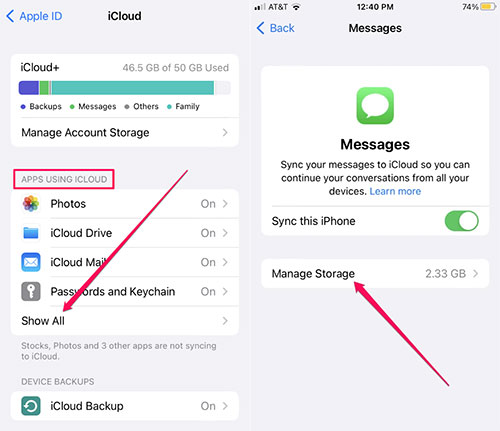
Langkah 4. Ketuk "Pesan" untuk membukanya. Sekarang klik opsi "Nonaktifkan & Hapus". Anda akan menerima notifikasi konfirmasi yang muncul di layar. Ketuk "Hapus Pesan". Ingat, iCloud memiliki opsi "Batalkan Penonaktifan dan Penghapusan" untuk membatalkan operasi dalam waktu 30 hari.
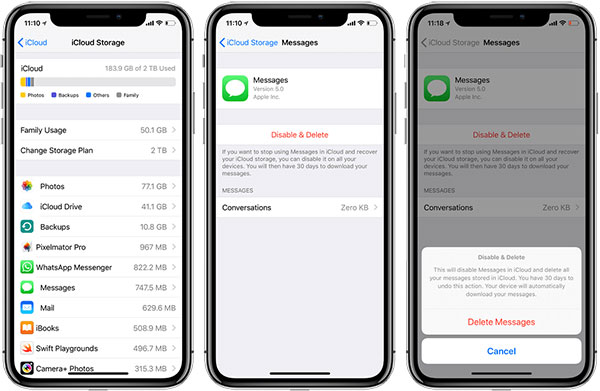
Saat Anda menonaktifkan dan menghapus pesan iCloud, semua obrolan Anda akan diunduh ke iPhone secara otomatis sehingga Anda tidak kehilangan data. Selain itu, bahkan setelah menghapus pesan teks dari iCloud, Anda memiliki waktu 30 hari untuk memulihkannya sebelum dihapus secara permanen. Lebih lanjut, jika pencadangan iCloud Anda diaktifkan, menonaktifkan dan menghapus SMS dari iCloud dapat menyebabkan ponsel Anda mulai memasukkannya ke dalam cadangan.
Cara Menghapus Percakapan Berukuran Besar dari iCloud
Langkah 1: Buka aplikasi "Pengaturan" di iPhone Anda, lalu ketuk "Nama Anda" dan pilih "iCloud."
Langkah 2: Di bawah "Aplikasi yang Menggunakan iCloud," ketuk "Pesan," lalu pilih "Percakapan Teratas."
Langkah 3: Ketuk "Edit," geser ke kiri pada percakapan yang ingin Anda hapus dari iCloud, dan ketuk "Hapus" untuk menghapusnya dari iCloud. (Lihat cara memulihkan pesan yang terhapus dari iCloud .)
Untuk menghapus pesan dari iPhone/iPad dan iCloud Anda, Anda dapat melakukannya langsung dari aplikasi Pesan. Pertama, pastikan Pesan Anda disinkronkan dengan iCloud dengan membuka "Pengaturan" > [nama Anda] > "iCloud" > "Pesan".
Langkah 1: Buka aplikasi "Pesan" di iPhone Anda dan pilih percakapan.
Langkah 2: Tekan dan tahan gelembung pesan atau lampiran yang ingin Anda hapus, lalu ketuk "Hapus."
Langkah 3: Ketuk "Hapus Pesan" untuk menghapus seluruh percakapan dari iCloud.
Anda dapat dengan mudah menghapus pesan teks dari iCloud dengan masuk ke akun iCloud Anda melalui peramban web. Menghapus pesan dari iCloud Drive di situs web akan menghapusnya dari semua perangkat iOS Anda jika iCloud Drive diaktifkan. Berikut cara melakukannya:
Langkah 1: Buka peramban web dan kunjungi iCloud.com. Masuk dengan akun iCloud Anda.
Langkah 2: Di halaman utama, pilih "Mail."

Langkah 3: Pilih pesan teks yang ingin Anda hapus dan klik tombol "Sampah".
Langkah 4: Untuk menghapus beberapa pesan, pilih item yang ingin Anda hapus dan klik "Hapus."
Anda dapat menghapus pesan dari iCloud, tetapi ingat bahwa setelah hilang, pesan tersebut tidak dapat dikembalikan, bahkan jika Anda menghapusnya secara tidak sengaja. Untuk memastikan data Anda tidak hilang, kami sangat menyarankan untuk mencadangkan semua pesan ke komputer menggunakan Coolmuster iOS Assistant . Perangkat lunak intuitif ini adalah yang Anda butuhkan untuk memastikan keamanan file Anda yang paling berharga.
iOS Assistant adalah solusi sempurna jika Anda ingin mencadangkan iMessages secara selektif ke komputer Anda. Alat luar biasa ini memungkinkan Anda melihat pesan Anda di iPhone sebelum mengekspornya ke format yang mudah dibaca seperti TEXT, CSV, dan HTML. Selain itu, dengan sekali klik, Anda dapat mencadangkan semua data iPhone Anda ke komputer tanpa penundaan.
Mengapa Coolmuster iOS Assistant menonjol;
Cara mencadangkan pesan iPhone Anda secara selektif sebelum menghapusnya:
01. Jalankan program di komputer setelah mengunduh dan menginstalnya. Gunakan kabel Lightning untuk menghubungkan iPhone ke komputer.

02 Buka kunci ponsel dan klik "Percayai" saat diminta. Setelah perangkat lunak mengenali perangkat Anda, Anda akan melihat antarmuka utama.

03 Sekarang pilih "Pesan" dari panel sebelah kiri, lalu centang SMS yang Anda inginkan setelah Anda melihat pratinjaunya. Setelah mengkonfirmasi semuanya dan menandainya, klik "Ekspor" untuk menyimpan ke komputer.

Panduan Video:
Pernahkah Anda menyesal karena menghapus pesan teks penting atau SMS terkait pekerjaan, lalu baru menyadarinya kemudian? Jika ini terdengar familiar, jangan khawatir. Coolmuster iPhone Data Recovery adalah perangkat lunak yang selalu berhasil memulihkan data yang terhapus secara tidak sengaja dari perangkat iOS , iCloud, atau cadangan iTunes Anda.
Perangkat lunak ini memiliki antarmuka yang ramah pengguna dan kinerja yang efisien, memungkinkan Anda untuk memulihkan pesan teks yang hilang tanpa cadangan . Selain itu, perangkat lunak ini memungkinkan Anda untuk memulihkan pesan dengan lampiran langsung dari cadangan iTunes dan iCloud. Singkatnya, perangkat lunak ini menjanjikan hasil yang cepat dan andal.
Apa yang ditawarkan Coolmuster iPhone Data Recovery ;
Langkah-langkah untuk memulihkan pesan yang terhapus dari iPhone dengan iPhone Data Recovery:
01 Instal perangkat lunak di PC, buka kunci iPhone, dan klik "Percayai" saat diminta.

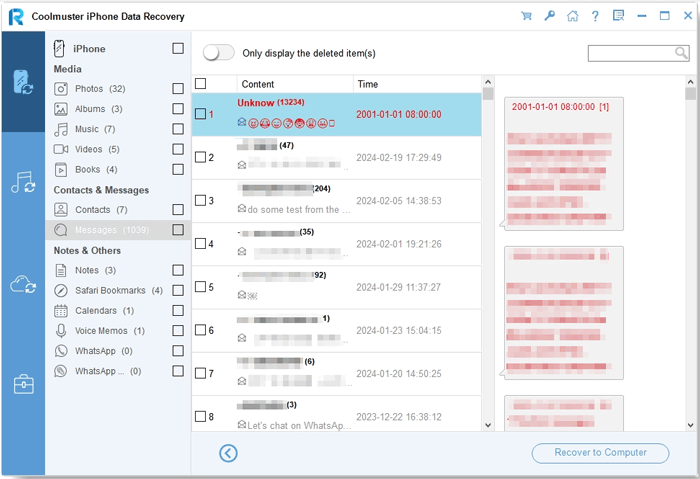
02 Setelah menghubungkan perangkat, pilih "Pesan" dari antarmuka utama dan klik "Mulai Pemindaian".

03 Setelah selesai memindai, buka tombol "Pesan" di sisi kiri dan telusuri pesan yang terhapus dan yang masih ada di layar. Pilih item yang ingin dipulihkan dan tekan tombol "Pulihkan ke Komputer".
Panduan Video:
Jika Anda tidak lagi tertarik menyimpan pesan Anda di iCloud, Apple menyediakan solusi mudah. Selain opsi untuk menonaktifkan dan menghapus pesan dari iCloud, ada cara untuk menghentikan pengunggahan pesan ke iCloud. Untuk melakukannya, cukup buka "Pengaturan" dan klik "iCloud", lalu nonaktifkan penggeser untuk "Pesan". Setelah itu, pesan Anda tidak akan dicadangkan ke iCloud kecuali Anda mengaktifkannya kembali.
Jangan khawatir tentang penghapusan semua pesan Anda dari iCloud jika Anda menonaktifkan opsi 'Pesan'. Ini hanya akan menghentikan pengunggahan pesan tambahan, jadi pesan yang sudah ada tidak akan terhapus. Dengan melakukan langkah ini, Anda dapat yakin bahwa tidak ada konten pesan baru yang akan dikirim ke cloud.
T1. Apakah iCloud menyimpan pesan teks?
iCloud menyimpan semua pesan teks Anda. Pesan-pesan tersebut tersimpan di aplikasi Pesan di situs web iCloud. Anda dapat melihat obrolan ini dari perangkat apa pun yang terhubung ke internet. ( Apa yang Dicadangkan iCloud ?)
Q2. Saat saya menghapus pesan dari iPhone saya, apakah pesan tersebut juga akan terhapus dari iCloud?
Aplikasi Pesan memungkinkan Anda menghapus pesan dan percakapan dari perangkat Anda dengan mudah. Saat pesan dihapus dari salah satu perangkat Apple Anda yang mengaktifkan Pesan di iCloud, pesan tersebut juga akan terhapus dari semua perangkat lain.
Bagaimana cara menghapus pesan dari iCloud? Artikel ini adalah panduan komprehensif untuk semua pertanyaan terkait iPhone Anda, khususnya cara menghapus pesan dari iCloud. Kami merekomendasikan Coolmuster iOS Assistant, aplikasi yang efisien dan mudah digunakan yang dapat mencadangkan pesan, video, kontak, dll. Selain itu, Coolmuster iPhone Data Recovery adalah pilihan utama Anda untuk memulihkan pesan yang terhapus secara tidak sengaja.
Artikel Terkait:
Fitur "Simpan Gambar" di iPhone Tidak Berfungsi, Bagaimana Cara Memperbaikinya?
Foto Tidak Tertransfer ke iPhone Baru? Atasi Masalah Ini dengan Solusi Mudah
Kontak Tidak Terpindah ke iPhone Baru? 7 Solusi Mudah dan Fleksibel
iPhone Tidak Bisa Mencadangkan Data ke iCloud, Bagaimana Cara Memperbaikinya?







 Unduh untuk PC
 Unduh untuk Mac


