"Saya memiliki iPhone 14 Pro dengan iOS 16.4.1, dan saya masih belum bisa membuat fitur Fokus/Jangan Ganggu berfungsi. Fitur tersebut sudah diaktifkan, namun semua panggilan masih masuk. Saya sudah mencoba mengatur ulang pengaturan di ponsel, tetapi tidak ada hasilnya. Saya tidak yakin bagaimana cara memperbaikinya, jadi sebagai upaya terakhir, saya harus mematikan ponsel saya setiap kali saya tidak ingin diganggu dan ingin semua panggilan masuk ke pesan suara, yang sangat merepotkan. Apakah ada saran lain?"
- dari Komunitas Apple
"Jangan Ganggu" adalah fitur yang sangat berguna di iPhone. Fitur ini dapat secara otomatis membisukan panggilan dan notifikasi saat tidur, bekerja, belajar, atau rapat, membantu pengguna meminimalkan gangguan. Namun, banyak pengguna mengalami masalah berikut: meskipun "Jangan Ganggu" diaktifkan, iPhone masih berdering, menerima notifikasi, atau bahkan menyalakan layar. Jika Anda juga mengalami masalah dengan fitur Jangan Ganggu iPhone yang tidak berfungsi, jangan khawatir. Artikel ini akan menganalisis secara menyeluruh alasan mengapa fitur Jangan Ganggu iPhone mungkin gagal dan memberikan 12 solusi terverifikasi untuk membantu Anda dengan cepat mengembalikan fungsinya seperti semula.
Mengapa saya masih menerima pesan saat mode Jangan Ganggu aktif di iPhone? Berikut beberapa kemungkinan alasannya:
Jika fitur Jangan Ganggu di iPhone 17 Anda tidak berfungsi dengan benar, berikut adalah 12 metode efektif untuk memperbaiki masalah fitur Jangan Ganggu di Apple iPhone dengan mudah. Anda dapat mencobanya satu per satu.
Salah satu penyebab yang paling sering diabaikan adalah mode Jangan Ganggu (Do Not Disturb) mungkin sebenarnya tidak aktif. Beberapa pengguna secara tidak sengaja mengaktifkan mode Fokus lain selain DND, sementara yang lain mengira tombol tersebut aktif padahal sebenarnya tidak. Jika tombol Jangan Ganggu di iPhone tidak berfungsi dengan benar, mengaktifkan fitur tersebut secara manual lagi mungkin dapat membantu.
Langkah-langkah untuk mengaktifkan Jangan Ganggu di iPhone:
Langkah 1. Buka "Pengaturan", lalu ketuk "Fokus".
Langkah 2. Pilih "Jangan Ganggu" dan aktifkan tombolnya.
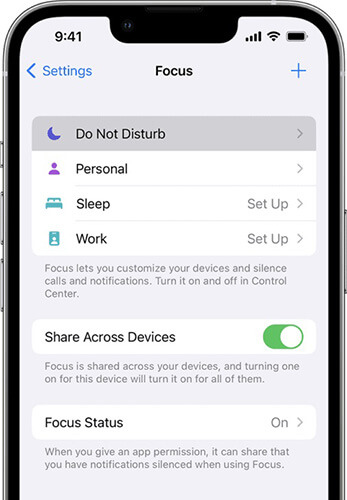
Anda juga dapat menggeser ke bawah dari pojok kanan atas layar untuk membuka Pusat Kontrol, ketuk "Fokus", pastikan "Jangan Ganggu" diaktifkan, dan periksa apakah ikon bulan sabit terlihat.
Secara default, Jangan Ganggu hanya membisukan panggilan masuk dan alarm saat iPhone Anda terkunci. Untuk membisukan semua notifikasi saat menggunakan iPhone Anda, buka "Pengaturan" > "Jangan Ganggu" dan atur "Diam" ke "Selalu".
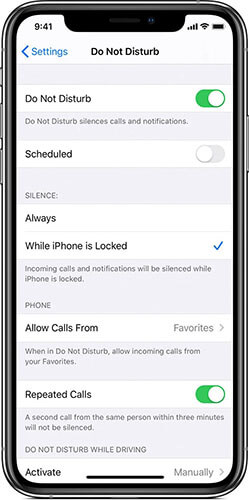
Mengapa jadwal Jangan Ganggu di iPhone saya tidak berfungsi? Jika Jangan Ganggu hanya aktif pada waktu-waktu tertentu, periksa apakah ada jadwal yang tidak sengaja diatur. Berikut langkah-langkahnya:
Langkah 1. Buka "Pengaturan" > "Jangan Ganggu" dan pastikan opsi "Terjadwal" dimatikan.
Langkah 2. Jika Anda ingin membuat jadwal, pastikan waktu mulai dan waktu berakhir telah diatur dengan benar.
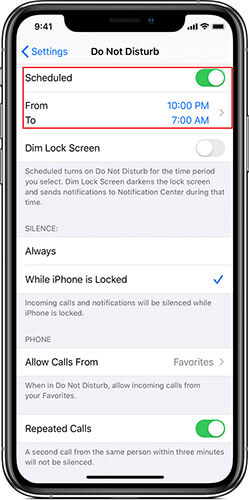
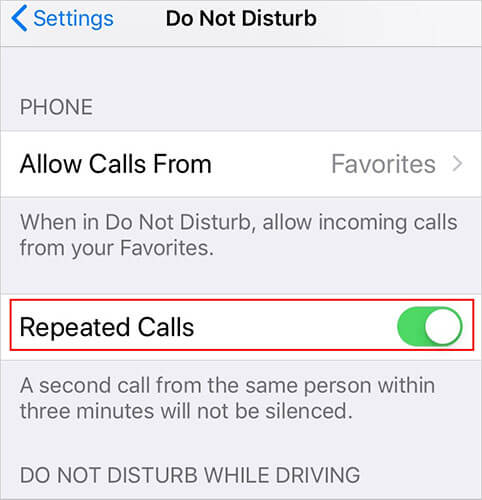
iPhone memiliki fitur khusus: jika nomor yang sama menelepon dua kali dalam waktu tiga menit, panggilan kedua akan melewati mode Jangan Ganggu. Apple merancang fitur ini untuk mencegah terlewatnya panggilan penting, tetapi banyak pengguna tidak menyadarinya, yang dapat membuat mereka berpikir bahwa mode Jangan Ganggu di iPhone tidak berfungsi.
Untuk menonaktifkannya, buka "Pengaturan" > "Jangan Ganggu" untuk mematikan opsi "Panggilan Berulang".
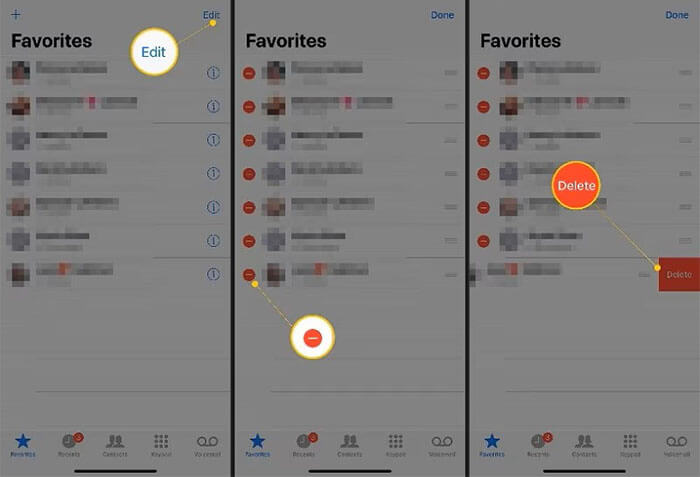
Sama seperti panggilan berulang, kontak favorit dapat melewati mode Jangan Ganggu di iPhone Anda. Saat kontak ditandai sebagai favorit, mereka dapat menghubungi Anda bahkan saat mode Jangan Ganggu diaktifkan. Untuk menghapus kontak favorit:
Langkah 1. Buka aplikasi Telepon dan ketuk "Favorit" di pojok kiri bawah.
Langkah 2. Temukan kontak tersebut, ketuk "Edit" di pojok kanan atas.
Langkah 3. Ketuk tombol "minus merah", lalu "Hapus" untuk menghapusnya dari favorit Anda.
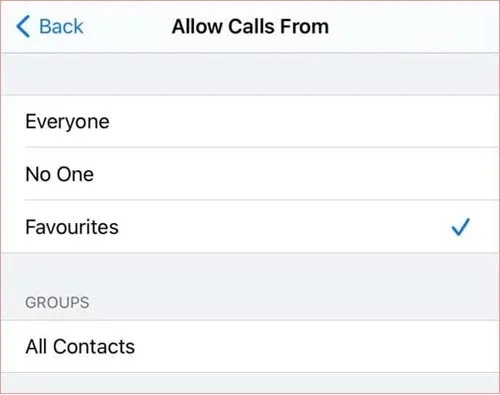
Jika mode Jangan Ganggu diatur untuk mengizinkan semua panggilan masuk, Anda tetap akan menerima panggilan meskipun mode tersebut aktif. Untuk memperbaikinya, buka "Pengaturan" > "Jangan Ganggu" > "Izinkan Panggilan Dari" dan pilih "Favorit" atau "Tidak Ada".
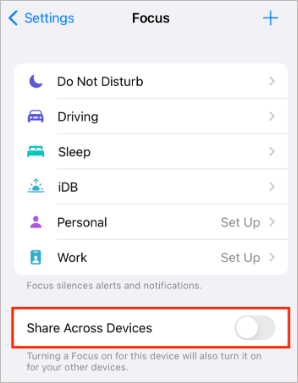
Jika Anda menggunakan beberapa perangkat Apple, perangkat tersebut dapat disinkronkan melalui iCloud. Mengaktifkan Jangan Ganggu di Mac atau iPad Anda mungkin secara otomatis mengaktifkannya di iPhone Anda. Untuk menonaktifkannya, ikuti langkah-langkah di bawah ini:
Langkah 1. Buka "Pengaturan" dan ketuk "Fokus".
Langkah 2. Temukan "Bagikan Antar Perangkat" dan matikan.
Langkah 3. Periksa Pusat Kontrol—jika ikon bulan menghilang, perintah Jangan Ganggu berasal dari perangkat lain, bukan iPhone Anda.
Gangguan sementara iOS dapat menyebabkan fitur Jangan Ganggu di iPhone tidak berfungsi dengan baik. Memulai ulang iPhone Anda akan menyegarkan proses sistem dan dapat menyelesaikan masalah perangkat lunak kecil dengan cepat.
Berikut cara untuk memulai ulang iPhone:
Langkah 1. Tekan dan tahan tombol "Volume" dan "Daya", lalu geser penggeser daya.
Langkah 2. Tunggu 30 detik, lalu hidupkan kembali iPhone Anda.

Terkadang, masalah "tombol Jangan Ganggu di iPhone tidak berfungsi" disebabkan oleh bug atau gangguan iOS . Perangkat lunak yang sudah usang dapat menyebabkan fitur-fitur tertentu berperilaku tidak benar, jadi penting untuk selalu memperbarui perangkat Anda.
Untuk memeriksa pembaruan, buka "Pengaturan" > "Umum" > "Pembaruan Perangkat Lunak" di iPhone Anda dan instal pembaruan yang tersedia. ( Pembaruan perangkat lunak iPhone gagal ?)

Jika pengaturan iPhone Anda rusak, mengatur ulang semua pengaturan dapat mengembalikan fungsi Focus tanpa menghapus data pribadi.
Berikut cara melakukannya:
Langkah 1. Buka "Pengaturan" dari menu utama.
Langkah 2. Buka "Umum" > "Transfer atau Reset iPhone" > "Reset Semua Pengaturan".
Langkah 3. Masukkan kode sandi Anda untuk konfirmasi.

Jika tidak ada metode sebelumnya yang berhasil, iPhone Anda mungkin memiliki masalah sistem iOS yang lebih dalam. Dalam hal ini, menggunakan alat perbaikan iOS profesional seringkali merupakan solusi yang paling efektif. iOS System Recovery adalah salah satu alat tersebut. Alat ini dapat memperbaiki banyak masalah iOS , termasuk fitur Jangan Ganggu di iPhone yang tidak berfungsi, tanpa kehilangan data.
Fitur utama Pemulihan Sistem iOS :
Berikut cara memperbaiki masalah fitur Jangan Ganggu di iPhone 17/16 tanpa kehilangan data:
01 Unduh dan instal perangkat lunak di komputer Anda. Perangkat lunak akan berjalan secara otomatis.
02. Hubungkan iPhone Anda melalui kabel USB yang berfungsi. Pilih "Pemulihan Sistem iOS " dan klik "Mulai".

03 Pilih mode perbaikan—Standar atau Lanjutan—lalu klik "Konfirmasi".

04. Verifikasi informasi perangkat Anda, klik "Perbaiki", dan tunggu. iPhone Anda akan kembali normal setelah selesai.

Jika solusi di atas tidak menyelesaikan masalah Jangan Ganggu (DND), Anda dapat mempertimbangkan untuk mengembalikan iPhone Anda ke pengaturan pabrik. Ini dapat secara efektif memperbaiki sebagian besar masalah iOS , meskipun dapat mengakibatkan kehilangan data.
Sebelum melakukan reset pabrik, sangat disarankan untuk mencadangkan iPhone Anda menggunakan iTunes atau iCloud agar data Anda tetap aman.
Berikut cara menghapus data di iPhone Anda :
Langkah 1. Buka "Pengaturan" → "Umum" → "Transfer atau Reset iPhone".
Langkah 2. Pilih "Hapus Semua Konten dan Pengaturan", lalu masukkan kode sandi Anda untuk konfirmasi.

Kita telah membahas langkah-langkah utama untuk memperbaiki masalah mode Jangan Ganggu yang tidak berfungsi di iPhone Anda. Jika solusi standar ini tidak menyelesaikan masalah atau Anda menginginkan pendekatan yang lebih andal, menggunakan alat perbaikan sistem iOS profesional - iOS System Recovery dapat membantu. Alat ini dirancang untuk menangani masalah perangkat lunak iPhone dan iPad secara efisien, menyelesaikan proses hanya dalam beberapa langkah sederhana sambil menjaga keamanan semua data Anda.
Artikel Terkait:
Notifikasi iOS 18/26 Tidak Muncul di Layar Kunci? - 7 Solusi Cepat
Getaran iPhone Tidak Berfungsi? 12 Solusi yang Benar-Benar Ampuh
Bagaimana Cara Memperbaiki Suara Pesan Teks iPhone yang Tidak Berfungsi? [Panduan Mudah]
Cara Memperbaiki iPhone yang Tidak Bersuara: Penyebab dan 11 Solusi Mudah

 Pemulihan iPhone
Fitur Jangan Ganggu di iPhone Tidak Berfungsi? 12 Solusi Mudah yang Dapat Anda Coba
Pemulihan iPhone
Fitur Jangan Ganggu di iPhone Tidak Berfungsi? 12 Solusi Mudah yang Dapat Anda Coba




 Unduh untuk PC
 Unduh untuk Mac
