" iOS 18 tidak ada notifikasi di layar kunci. Saya tidak yakin apakah ada pengaturan yang terlewat. Dua ponsel berbeda tidak menerima notifikasi apa pun di layar kunci. Suara notifikasi masih terdengar."
- dari Reddit
Rilis iOS 18/26 telah memperkenalkan banyak fitur baru bagi pengguna iPhone, tetapi beberapa pengguna melaporkan masalah dengan notifikasi layar kunci yang tidak muncul setelah pembaruan. Notifikasi layar kunci sangat penting bagi pengguna untuk memeriksa pesan dan pengingat dengan cepat tanpa membuka kunci perangkat mereka. Ketika fitur ini gagal, informasi penting mungkin terlewatkan.
Jadi, mengapa notifikasi iOS 18/26 tidak muncul di layar kunci, dan bagaimana cara mengatasinya? Artikel ini akan membahas alasannya dan memberikan solusi detail untuk membantu Anda mengembalikan fungsi ini dengan mudah.
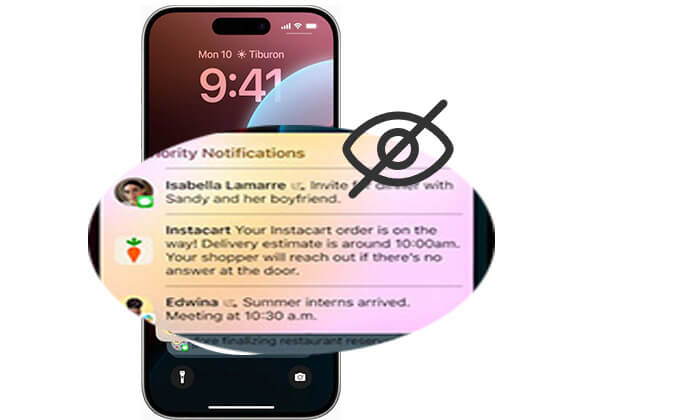
Masalah notifikasi tidak muncul di layar kunci pada iOS 18/26 dapat disebabkan oleh berbagai alasan, termasuk penyebab umum berikut:
Setelah mengetahui kemungkinan penyebab tidak adanya notifikasi di layar kunci iOS 18/26, berikut beberapa solusi yang dapat Anda coba untuk mengatasi masalah ini. Mari kita lihat satu per satu.
Untuk mengatasi masalah tidak menerima notifikasi di iOS 18/26, mulailah dengan memeriksa pengaturan notifikasi Anda. Pembaruan terkadang dapat mengatur ulang preferensi Anda, yang menyebabkan notifikasi dibisukan atau disembunyikan sepenuhnya.
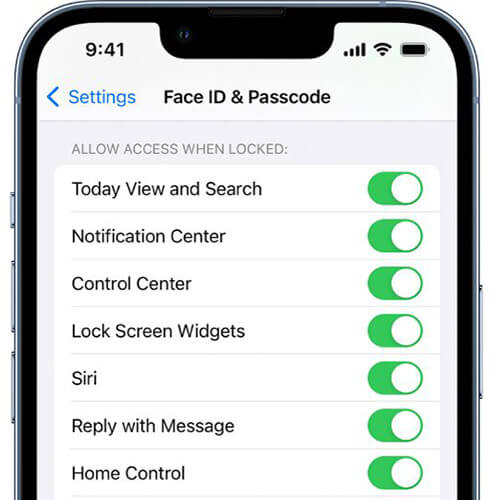
Jika Anda menonaktifkan Pusat Pemberitahuan di layar kunci, pemberitahuan tidak akan muncul. Untuk mengaktifkannya kembali, ikuti langkah-langkah berikut:
Langkah 1. Buka aplikasi "Pengaturan" di iPhone Anda.
Langkah 2. Ketuk "Face ID & Kode Sandi".
Langkah 3. Kemudian, aktifkan "Pusat Pemberitahuan".
Alasan lain yang mungkin menyebabkan notifikasi layar kunci iOS 18/26 tidak muncul adalah karena Anda belum memberikan izin kepada aplikasi tertentu untuk menampilkan notifikasi. Untuk mengaktifkan notifikasi untuk aplikasi-aplikasi tersebut, ikuti langkah-langkah berikut:
Langkah 1. Buka aplikasi "Pengaturan" di iPhone Anda.
Langkah 2. Ketuk "Notifikasi".
Langkah 3. Gulir ke bawah dan pilih aplikasi yang ingin Anda izinkan notifikasinya, misalnya, aplikasi Pesan.
Langkah 4. Pastikan opsi "Izinkan Notifikasi" dan opsi "Kunci Layar" diaktifkan.

Mode Hemat Daya adalah fitur penghemat daya yang membatasi aktivitas latar belakang, yang dapat memengaruhi tampilan notifikasi. Jika Mode Hemat Daya diaktifkan, Anda mungkin mengalami masalah dengan notifikasi iOS 18/26 yang tidak berfungsi di layar kunci. Untuk mengatasi hal ini, sebaiknya matikan fitur ini.
Untuk melakukan hal ini, ikuti langkah-langkah di bawah ini:
Langkah 1. Buka "Pengaturan" > "Baterai".
Langkah 2. Temukan "Mode Hemat Daya" dan matikan.
Langkah 3. Kemudian, periksa apakah notifikasi sudah muncul kembali.

Mode Jangan Ganggu dapat membisukan notifikasi dan menyembunyikannya di layar kunci. Jika Anda mendapati notifikasi iOS 18/26 tidak muncul di layar kunci, mungkin itu karena mode Jangan Ganggu sedang diaktifkan.
Untuk menonaktifkan mode ini, ikuti langkah-langkah di bawah ini:
Langkah 1. Akses Pusat Kontrol untuk memeriksa apakah ikon mode Jangan Ganggu menyala.
Langkah 2. Jika ada, ketuk ikon untuk mematikannya.

Anda juga dapat membuka "Pengaturan" > "Fokus" untuk memastikan bahwa mode Jangan Ganggu tidak diaktifkan secara otomatis.

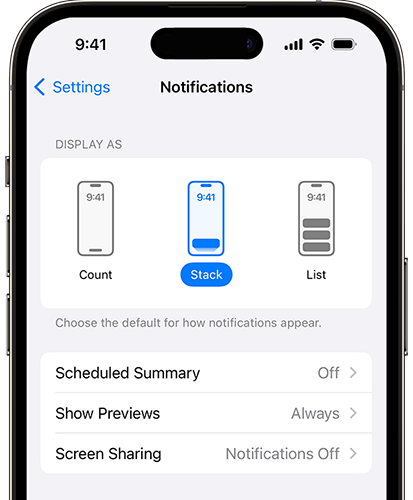
Di iOS 16, Apple memperkenalkan fitur gaya notifikasi baru, yang memungkinkan Anda memilih bagaimana notifikasi muncul—Tumpukan, Daftar, atau Hitungan. Pada versi sebelumnya, Tumpukan adalah gaya tetap. Beralih di antara gaya-gaya ini dapat membantu mengatasi masalah notifikasi yang tidak muncul di layar kunci iOS 18/26. Cobalah mengubah dari Daftar ke Hitungan lalu kembali ke Daftar. Metode ini menyegarkan fitur dan dapat memperbaiki gangguan apa pun.
Ikuti langkah-langkah ini untuk mengganti gaya notifikasi di iOS 18/26:
Langkah 1. Buka aplikasi "Pengaturan" dan masuk ke "Notifikasi".
Langkah 2. Ketuk gaya apa pun yang berbeda dari gaya yang sedang aktif.
Langkah 3. Kembali ke gaya notifikasi pilihan Anda dan periksa apakah masalah telah teratasi.
Memulai ulang perangkat Anda adalah metode umum untuk mengatasi masalah pada perangkat iOS . Memulai ulang dapat menyegarkan sistem dan mungkin memperbaiki masalah notifikasi layar kunci.
Berikut cara melakukannya:
Langkah 1. Tekan dan tahan tombol "Samping" dan tombol "Volume" hingga muncul penggeser.
Langkah 2. Geser untuk mematikan perangkat.
Langkah 3. Kemudian, tekan dan tahan tombol "Samping" lagi untuk menghidupkannya kembali.
Langkah 4. Periksa apakah notifikasi layar kunci sudah muncul kembali.

Jika metode di atas tidak menyelesaikan masalah tidak adanya notifikasi di layar kunci iOS 18/26, Anda dapat mencoba mengatur ulang semua pengaturan. Ini tidak akan menghapus data pribadi tetapi akan mengembalikan pengaturan sistem ke keadaan default, yang mungkin memperbaiki masalah tampilan notifikasi.
Berikut langkah-langkahnya:
Langkah 1. Buka "Pengaturan" > "Umum" > "Reset".
Langkah 2. Ketuk "Reset Semua Pengaturan" dan masukkan kata sandi Anda untuk konfirmasi.

Langkah 3. Sistem akan direset, dan setelah selesai, periksa apakah masalah telah teratasi.
Jika Anda ingin mempelajari lebih dalam perbedaan antara Reset All Settings dan Erase All Content and Settings, Anda dapat membaca artikel ini.
Reset Semua Pengaturan vs Hapus Semua Konten [Perbandingan Informatif]Jika Anda lebih memilih untuk tidak melakukan pemecahan masalah secara manual atau jika tidak ada metode yang berhasil mengatasi masalah notifikasi layar kunci iOS 18/26 yang tidak muncul, Anda dapat menggunakan iOS System Recovery untuk perbaikan sekali klik. Perangkat lunak profesional ini dapat mengatasi berbagai masalah sistem iOS , termasuk masalah tampilan notifikasi dan kelambatan sistem, tanpa kehilangan data apa pun. Ini adalah solusi cepat untuk mengatasi masalah sistem tersebut.
Mengapa merekomendasikan iOS System Recovery?
Berikut cara menggunakan Pemulihan Sistem iOS untuk memperbaiki notifikasi iOS 18/26 yang tidak berfungsi di layar kunci:
01 Unduh dan instal program ini di komputer Anda, lalu jalankan. Dari antarmuka utama, pilih opsi "Pemulihan Sistem iOS " dan hubungkan iPhone Anda ke komputer melalui USB.

02 Jendela pop-up akan menampilkan berbagai masalah yang dapat diatasi oleh alat ini. Klik tombol "Mulai" untuk melanjutkan.

03 Pilih "Mode Standar" atau "Mode Lanjutan." Alat ini akan mendeteksi informasi dasar iPhone Anda; klik "Konfirmasi" untuk melanjutkan.

04 Terakhir, klik tombol "Perbaiki" untuk memulai pengunduhan paket firmware dan memperbaiki iPhone Anda.

Meskipun masalah notifikasi iOS 18/26 yang tidak muncul di layar kunci telah mengganggu banyak pengguna, masalah ini biasanya dapat diatasi menggunakan metode yang telah dijelaskan di atas. Jika Anda lebih suka tidak mengatasi setiap masalah satu per satu, disarankan untuk menggunakan Pemulihan Sistem iOS untuk solusi sekali klik guna mengembalikan fungsi notifikasi dengan cepat.
Artikel Terkait:
11 Solusi Efektif untuk Masalah Senter Tidak Berfungsi iOS 16/17/18/26
Bagaimana Cara Memperbaiki iOS 17/18/26 yang Tidak Muncul di Ponsel Saya? [6 Solusi]
Cara Mengatasi Kamera iPhone yang Tidak Berfungsi [9 Metode Termasuk]




 Unduh untuk PC
 Unduh untuk Mac


