Apple selalu memastikan produknya bekerja sebaik mungkin untuk memenuhi kebutuhan pengguna. Namun, seperti perangkat elektronik lainnya, Apple tidak kebal terhadap masalah yang terkadang membuat pengguna bingung. Salah satu masalah tersebut adalah layar hijau kematian (green screen of death) pada iPhone yang sangat ditakuti. Masalah ini sangat umum sehingga banyak pengguna mengeluhkannya. Jika Anda mengalami hal yang sama, jangan khawatir. Dalam artikel ini, kita akan membahas kemungkinan penyebab masalah ini dan memberikan solusi terbaik untuk memperbaiki iPhone dengan layar hijau.
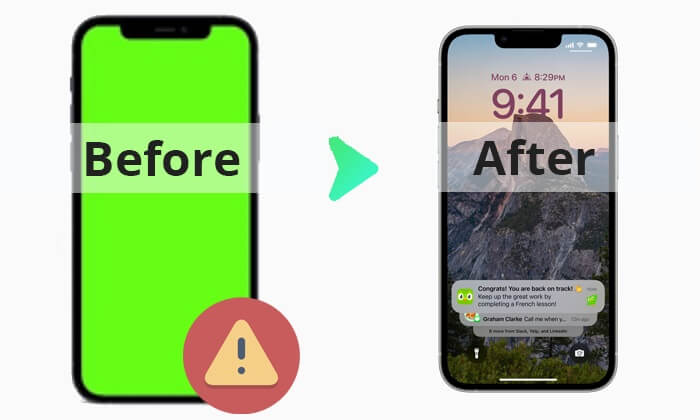
Masalah layar hijau pada iPhone dapat terjadi karena berbagai alasan, termasuk perangkat lunak, perangkat keras, dan pengaturan. Setiap iPhone memiliki penyebab layar hijau yang berbeda, tetapi penyebab yang paling umum adalah sebagai berikut:
Layar hijau pada iPhone memang bisa mengganggu, tetapi dengan trik yang disebutkan di sini, Anda dapat dengan mudah memperbaiki masalah ini tanpa kesulitan. Teruslah membaca untuk mempelajari solusi-solusi hebat ini.
Anda Mungkin Tertarik: Menemukan garis-garis hijau di layar iPhone Anda ? Baca artikel ini untuk mengetahui penyebab dan solusinya.
Setelah mengetahui alasan mengapa layar iPhone berubah menjadi hijau, kami akan memperkenalkan delapan solusi di bagian ini untuk membantu Anda memperbaiki masalah ini.
Melakukan restart paksa dapat menjadi cara ampuh untuk memperbaiki masalah layar iPhone yang berkedip hijau. Ini sangat membantu jika ada bug perangkat lunak yang menyebabkan masalah kedipan tersebut. Melakukan restart paksa pada perangkat memaksa sistem untuk menutup dan memulai dari awal. Berikut cara melakukan restart paksa pada berbagai model iPhone:
iPhone 8 dan yang lebih baru:

iPhone 7/7+:
iPhone 6s dan versi sebelumnya:

Sekarang, periksa perangkat Anda dan lihat apakah masalahnya sudah teratasi. Jika belum, lanjutkan ke solusi berikutnya.
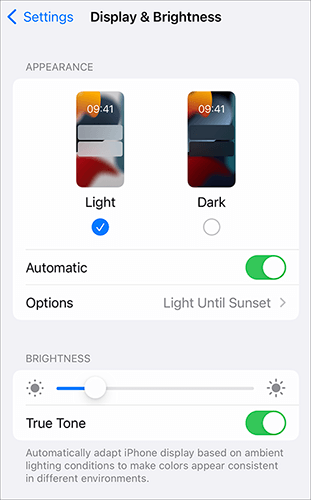
Layar iPhone yang berubah menjadi hijau juga bisa disebabkan oleh kecerahan layar. Kecerahan layar mungkin terlalu rendah, sehingga layar tampak berwarna hijau. Jadi, coba sesuaikan kecerahan layar dan lihat apakah masalahnya teratasi.
Untuk menyesuaikan kecerahan, buka Pengaturan dan klik Tampilan & Kecerahan . Sekarang, geser penggeser ini ke kanan atau kiri untuk menyesuaikan kecerahan layar. Periksa apakah warna kehijauan telah hilang.
Jika menyesuaikan kecerahan layar tidak membantu menyelesaikan masalah, coba aktifkan fitur True Tone. Dengan fitur ini diaktifkan, tampilan perangkat Anda secara otomatis menyesuaikan diri dengan kondisi pencahayaan yang sesuai untuk perangkat Anda. Selain itu, fitur ini membuat warna tampak konsisten di berbagai lingkungan. Ini adalah solusi yang mungkin untuk memperbaiki masalah layar hijau pada iPhone.
Berikut cara mengaktifkan fitur True Tone:
Langkah 1. Buka Pengaturan dan pilih Tampilan & Kecerahan .
Langkah 2. Klik penggeser di sebelah fitur True Tone untuk mengaktifkannya.
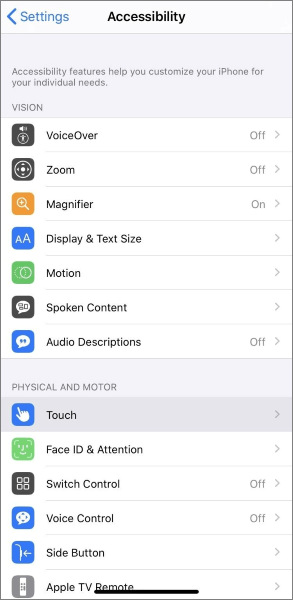
Cara lain untuk memperbaiki layar hijau (green screen of death) pada iPhone adalah dengan mengaktifkan fitur Kecerahan Otomatis. Berikut cara melakukannya:
Langkah 1. Buka Pengaturan > Aksesibilitas > Tampilan & Ukuran Teks .
Langkah 2. Temukan pengaturan Kecerahan Otomatis dan alihkan ke posisi aktif .
Seperti yang telah disebutkan, pengaturan iPhone juga dapat menyebabkan masalah layar hijau. Pengaturan mungkin dikonfigurasi secara tidak benar, yang dapat menyebabkan layar berkedip hijau. Anda harus mengatur ulang semua pengaturan iPhone untuk mengatasi masalah ini. Berikut cara mengatur ulang pengaturan di iPhone Anda:
Langkah 1. Buka aplikasi Pengaturan , lalu lanjutkan ke bagian Umum .
Langkah 2. Temukan opsi Reset dengan menggulir layar ke bawah hingga bagian bawah dan mengkliknya.
Langkah 3. Pilih Atur Ulang Semua Pengaturan , lalu klik Atur Ulang Semua Pengaturan lagi dari jendela pop-up untuk konfirmasi.

Jika iPhone Anda menggunakan versi sistem yang sudah usang atau Anda belum memperbaruinya dalam waktu lama, pastikan Anda segera memperbaruinya. Ini mungkin solusi yang Anda butuhkan untuk memperbaiki masalah layar hijau.
Biasanya, pembaruan hadir dengan perbaikan bug. Jadi, jika bug adalah penyebab layar berubah menjadi hijau, ini bisa menjadi solusi pasti untuk Anda. Berikut beberapa detail untuk memperbarui sistem iOS :
Langkah 1. Klik Umum dari halaman Pengaturan .
Langkah 2. Pilih Pembaruan Perangkat Lunak , lanjutkan ke tombol Unduh dan Instal , lalu klik. Setelah selesai, ikuti petunjuk di layar untuk menyelesaikan pembaruan iOS .

Jika banyak aplikasi berjalan di latar belakang, perangkat Anda mungkin juga mengalami masalah layar hijau. Dengan demikian, Anda dapat memperbaiki kesalahan ini dengan menghapus aplikasi yang berjalan di latar belakang.
Untuk melakukan itu, tekan tombol Home dua kali, dan semua aplikasi yang berjalan di latar belakang akan muncul. Selanjutnya, Anda harus menggeser ke atas pada setiap aplikasi dari bagian bawah layar untuk menghapusnya. Namun, proses ini bervariasi tergantung model iPhone Anda.

Memulihkan perangkat iOS melalui iTunes dapat menyelesaikan banyak masalah terkait sistem, seperti layar hijau kematian pada iPad. Namun, menggunakan metode ini untuk memulihkan perangkat iOS akan menghapus semua data dan konten Anda dari perangkat. Jika kehilangan data tidak sesuai dengan keinginan Anda, cadangkan iOS Anda melalui iTunes . Setelah itu, ikuti langkah-langkah berikut untuk memperbaiki masalah layar hijau iPhone/iPad dengan iTunes:
Langkah 1. Buka iTunes di PC dan sambungkan iPhone/iPad Anda ke komputer.
Langkah 2. Setelah ponsel terdeteksi, ketuk ikon Perangkat di antarmuka iTunes.
Langkah 3. Pilih opsi Ringkasan , lalu ketuk opsi Pulihkan iPhone . Ini akan memulihkan perangkat Anda.

Opsi lain untuk mengatasi masalah firmware atau perangkat lunak adalah dengan memasukkan iPhone ke mode DFU . Melakukan pemulihan DFU adalah salah satu solusi komprehensif untuk memperbaiki masalah iPhone. Namun, semua data dan pengaturan akan dipulihkan saat Anda melakukan proses pemulihan ini. Informasi pribadi Anda akan dihapus, dan pengaturan akan dikembalikan ke pengaturan pabrik. Oleh karena itu, disarankan untuk mencadangkan data Anda sebelum melakukan pemulihan DFU. Berikut adalah langkah-langkahnya:
Langkah 1. Hubungkan iPhone Anda ke PC dan jalankan iTunes. Tunggu hingga iTunes mengenali perangkat Anda.
Langkah 2. Tekan dan tahan tombol Home dan Power secara bersamaan selama kurang lebih 10 detik. Setelah itu, lepaskan tombol Power sambil tetap menekan tombol Home .
Langkah 3. iTunes akan mendeteksi iPhone Anda dalam Mode Pemulihan dan menampilkan pesan pemberitahuan.
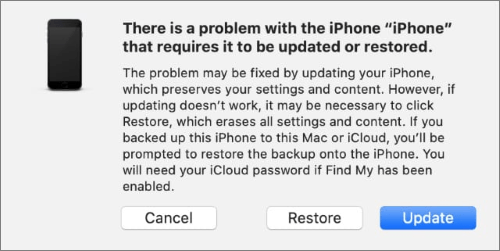
Langkah 4. Lepaskan tombol Home pada tahap ini.
Lihat Selengkapnya: Jika layar iPhone Anda mengalami gangguan, Anda dapat membaca artikel ini untuk mempelajari cara memperbaiki layar iPhone yang bermasalah .
iOS System Recovery adalah perangkat lunak perbaikan sistem iOS paling andal dan terbaik yang dapat memperbaiki masalah sistem iOS hanya dengan sekali klik. Baik Anda mengalami layar iPhone yang berkedip hijau setelah terkena air atau layar membeku, alat ini layak dicoba. Terlebih lagi, alat ini memperbaiki perangkat iOS tanpa kehilangan data dan Anda tidak perlu menjadi seorang profesional untuk menggunakannya.
Fitur Utama:
Cara memperbaiki iPhone yang mengalami layar hijau kematian (green screen of death):
01. Luncurkan iOS System Recovery setelah mengunduh dan menginstalnya di komputer. Pastikan Anda memilih versi perangkat lunak yang tepat. Setelah sampai di antarmuka utama, klik iOS System Recovery .

02 Hubungkan iPhone ke PC menggunakan kabel Lightning. Ketuk Percayai komputer ini , lalu ketuk Mulai .

03 Pilih detail yang benar tentang iPhone dari layar. Pilih Mode Pemulihan Standar , yang tidak menghapus data dari ponsel. Ketuk ikon Konfirmasi untuk konfirmasi.

04 Ketuk tombol Perbaikan . Sekarang tunggu hingga proses selesai, dan iPhone Anda yang mengalami layar hijau (green screen of death) akan diperbaiki.

Itulah semua yang perlu diketahui tentang masalah layar hijau pada perangkat iPhone dan penyebabnya. Lebih penting lagi, kami telah mengilustrasikan solusi langkah demi langkah. Semoga Anda telah memahaminya dan dapat mengatasi masalah perangkat iOS Anda tanpa kesulitan. Di antara solusi tersebut, kami merekomendasikan Anda menggunakan Pemulihan Sistem iOS untuk memperbaiki masalah layar hijau iPhone. Karena cepat, mudah, dan tidak menyebabkan kehilangan data.
Artikel Terkait:
Bagaimana Cara Memperbaiki Layar Ungu iPhone yang Mengalami Masalah? 4 Solusi Mudah
[Diperbarui 2026] Cara Memperbaiki Layar Kuning iPhone Langkah demi Langkah
Layar iPhone Hitam Putih? Perbaiki dengan Mudah dalam 5 Cara
iPhone Mengalami Blue Screen of Death? Berikut 7 Cara Mudah Memperbaikinya




 Unduh untuk PC
 Unduh untuk Mac


