"Tadi pagi, saat menggunakan iPhone 13 Pro Max saya untuk bekerja seperti biasa, saya tiba-tiba melihat gangguan berupa garis horizontal kuning yang berkedip di tepi atas dan bawah layar saat mengobrol dengan rekan kerja. Dalam beberapa menit, seluruh layar tertutup garis-garis kuning ini, sehingga sama sekali tidak dapat digunakan—saya tidak dapat melihat apa pun atau bahkan memulai ulang atau mematikan ponsel saya."
- dari Komunitas Apple
Dalam penggunaan iPhone sehari-hari, beberapa pengguna mungkin memperhatikan bahwa warna layar tiba-tiba berubah menjadi kuning, membuatnya tampak kurang jernih dan transparan dari sebelumnya. Masalah ini, yang biasa disebut sebagai "layar kuning iPhone", tidak hanya memengaruhi pengalaman visual tetapi juga dapat menyebabkan kesalahpahaman bahwa perangkat keras layar menua atau rusak. Padahal, dalam kebanyakan kasus, menguningnya layar iPhone bukanlah kerusakan serius, melainkan disebabkan oleh pengaturan sistem, fitur tampilan, atau faktor lingkungan.
Artikel ini akan membahas penyebab umum munculnya layar kuning pada iPhone dan memberikan beberapa solusi sederhana dan efektif untuk membantu Anda mengembalikan tampilan layar normal dengan cepat.

Mengapa layar iPhone saya kekuningan? Sebelum mencoba memperbaiki masalah layar kuning iPhone, penting untuk terlebih dahulu memahami penyebab layar kuning iPhone. Berikut beberapa skenario yang paling umum:
* Mode Night Shift yang salah diatur menyebabkan layar iPhone 17 berwarna kuning.
* True Tone Display juga bisa menjadi penyebab munculnya warna kekuningan pada layar iPhone Anda.
* Sistem operasi sudah usang, atau terdapat bug pada iPhone Anda.
* Perangkat keras iPhone mengalami kerusakan, menyebabkan layar menguning/berwarna kekuningan.
* Pengaturan Kecerahan Otomatis dapat membuat perangkat mengubah warna layarnya.
Berikut adalah sepuluh cara efektif untuk memperbaiki layar kuning kematian pada iPhone. Anda dapat mencobanya satu per satu.
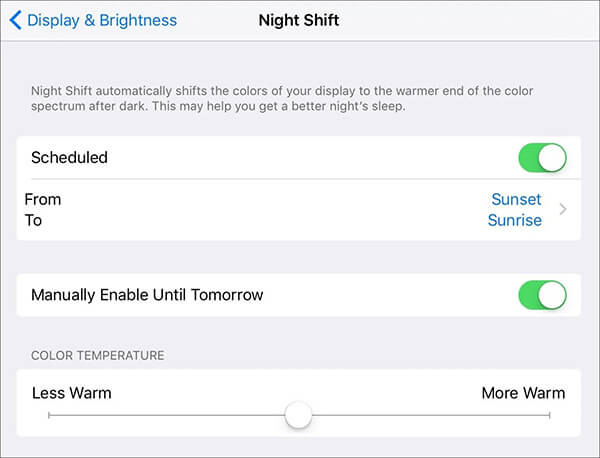
Night Shift adalah fitur yang diperkenalkan pada tahun 2016 di iOS 9.3 untuk mengurangi jumlah cahaya biru yang dipancarkan dari ponsel di malam hari, sehingga lebih nyaman untuk mata. Meskipun mode ini terlihat menarik, terkadang mode ini tampaknya tidak berfungsi dengan benar. Karena mode ini secara otomatis menyesuaikan warna yang ditampilkan ke warna yang lebih hangat, hal ini dapat menghasilkan warna kekuningan pada layar iPhone. Oleh karena itu, Anda harus mematikan fitur ini dan melihat apakah itu menyelesaikan masalah. Berikut cara mematikan fitur Night Mode:
Langkah 1. Buka "Pengaturan" di iPhone Anda.
Langkah 2. Lanjutkan ke "Tampilan & Kecerahan".
Langkah 3. Pilih "Shift Malam", matikan "Aktifkan Secara Manual Hingga Besok", dan nonaktifkan "Terjadwal" jika diaktifkan.
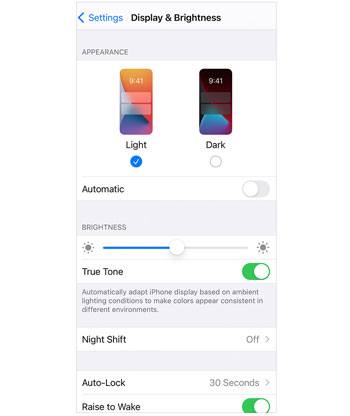
True Tone secara otomatis menyesuaikan keseimbangan warna iPhone berdasarkan cahaya sekitar. Di lingkungan tertentu, hal ini dapat menyebabkan layar tampak menguning. Mematikannya seringkali menunjukkan peningkatan langsung pada tampilan. Lakukan ini untuk menonaktifkan True Tone:
Langkah 1. Mulailah dengan membuka aplikasi "Pengaturan".
Langkah 2. Kemudian navigasikan ke "Tampilan & Kecerahan".
Langkah 3. Jika "True Tone" diaktifkan, cukup geser penggeser dari hijau ke abu-abu untuk menonaktifkannya.
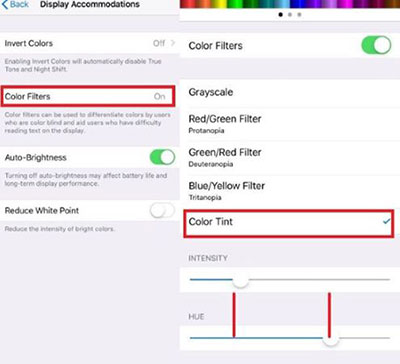
Jika pengaturan Night Shift maupun True Tone tidak menyebabkan masalah layar kuning pada iPhone, Anda dapat mencoba menyesuaikan pengaturan Color Tint pada iPhone Anda.
Untuk melakukan hal ini, ikuti langkah-langkah di bawah ini:
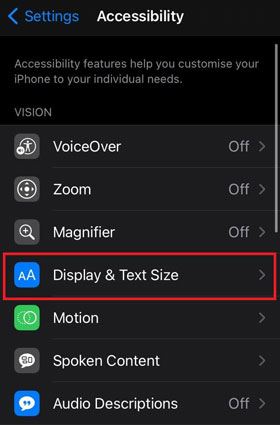
Langkah 1. Buka "Pengaturan" > "Aksesibilitas" > "Tampilan & Ukuran Teks".
Langkah 2. Ketuk "Filter Warna".
Langkah 3. Matikan "Filter Warna". Jika Anda masih perlu menggunakannya, Anda dapat menyesuaikan penggeser Warna hingga Anda mendapatkan warna yang lebih netral.
Fitur Kecerahan Otomatis menyesuaikan kecerahan layar berdasarkan cahaya sekitar, yang terkadang dapat membuat layar tampak kekuningan. Mematikannya dapat membantu menghilangkan masalah layar kuning pada iPhone.
Untuk melakukan hal ini, ikuti langkah-langkah di bawah ini:
Langkah 1. Buka "Pengaturan" > "Aksesibilitas".
Langkah 2. Ketuk "Tampilan & Ukuran Teks", lalu matikan "Kecerahan Otomatis".
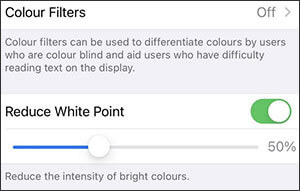
iPhone menawarkan fitur Kurangi Titik Putih untuk membantu pengguna mengurangi kecerahan dan mengurangi cahaya putih yang menyilaukan. Jika fitur ini diatur secara berlebihan, layar mungkin tampak kekuningan.
Berikut cara menyesuaikan pengaturan White Point:
Langkah 1. Buka "Pengaturan" > "Aksesibilitas" > "Tampilan & Ukuran Teks" > "Kurangi Titik Putih".
Langkah 2. Jika fitur ini diaktifkan, coba sesuaikan penggeser hingga warna kembali normal. Anda juga dapat langsung mematikannya.
Gangguan sistem sementara dapat memicu masalah tampilan, termasuk layar kuning kematian pada iPhone. Restart paksa akan menyegarkan proses sistem.
Berikut cara memaksa iPhone untuk memulai ulang:
Untuk iPhone 8 dan yang lebih baru:
Untuk iPhone 7 dan iPhone 7 Plus:
Untuk iPhone 6s dan versi sebelumnya:

Jika layar iPhone yang menguning disebabkan oleh bug sistem, memperbarui sistem seringkali merupakan solusi yang efektif. Sebelum melakukan pembaruan perangkat lunak, pastikan ponsel Anda terhubung ke jaringan Wi-Fi dan memiliki daya baterai yang cukup, yaitu 50%.
Berikut cara memperbarui iPhone Anda ke versi iOS terbaru:
Langkah 1. Buka "Pengaturan" di iPhone Anda.
Langkah 2. Pilih "Pembaruan Perangkat Lunak".
Langkah 3. Periksa apakah ada pembaruan yang tersedia. Jika ada pembaruan, akan ditampilkan di layar.
Langkah 4. Klik opsi "Instal Sekarang" untuk mengunduh pembaruan. Tunggu dengan sabar hingga proses selesai.

Jika masalah layar kuning iPhone masih berlanjut, Anda mungkin perlu memulihkan iPhone Anda dalam Mode Pemulihan menggunakan iTunes atau Finder. Harap dicatat bahwa proses ini akan menghapus data Anda, jadi pastikan untuk mencadangkan perangkat Anda terlebih dahulu. Ikuti langkah-langkah ini untuk memperbaiki masalah:
Langkah 1. Matikan iPhone Anda dan sambungkan ke komputer menggunakan kabel USB.
Langkah 2. Masukkan perangkat Anda ke Mode Pemulihan dengan menekan dan menahan tombol yang sesuai.
Langkah 3. Setelah perangkat Anda memasuki Mode Pemulihan, buka iTunes atau Finder di komputer Anda.
Langkah 4. Di jendela pop-up, klik tombol "Pulihkan" untuk memulai pemulihan perangkat Anda.

Jika masalah layar kuning kematian pada iPhone terus berlanjut, kemungkinan besar masalahnya berakar pada kerusakan sistem iOS yang lebih dalam, bukan sekadar masalah konfigurasi sederhana. Dalam hal ini, alat perbaikan profesional menjadi diperlukan. iOS System Recovery dirancang khusus untuk mendiagnosis dan memperbaiki berbagai masalah sistem iOS , termasuk layar kuning kematian pada iPhone, tanpa menghapus data Anda.
Fitur utama Pemulihan Sistem iOS :
Berikut cara memperbaiki layar kuning kematian (yellow screen of death) pada iPhone tanpa kehilangan data:
01 Unduh dan instal perangkat lunak di komputer Anda. Setelah itu, jalankan dan klik "Pemulihan Sistem iOS ".

02 Hubungkan iPhone Anda ke komputer dengan kabel Lightning, klik "Percayai" seperti yang diminta, lalu ketuk ikon "Mulai".

03 Pastikan informasi perangkat Anda, seperti nama, model, dll., sudah benar, lalu pilih mode pemulihan yang ingin Anda gunakan untuk memperbaiki perangkat Anda, yaitu Mode Standar atau Mode Lanjutan. Anda dapat memilih Mode Standar, yang tidak akan menghapus data Anda. Setelah itu, klik ikon "Konfirmasi".

04. Tekan tombol "Perbaiki" di bagian bawah layar Anda untuk mengunduh firmware dan memulai proses perbaikan.

Jika tidak ada solusi dalam postingan ini yang berhasil memperbaiki masalah layar kuning pada iPhone Anda, maka sudah saatnya Anda menghubungi dukungan resmi Apple untuk meminta bantuan. Mungkin iPhone Anda mengalami masalah perangkat keras yang hanya dapat diperbaiki oleh dukungan Apple. Perusahaan ini memiliki teknisi berpengalaman dan profesional yang dapat membantu Anda dan memperbaiki masalah layar kuning iPhone Anda dengan alat yang tepat.
Nah, begitulah. Semoga Anda dapat memperbaiki masalah layar kuning iPhone 17/16 Anda dan mengembalikan iPhone Anda ke kondisi normal. Meskipun solusi di atas dapat memperbaiki masalah layar kuning pada sebagian besar perangkat iPhone, kami merekomendasikan Pemulihan Sistem iOS untuk hasil terbaik. Sudahkah Anda mencobanya? Jika belum, cobalah.
Artikel Terkait:
Bagaimana Cara Memperbaiki Layar Hijau iPhone? [10 Teknik Profesional]
Bagaimana Cara Memperbaiki Layar Hitam iPhone 16/17? - 6 Solusi yang Terbukti Ampuh
[Jangan Sampai Terlewatkan] 8 Metode Efektif untuk Memperbaiki Layar Abu-abu iPhone
6 Trik untuk Memperbaiki Layar Putih iPhone Tanpa Kesulitan (Diperbarui)




 Unduh untuk PC
 Unduh untuk Mac


