"Mengapa iPhone 15 Pro Max saya tidak bergetar dalam mode senyap? Hari ini saya mendapatkan iPhone 15 Pro Max baru saya. Sebelumnya, saya memiliki 13 Pro Max, dan ponsel itu selalu bergetar dalam mode senyap hingga beberapa bulan yang lalu. Saya pikir mungkin ponsel saya yang bermasalah dan saya mencari serta menonton setiap video YouTube yang dapat saya temukan untuk mencoba menemukan solusi, tetapi tidak ada yang berhasil. Hari ini, di 15 Pro Max saya, masih tidak bergetar, dan saya sudah mencoba semuanya. Mungkin terdengar aneh, tetapi saya benar-benar tidak menyukai suara ponsel dan pesan secara umum. Apakah ada yang tahu apa yang salah?"
- dari Komunitas Apple
Saat iPhone Anda tidak bergetar untuk panggilan masuk, pesan, atau notifikasi, Anda mudah melewatkan peringatan penting. Banyak pengguna mengalami masalah "getaran iPhone tidak berfungsi" setelah memperbarui iOS , menjatuhkan ponsel mereka, atau secara tidak sengaja mengubah pengaturan. Baik iPhone Anda tidak bergetar untuk panggilan, tidak bergetar dalam mode senyap, atau telah kehilangan semua umpan balik haptik, dalam kebanyakan kasus, masalah tersebut dapat diperbaiki sendiri.
Artikel ini akan menjelaskan penyebab umum kegagalan getaran iPhone dan memberikan 12 solusi efektif untuk membantu Anda mengembalikan fungsi getaran iPhone Anda dengan cepat.
Sebelum membahas solusinya, penting untuk memahami apa yang mungkin menyebabkan masalah tersebut. Jika getaran iPhone Anda tidak berfungsi dalam mode senyap, berikut adalah beberapa kemungkinan penyebabnya:
Setelah mengetahui alasan mengapa getaran iPhone tidak berfungsi pada panggilan masuk, berikut 11 solusi yang dapat Anda coba untuk memperbaikinya tanpa kesulitan.
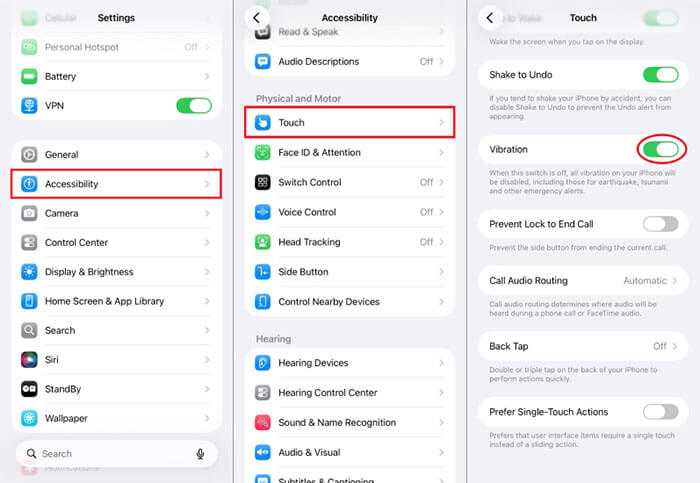
Salah satu alasan paling umum mengapa getaran iPhone tidak berfungsi dengan benar adalah karena opsi getaran telah dinonaktifkan secara tidak sengaja. Hal ini dapat terjadi setelah pembaruan sistem, pengaturan ulang, atau perubahan opsi aksesibilitas. Sebelum mencoba metode pemecahan masalah tingkat lanjut, Anda harus terlebih dahulu memverifikasi bahwa getaran diaktifkan di iPhone Anda.
Berikut cara memperbaiki masalah getaran iPhone yang tidak berfungsi setelah pembaruan:
Langkah 1. Buka "Pengaturan" > "Aksesibilitas" > "Sentuh".
Langkah 2. Gulir ke "Getaran" dan pastikan tombolnya AKTIF.
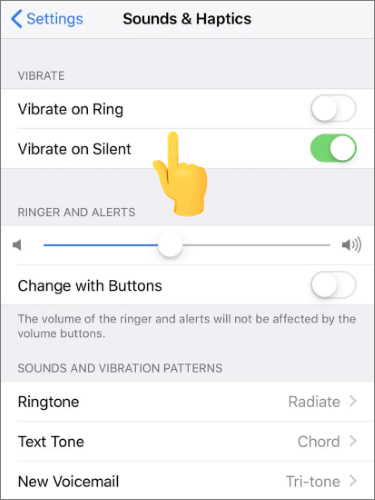
Jika getaran iPhone Anda tidak berfungsi dalam mode senyap, masalahnya mungkin terkait dengan konfigurasi Suara & Haptik Anda. Apple memungkinkan pengguna untuk mengontrol perilaku getaran secara terpisah untuk mode Dering dan mode Senyap. Jika salah satu opsi ini dinonaktifkan, iPhone Anda mungkin berhenti bergetar dalam kondisi tertentu.
Berikut cara memperbaiki masalah getaran iPhone yang tidak berfungsi dalam mode senyap:
Langkah 1. Buka "Pengaturan" di iPhone Anda, lalu ketuk "Suara & Haptik".
Langkah 2. Pastikan "Getar saat Berdering" dan "Getar saat Tidak Berbunyi" diaktifkan.
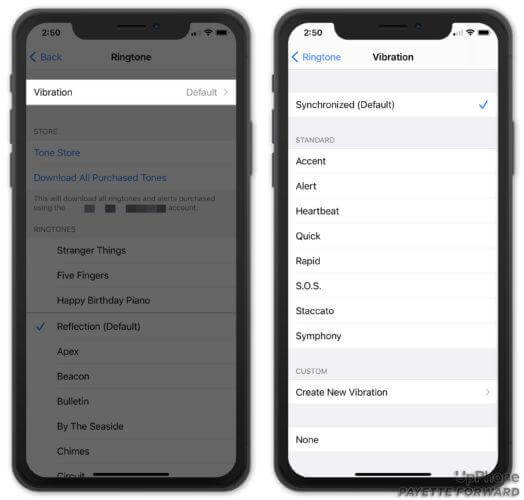
iPhone Anda tidak akan bergetar jika pola getaran belum dipilih atau diatur ke "Tidak ada". Ikuti panduan di bawah ini untuk memilih pola getaran.
Langkah 1. Buka aplikasi "Pengaturan", masuk ke "Suara & Haptik", lalu ketuk "Nada Dering".
Langkah 2. Pilih "Haptik" atau "Getaran", lalu pilih pola getaran yang Anda inginkan dari opsi "Standar".
Jika iPhone Anda masih tidak bergetar setelah menyesuaikan pengaturan, Anda harus memeriksa apakah motor getar berfungsi secara fisik. Hal ini sangat penting terutama jika iPhone Anda baru saja terjatuh atau terkena air.
Berikut cara memeriksa apakah motor getar iPhone Anda berfungsi:
Langkah 1. Geser tombol Dering/Diam di sisi iPhone Anda beberapa kali untuk beralih antara mode.
Langkah 2. Jika "Getar saat Berdering" dan "Getar saat Diam" diaktifkan di pengaturan Anda, Anda akan merasakan perangkat bergetar.
Jika Anda merasakan getaran, itu berarti motor sedang bekerja, dan masalahnya kemungkinan besar disebabkan oleh masalah perangkat lunak, bukan perangkat keras.

Mode Fokus adalah alasan utama lain mengapa getaran iPhone tidak berfungsi pada panggilan masuk. Saat Mode Fokus atau Jangan Ganggu diaktifkan, notifikasi dan panggilan mungkin masuk tanpa suara dan tanpa peringatan getaran. Banyak pengguna secara tidak sengaja membiarkan Mode Fokus tetap aktif tanpa menyadarinya.
Untuk menonaktifkannya, geser ke atas dari bagian bawah layar untuk membuka Pusat Kontrol, lalu ketuk ikon "bulan" untuk mematikan Jangan Ganggu.

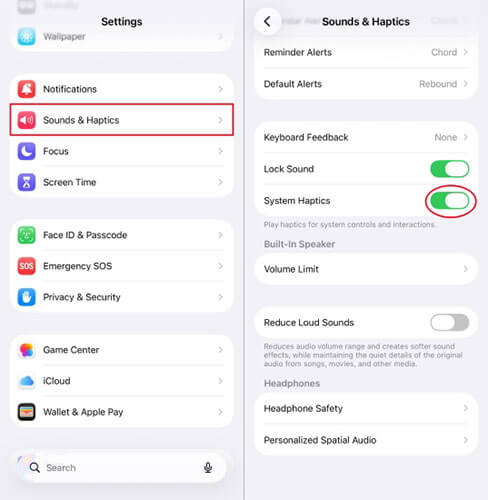
Umpan balik haptik pada iPhone Anda memberikan getaran atau denyutan halus saat Anda berinteraksi dengan perangkat. Jika Haptik Sistem dimatikan, iPhone Anda tidak akan bergetar sama sekali.
Untuk mengaktifkannya, buka "Pengaturan" > "Suara & Haptik", lalu aktifkan "Haptik Sistem".
Gangguan perangkat lunak sementara juga dapat menyebabkan getaran tidak berfungsi pada iPhone 17. Memulai ulang perangkat akan menyegarkan sistem dan membersihkan bug sementara. Meskipun sederhana, metode ini seringkali bekerja dengan sangat baik.
Berikut cara untuk memulai ulang iPhone:
Langkah 1. Tekan dan tahan tombol "Volume" + tombol "Samping".
Langkah 2. Geser penggeser daya untuk mematikan perangkat.
Langkah 3. Tunggu 30 detik dan hidupkan kembali iPhone Anda.

Beberapa versi iOS mungkin memiliki bug umpan balik haptik, terutama pada rilis Beta atau setelah pembaruan yang gagal, yang dapat menyebabkan fungsi getaran berperilaku tidak normal. Apple biasanya memperbaiki masalah ini dalam pembaruan berikutnya, jadi menjaga sistem iOS Anda tetap mutakhir adalah cara efektif untuk mengatasinya.
Berikut cara memperbarui iPhone :
Langkah 1. Buka "Pengaturan", masuk ke "Umum", lalu ketuk "Pembaruan Perangkat Lunak" untuk memeriksa versi baru.
Langkah 2. Jika pembaruan tersedia, ketuk "Unduh dan Instal".

Jika masalah "Getar iPhone Apple tidak berfungsi" disebabkan oleh konflik konfigurasi sistem, biasanya dengan mereset semua pengaturan akan mengembalikan fungsi normal. Tindakan ini tidak akan menghapus foto, kontak, atau pesan Anda—hanya mereset pengaturan sistem.
Untuk mengatur ulang semua pengaturan, ikuti langkah-langkah berikut:
Langkah 1. Buka aplikasi "Pengaturan", masuk ke "Umum", lalu ketuk "Transfer atau Reset iPhone".
Langkah 2. Pilih "Reset", lalu pilih "Reset All Settings" dari menu.

Jika tidak ada metode di atas yang berhasil mengatasi masalah, ini mungkin menunjukkan bahwa file sistem mengalami kerusakan parah. Dalam hal ini, Anda dapat mencoba melakukan reset pabrik. Namun, perlu diingat bahwa reset pabrik akan menghapus semua data, jadi disarankan untuk mencadangkan iPhone Anda terlebih dahulu.
Berikut cara menghapus data di iPhone Anda :
Langkah 1. Buka "Pengaturan", masuk ke "Umum", lalu ketuk "Transfer atau Reset iPhone".
Langkah 2. Pilih "Hapus Semua Konten dan Pengaturan" dan masukkan kata sandi Apple ID Anda.
Langkah 3. Tunggu hingga perangkat menyelesaikan proses pengaturan ulang.

Jika Anda telah mencoba semua metode pemecahan masalah perangkat lunak tetapi iPhone Anda masih tidak bergetar sama sekali, kemungkinan besar itu adalah masalah perangkat keras. Disarankan untuk menghubungi Dukungan Apple atau pusat perbaikan profesional untuk pemeriksaan.
Jika Anda telah mencoba semua solusi di atas dan masalah masih berlanjut, Anda dapat menggunakan Pemulihan Sistem iOS . Alat canggih ini secara efisien memperbaiki berbagai masalah sistem iOS dan iPadOS. Alat ini dapat menyelesaikan lebih dari 150 masalah, termasuk iPhone tidak bergetar dalam mode Senyap dan banyak lagi. Terlebih lagi, Anda tidak akan kehilangan data apa pun dalam Mode Standar.
Fitur utama Pemulihan Sistem iOS :
Berikut cara memperbaiki masalah getaran iPhone yang tidak berfungsi dalam mode senyap tanpa kehilangan data:
01 Unduh dan instal perangkat lunak di komputer Anda. Perangkat lunak akan berjalan secara otomatis setelah instalasi selesai.
02 Hubungkan perangkat iOS Anda ke komputer menggunakan kabel USB yang berfungsi. Pilih Pemulihan Sistem iOS dan klik "Mulai" pada layar berikutnya.

03 Pilih "Mode Standar" atau "Mode Lanjutan", lalu klik "Konfirmasi" untuk melanjutkan.

04. Periksa apakah informasi perangkat Anda sudah benar, lalu klik "Perbaiki" untuk memulai proses. Setelah selesai, perangkat Anda akan dikembalikan ke kondisi normal.

Jika getaran iPhone Anda tidak berfungsi, metode yang disebutkan di atas seharusnya dapat membantu menyelesaikan masalah tersebut. Jika solusi standar tidak berhasil, pertimbangkan untuk menggunakan Pemulihan Sistem iOS . Fitur ini dapat dengan cepat memperbaiki berbagai masalah sistem iOS tanpa kehilangan data, sehingga ideal untuk pengguna biasa yang tidak paham teknologi.
Artikel Terkait:
Apakah iPhone Anda Terus Berbunyi? Mengapa dan Bagaimana Memperbaikinya dalam 8 Cara yang Berguna
iPhone Mati dan Tidak Mau Menyala? 6 Solusi Cepat untuk Memperbaiki Masalah
Restart Paksa iPhone Tidak Berhasil? - 8 Solusi Efektif di Dalamnya!
Layar Sentuh iPhone Tidak Berfungsi atau Tidak Merespons? Berikut Solusinya




 Unduh untuk PC
 Unduh untuk Mac


