Apakah Anda melewatkan pesan penting karena suara teks di iPhone Anda tidak berfungsi? Baik itu suara teks di iPhone Anda tidak berfungsi saat terkunci, atau bahkan suara teks di iPhone Anda tidak berfungsi untuk satu kontak saja, masalah ini bisa membuat frustrasi dan membingungkan. Kabar baiknya adalah sebagian besar kasus suara teks di iPhone Apple yang tidak berfungsi disebabkan oleh pengaturan sederhana atau gangguan sistem kecil, bukan kerusakan perangkat keras.
Dalam panduan ini, kami akan menjelaskan mengapa suara pesan teks iPhone saya tidak berfungsi dan memandu Anda melalui 10 solusi yang terbukti ampuh langkah demi langkah.
Sebelum membahas solusi, penting untuk memahami mengapa suara notifikasi pesan teks di iPhone saya tidak berfungsi. Mengidentifikasi akar penyebab akan membantu Anda memperbaiki masalah lebih cepat dan menghindari langkah-langkah yang tidak perlu. Ketika suara notifikasi pesan teks di iPhone tidak berfungsi, hal itu mungkin disebabkan oleh beberapa alasan berikut:
Berikut adalah 9 metode efektif untuk memperbaiki masalah suara pesan teks iPhone yang tidak berfungsi. Ikuti langkah-langkah ini secara berurutan untuk hasil terbaik.
Salah satu alasan yang paling sering diabaikan mengapa suara pesan teks di iPhone tidak berfungsi adalah karena perangkat secara tidak sengaja diatur ke mode senyap. Ini menonaktifkan semua suara notifikasi, termasuk peringatan pesan teks. Untuk menonaktifkan mode ini, ikuti langkah-langkah di bawah ini:
Langkah 1. Periksa sakelar Dering/Diam di sisi kiri iPhone Anda.
Langkah 2. Jika Anda melihat indikator berwarna oranye, mode senyap AKTIF.
Langkah 3. Geser sakelar ke atas untuk mematikannya.

Jika volume iPhone Anda terlalu rendah, suara pesan teks iPhone mungkin tidak berfungsi, terutama di lingkungan yang bising atau saat ponsel terkunci. Berikut cara menyesuaikannya:
Langkah 1. Buka "Pengaturan" > "Suara & Haptik", lalu sesuaikan penggeser "Nada Dering" dan "Peringatan".
Langkah 2. Aktifkan "Ubah dengan Tombol" dan gunakan tombol volume untuk menaikkan suara, lalu uji kembali peringatan pesan.

Mode Jangan Ganggu atau Fokus akan membisukan suara notifikasi, meskipun pesan teks diterima secara normal. Jika Anda telah mengaktifkan fitur ini, kemungkinan besar itulah penyebab suara pesan teks iPhone 17 tidak berfungsi. Ikuti langkah-langkah di bawah ini untuk menonaktifkannya.
Langkah 1. Buka "Pengaturan" > "Fokus".
Langkah 2. Ketuk "Jangan Ganggu" dan matikan.

Anda juga dapat menggeser ke bawah dari bagian atas layar untuk membuka Pusat Kontrol, lalu temukan ikon bulan dan ketuk. Ini akan menonaktifkan mode Jangan Ganggu di iPhone Anda.
Jika suara pesan teks di iPhone Anda masih belum berfungsi, periksa apakah notifikasi untuk pesan masuk telah diaktifkan. Jika belum, mudah untuk mengaktifkannya; cukup ikuti langkah-langkah sederhana di bawah ini.
Langkah 1. Buka "Pengaturan" > "Pesan" > "Notifikasi".
Langkah 2. Aktifkan "Izinkan Notifikasi", lalu di bagian "PERINGATAN", aktifkan ketiga opsi dan pilih nada untuk opsi "Suara".

Catatan: Apakah suara pesan teks iPhone Anda tidak berfungsi saat terkunci? Anda dapat membuka "Pengaturan" > "Notifikasi" > "Pesan" dan pastikan "Tampilkan di Layar Terkunci" diaktifkan.
Gangguan sistem sementara juga dapat menyebabkan suara teks pada Apple iPhone tidak berfungsi. Restart paksa akan menyegarkan sistem dan seringkali menyelesaikan masalah tersembunyi. Berikut langkah-langkah untuk melakukan restart paksa pada iPhone:

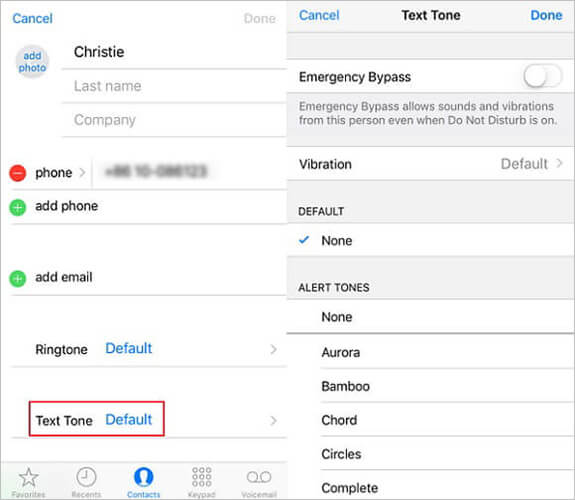
Jika suara notifikasi pesan di iPhone Anda tidak berfungsi untuk satu kontak, kemungkinan masalahnya disebabkan oleh pengaturan khusus yang diterapkan pada kontak tersebut. Berikut cara melakukannya:
Langkah 1. Buka aplikasi Kontak dan temukan kontak yang nada deringnya tidak berfungsi.
Langkah 2. Ketuk "Edit" di pojok kanan atas, lalu gulir ke bawah untuk menemukan opsi "Nada Pesan". Jika disetel ke "Tidak Ada", ubah ke nada dering apa pun yang tersedia.
Langkah 3. Setelah memilih nada yang diinginkan, ketuk "Selesai" di pojok kanan atas untuk menyimpan perubahan.
Saat iPhone Anda terhubung ke headphone Bluetooth atau perangkat di mobil, suara pesan teks mungkin akan diputar melalui perangkat tersebut, bukan melalui telepon itu sendiri, sehingga Anda mengira tidak ada suara. Cukup dengan memutuskan koneksi Bluetooth, masalah ini akan teratasi.
Berikut langkah-langkahnya:
Langkah 1. Buka "Pengaturan" > "Bluetooth", lalu periksa perangkat yang terhubung.
Langkah 2. Ketuk ikon "i" di sebelah nama perangkat dan pilih "Putuskan sambungan", atau matikan Bluetooth.

Jika versi sistem Anda sudah usang, mungkin ada bug yang diketahui yang memengaruhi fungsi suara pesan teks. Memperbarui iOS dengan segera dapat memperbaiki masalah ini dan meningkatkan stabilitas sistem.
Berikut langkah-langkah untuk memperbarui versi iOS guna memperbaiki masalah suara teks di iPhone yang tidak berfungsi:
Langkah 1. Buka "Pengaturan" > "Umum" dan ketuk "Pembaruan Perangkat Lunak".
Langkah 2. Unduh dan instal pembaruan yang tersedia, lalu mulai ulang iPhone Anda. ( iPhone tidak mau diperbarui ?)

Jika tidak ada metode di atas yang berhasil, mengatur ulang semua pengaturan dapat memperbaiki masalah konfigurasi yang lebih dalam, yang menyebabkan suara pesan teks iPhone tidak berfungsi. Ini tidak akan menghapus data Anda, tetapi akan mengembalikan pengaturan sistem ke keadaan default.
Langkah 1. Buka "Pengaturan" > "Umum" dan ketuk "Transfer atau Reset iPhone".
Langkah 2. Pilih "Reset", lalu ketuk "Reset Semua Pengaturan" dan masukkan kode sandi Anda untuk konfirmasi.

Apakah Anda ingin mengetahui perbedaan antara "Reset Semua Pengaturan" dan "Hapus Semua Konten dan Pengaturan"? Anda dapat membaca artikel di bawah ini.
Reset Semua Pengaturan vs Hapus Semua Konten [Perbandingan Informatif]Jika Anda telah mencoba semua perbaikan di atas dan masalah suara pesan teks iPhone Anda yang tidak berfungsi masih berlanjut, masalah tersebut mungkin disebabkan oleh kesalahan sistem iOS yang lebih dalam. Dalam hal ini, alat perbaikan iPhone profesional seperti iOS System Recovery adalah pilihan terbaik Anda.
Aplikasi ini dapat memperbaiki masalah sistem iOS secara mendalam tanpa prosedur yang rumit, dan dalam Mode Standar, tidak akan menyebabkan kehilangan data. Anda dapat dengan percaya diri menggunakannya untuk mengembalikan suara pesan teks dan menyelesaikan masalah iPhone lainnya.
Apa yang dapat dilakukan oleh iOS System Recovery untuk Anda?
* Memperbaiki masalah suara teks iPhone yang tidak berfungsi tanpa kehilangan data.
* Memperbaiki berbagai masalah sistem iOS , termasuk boot loop , iPhone tidak mau menyala, atau iPhone macet di layar hitam/putih/hijau , dll.
* Tingkatkan dan turunkan iOS Anda ke versi yang didukung.
* Mudah digunakan dan sangat sukses.
* Berfungsi dengan baik pada seri iPhone 17 terbaru dan iOS 26.
Berikut cara memperbaiki masalah suara pesan teks iPhone yang tidak berfungsi menggunakan Pemulihan Sistem iOS :
01 Unduh dan instal alat tersebut di komputer Mac atau Windows Anda. Buka aplikasi dan pilih "Pemulihan Sistem iOS ".

02 Alat ini akan secara otomatis mendeteksi masalah apa pun pada iPhone Anda. Setelah terdeteksi, klik "Mulai" untuk melanjutkan.

03 Pilih "Mode Standar" untuk memperbaiki iPhone Anda tanpa kehilangan data apa pun, lalu klik "Konfirmasi" untuk melanjutkan.

04 Klik tombol "Perbaiki" untuk memperbaiki masalah suara teks yang tidak berfungsi pada iPhone 17. Tunggu beberapa menit, dan masalah akan teratasi secara permanen.

Mengatasi masalah suara teks di iPhone yang tidak berfungsi memang menjengkelkan, tetapi dalam kebanyakan kasus, masalah ini mudah diperbaiki dengan langkah-langkah yang tepat. Jika perbaikan dasar tidak berhasil, menggunakan Pemulihan Sistem iOS dapat menghemat waktu dan tenaga Anda dengan menyelesaikan masalah tingkat sistem dengan cepat.
Ikuti panduan ini langkah demi langkah, dan notifikasi pesan iPhone Anda akan berfungsi sempurna kembali dalam waktu singkat.
Artikel Terkait:
Cara Memperbaiki iPhone yang Tidak Bersuara: Penyebab dan 11 Solusi Mudah
Bagaimana Cara Memperbaiki Masalah Musik Tidak Berputar di iPhone/iPad? 12 Trik Mudah
Apakah iPhone Anda Terus Berbunyi? Mengapa dan Bagaimana Memperbaikinya dalam 8 Cara yang Berguna
13 Cara Terbaik Memperbaiki iPhone yang Terjebak dalam Mode Headphone Seperti Seorang Profesional

 Pemulihan iPhone
Bagaimana Cara Memperbaiki Suara Pesan Teks iPhone yang Tidak Berfungsi? [Panduan Mudah]
Pemulihan iPhone
Bagaimana Cara Memperbaiki Suara Pesan Teks iPhone yang Tidak Berfungsi? [Panduan Mudah]




 Unduh untuk PC
 Unduh untuk Mac
