"Halo semuanya, baru-baru ini, aplikasi Apple Music saya tidak mengizinkan lagu apa pun untuk diputar, terlepas dari apa yang saya tekan. Saat saya menekan tombol putar, tombol acak, atau sebuah lagu, aplikasi mendeteksi bahwa saya telah menekannya, tetapi bagian bawah tetap menunjukkan tidak ada yang sedang diputar. Saya sudah memulai ulang ponsel saya beberapa kali dan masuk serta keluar dari iCloud. Masalah ini juga terjadi baik sebelum maupun setelah saya memperbarui iOS ke versi terbaru."
- dari Komunitas Apple
Saat Anda ingin bersantai dan mendengarkan musik, tetapi tiba-tiba mendapati musik tidak diputar di iPhone Anda, lalu Anda menekan tombol putar, dan tidak ada suara, atau lagu tersebut melompati bagian tertentu, berhenti, atau sama sekali tidak diputar—hal ini bisa sangat membuat frustrasi. Baik Anda menggunakan musik lokal, Apple Music, atau Spotify, masalah musik di iPhone yang tidak diputar dapat terjadi kapan saja.
Jangan khawatir. Artikel ini akan memandu Anda langkah demi langkah melalui penyebab umum "musik tidak diputar di iPhone" dan memberikan solusi terperinci untuk membantu Anda memutar musik secara normal kembali dengan cepat.
Mengapa iPhone saya tidak memutar musik? Sebelum memperbaiki masalah, memahami penyebab umum dapat membantu Anda mengidentifikasi masalah dengan lebih cepat. Jika iPhone Anda tidak memutar musik, biasanya hal itu terkait dengan salah satu situasi berikut:
Apa yang harus dilakukan jika ponsel Anda tidak memutar musik? Di bawah ini adalah 12 solusi yang disusun dari perbaikan sederhana hingga metode pemecahan masalah yang lebih canggih. Disarankan untuk mencobanya secara berurutan.
Salah satu alasan yang paling sering diabaikan mengapa musik tidak diputar di iPhone adalah hal yang sederhana: volume mungkin dimatikan, atau sakelar Senyap diaktifkan. Sebelum mencoba perbaikan teknis, selalu periksa pengaturan suara dasar.
Berikut langkah-langkahnya:
Langkah 1. Tekan tombol "Volume Naik" di sisi iPhone Anda.
Langkah 2. Periksa sakelar Senyap (jika Anda melihat warna oranye, Mode Senyap diaktifkan).
Langkah 3. Buka "Pengaturan" > "Suara & Haptik".
Langkah 4. Sesuaikan penggeser volume dan uji pemutaran lagi.

Jika iPhone Anda terhubung ke AirPods, speaker Bluetooth, atau sistem audio mobil, suara mungkin akan diputar melalui perangkat tersebut, bukan melalui speaker ponsel Anda. Hal ini sering terjadi secara otomatis jika Anda sebelumnya telah terhubung ke aksesori Bluetooth.
Untuk memeriksanya, ikuti langkah-langkah di bawah ini:
Langkah 1. Buka "Pengaturan" > "Bluetooth".
Langkah 2. Periksa apakah ada perangkat yang menampilkan "Terhubung".
Langkah 3. Ketuk nama perangkat dan pilih "Putuskan sambungan". Atau, matikan Bluetooth sepenuhnya.

Jika Anda melakukan streaming melalui Apple Music, Spotify, atau layanan lainnya, koneksi internet yang buruk dapat menyebabkan musik tidak dapat diputar di iPhone Anda. Streaming membutuhkan koneksi Wi-Fi atau seluler yang stabil.
Langkah 1. Buka "Pengaturan" > "Wi-Fi" dan konfirmasikan koneksi.
Langkah 2. Beralih antara Wi-Fi dan data seluler.
Langkah 3. Jika masih tidak berhasil, coba setel ulang pengaturan jaringan Anda. Cukup buka "Pengaturan" > "Umum" > "Transfer atau Setel Ulang iPhone" > "Setel Ulang Pengaturan Jaringan".

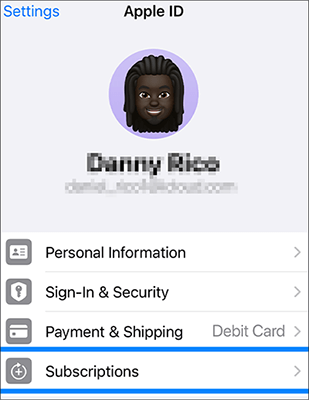
Jika langganan Apple Music Anda telah kedaluwarsa, beberapa lagu mungkin muncul tetapi tidak dapat diputar. Masalah langganan adalah penyebab umum kegagalan pemutaran.
Berikut cara memperbaiki masalah musik yang dibeli tidak dapat diputar di iPhone:
Langkah 1. Buka "Pengaturan" dan ketuk "Apple ID" Anda di bagian atas.
Langkah 2. Pilih "Langganan" untuk memeriksa apakah Apple Music aktif.
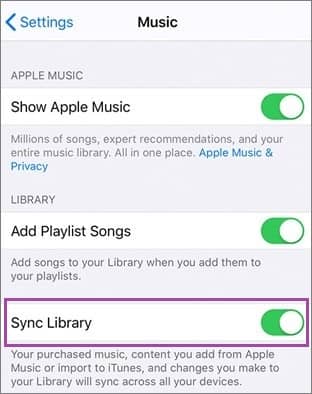
Jika Sinkronisasi Perpustakaan dinonaktifkan, lagu yang diunduh atau dibeli mungkin tidak dapat diakses di berbagai perangkat. Hal ini dapat menyebabkan lagu tampak berwarna abu-abu atau tidak dapat diputar.
Untuk mengaktifkannya, ikuti langkah-langkah di bawah ini:
Langkah 1. Buka "Pengaturan" > "Musik".
Langkah 2. Aktifkan "Sinkronkan Perpustakaan"/"Perpustakaan Musik iCloud" dan tunggu hingga sinkronisasi selesai.
Jika aplikasi Musik macet atau mengalami gangguan sementara, musik mungkin tidak dapat diputar. Menutup paksa aplikasi akan menyegarkan lingkungan aplikasi.
Geser ke atas dari bagian bawah layar (atau tekan tombol "Beranda" dua kali), temukan aplikasi Musik, dan geser ke atas untuk menutupnya. Kemudian, buka kembali aplikasi dan uji pemutarannya.

Terkadang, bug sistem kecil menyebabkan musik tidak dapat diputar di iPhone. Memulai ulang akan membersihkan cache sementara dan menyegarkan proses sistem.
Mulai ulang iPhone X, 11, 12, 13, atau versi yang lebih baru:
Mulai ulang iPhone 6, 7, 8, atau SE (Generasi ke-2/ke-3):
Mulai ulang iPhone SE (Generasi ke-1), iPhone 5, atau versi sebelumnya:

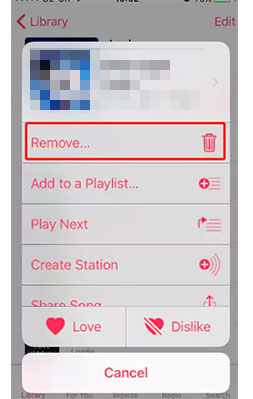
Jika hanya lagu-lagu tertentu yang tidak dapat diputar, file audio mungkin rusak. Mengunduh ulang sering kali menyelesaikan kesalahan terkait file. Berikut cara memperbaiki musik yang diunduh yang tidak dapat diputar di iPhone:
Langkah 1. Buka Apple Music dan masuk ke "Library" > "Songs".
Langkah 2. Temukan lagu yang tidak sedang diputar, lalu tekan dan tahan lagu tersebut.
Langkah 3. Pilih "Hapus", lalu pilih "Hapus Unduhan".
Langkah 4. Setelah itu, cari lagu yang sama lagi dan ketuk ikon "awan" untuk mengunduhnya sekali lagi.
Versi iOS yang sudah usang mungkin mengandung bug yang menyebabkan masalah pemutaran. Memperbarui perangkat Anda secara berkala memastikan stabilitas sistem.
Perbarui iOS :
Langkah 1. Buka "Pengaturan" > "Umum" > "Pembaruan Perangkat Lunak". ( Pembaruan perangkat lunak iPhone gagal ?)
Langkah 2. Ketuk "Unduh dan Instal" jika tersedia.

Perbarui Aplikasi Musik:
Langkah 1. Buka App Store.
Langkah 2. Selanjutnya, ketuk gambar profil Anda, gulir ke bawah untuk menemukan "Apple Music", dan pilih "Perbarui" jika pembaruan tersedia.
Jika musik di iPhone masih tidak dapat diputar, coba hapus dan instal ulang aplikasi Apple Music. Ini dapat membersihkan file yang rusak atau usang dan memberi aplikasi awal yang baru.
Untuk melakukan ini, tekan dan tahan ikon aplikasi Apple Music hingga mulai bergoyang. Ketuk "X" untuk menghapusnya, lalu unduh dan instal kembali dari App Store. ( iPhone tidak bisa menghapus aplikasi ?)

Keluar dari Apple ID Anda lalu masuk kembali dapat menyegarkan koneksi Anda ke Apple Music dan membantu menyelesaikan masalah terkait akun. Berikut cara melakukannya:
Langkah 1. Buka Pengaturan di iPhone Anda.
Langkah 2. Ketuk nama Anda di bagian atas layar.
Langkah 3. Gulir ke bawah dan ketuk "Keluar". ( Tidak dapat keluar dari Apple ID Anda ?)
Langkah 4. Tunggu beberapa saat, lalu masuk kembali dengan Apple ID Anda.

Ruang penyimpanan yang rendah dapat menghambat caching dan streaming yang tepat, yang dapat menyebabkan musik tidak dapat diputar di iPhone. Menjaga ruang kosong yang cukup akan meningkatkan kinerja.
Berikut cara mengosongkan ruang penyimpanan iPhone :
Langkah 1. Buka "Pengaturan" > "Umum" > "Penyimpanan iPhone".
Langkah 2. Periksa penggunaan penyimpanan. Pastikan setidaknya ada ruang kosong 1–2 GB.
Langkah 3. Jika itu belum cukup, hapus aplikasi, foto, atau file besar yang tidak digunakan.

Jika tidak ada solusi di atas yang memperbaiki masalah musik tidak diputar di iPhone Anda, masalahnya mungkin lebih dalam di dalam sistem iOS . Dalam hal ini, alat perbaikan iOS profesional seperti iOS System Recovery dapat membantu. Alat ini dirancang untuk memperbaiki lebih dari 50 masalah sistem iOS tanpa kehilangan data.
Fitur utama Pemulihan Sistem iOS :
Bagaimana cara memperbaiki masalah video dan musik yang tidak dapat diputar di iPhone tanpa kehilangan data?
01. Jalankan program di komputer Anda dan hubungkan iPhone Anda menggunakan kabel USB. Dari antarmuka utama, pilih "More Tools" > " iOS System Recovery".

02 Perangkat lunak akan secara otomatis mendeteksi masalah pada perangkat Anda, seperti macet di logo Apple, Mode Pemulihan, kerusakan tangkapan layar, atau iPhone yang dinonaktifkan. Klik "Mulai" untuk melanjutkan.

03. Verifikasi informasi iPhone Anda seperti yang diminta. Setelah dikonfirmasi, klik "Perbaiki" untuk memulai perbaikan perangkat Anda.

Jika Anda mengalami masalah musik tidak dapat diputar di iPhone, jangan panik. Dalam kebanyakan kasus, masalah ini dapat diatasi dengan pengaturan sederhana. Namun, jika masalah berlanjut dan tampaknya terkait dengan sistem, menggunakan alat perbaikan yang andal seperti iOS System Recovery dapat menghemat waktu dan mengembalikan pemutaran normal dengan cepat.
Ikuti panduan ini langkah demi langkah, dan iPhone Anda akan dapat memutar musik dengan lancar kembali dalam waktu singkat.
Artikel Terkait:
Musik di iPhone Anda Hilang Tanpa Disadari? Coba 8 Solusi di Sini!
Cara Memperbaiki iPhone yang Tidak Bersuara: Penyebab dan 11 Solusi Mudah

 Pemulihan iPhone
Bagaimana Cara Memperbaiki Masalah Musik Tidak Berputar di iPhone/iPad? 12 Trik Mudah
Pemulihan iPhone
Bagaimana Cara Memperbaiki Masalah Musik Tidak Berputar di iPhone/iPad? 12 Trik Mudah




 Unduh untuk PC
 Unduh untuk Mac
