Ringkasan singkat:
Panduan ini memperkenalkan beberapa cara efektif untuk membuka kunci ponsel yang lupa kata sandinya, tergantung apakah Anda menggunakan perangkat Android atau iPhone.
Melupakan kata sandi ponsel bisa sangat menjengkelkan, terutama ketika Anda sangat membutuhkan akses ke data penting. Banyak pengguna sering bertanya-tanya bagaimana cara membuka kunci ponsel dengan kata sandi yang terlupakan tanpa kehilangan informasi berharga mereka. Baik itu perangkat Android atau iPhone, ada beberapa cara aman dan efektif untuk mendapatkan kembali akses ke ponsel Anda menggunakan fitur bawaan, alat resmi, atau perangkat lunak pembuka kunci profesional.
Dalam panduan ini, Anda akan mempelajari metode langkah demi langkah untuk membuka kunci ponsel Android dan iPhone yang lupa kata sandinya. Kami akan membahas beberapa solusi yang telah terbukti untuk berbagai perangkat dan versi sistem, membantu Anda memilih cara yang paling tepat untuk mendapatkan kembali akses ke ponsel Anda dengan cepat dan mudah.
Ya, Anda dapat membuka kunci ponsel Anda meskipun Anda lupa kata sandi, tetapi metodenya bergantung pada jenis perangkat dan sistem operasi Anda. Pada ponsel Android modern, opsi seperti Temukan Perangkat Saya, Smart Lock, atau alat pihak ketiga dapat membantu. Pada iPhone, iCloud, iTunes, dan alat pembuka kunci iOS tersedia. Namun, beberapa metode dapat menghapus data Anda, jadi memahami opsi sebelum melanjutkan sangat penting. Selalu cadangkan perangkat Anda jika memungkinkan untuk mencegah kehilangan data permanen.
Perangkat Android sangat kompatibel dan beragam, dengan berbagai metode pembukaan kunci yang berlaku untuk berbagai versi sistem dan merek perangkat. Di bawah ini adalah empat cara utama dan efektif untuk membuka kunci ponsel Android dengan kata sandi yang terlupakan, meliputi alat profesional pihak ketiga, fitur bawaan sistem lama, layanan cloud resmi, dan reset pabrik manual.
Jika Anda mencari solusi cepat dan mudah digunakan bagi pemula, Android Unlock adalah salah satu cara termudah untuk membuka kunci ponsel Android yang lupa kata sandinya. Aplikasi ini dapat menghapus berbagai kunci layar , termasuk PIN, pola, kata sandi, sidik jari, dan pengenalan wajah. Perangkat lunak ini mendukung banyak merek Android , termasuk Samsung, Motorola, Xiaomi, OPPO, vivo, Huawei, dan banyak lagi.
Fitur utama Android Unlock:
Langkah-langkah untuk membuka kunci ponsel Android tanpa kata sandi dengan Android Unlock:
01 Unduh dan instal Android Unlock di komputer Anda, lalu jalankan program dan pilih "Hapus Kunci Layar".

02 Hubungkan ponsel Android Anda yang terkunci ke komputer menggunakan kabel USB. Setelah terdeteksi, klik "Mulai" untuk melanjutkan.
03 Pilih informasi perangkat Anda dari daftar. Perangkat lunak akan secara otomatis menyiapkan paket data yang dibutuhkan untuk ponsel Anda.

04 Ikuti petunjuk di layar untuk memasukkan perangkat Android Anda ke Mode Pemulihan atau Mode Unduh jika diperlukan. Setelah proses pembukaan kunci selesai, ponsel Android Anda akan memulai ulang tanpa kunci layar.

Ponsel Android lama yang menjalankan Android 4.4 atau versi sebelumnya menyertakan fitur "Lupa Pola" atau "Lupa Kata Sandi" bawaan. Setelah beberapa kali gagal membuka kunci, pengguna dapat masuk dengan akun Google mereka untuk mengatur ulang kunci layar.
Langkah-langkah menggunakan fitur Lupa Kata Sandi:
Langkah 1. Masukkan kata sandi, PIN, atau pola yang salah beberapa kali hingga opsi "Lupa Pola" atau "Lupa Kata Sandi" muncul di layar.

Langkah 2. Ketuk opsi tersebut dan pilih "Masukkan Detail Akun Google".
Langkah 3. Masuk menggunakan akun Google yang sebelumnya ditautkan ke ponsel Android yang terkunci.
Langkah 4. Setelah diverifikasi, ikuti petunjuk untuk membuat kata sandi atau pola kunci layar baru.
Catatan: Metode ini hanya berfungsi pada versi Android yang lebih lama. Sebagian besar perangkat Android modern tidak lagi mendukung fitur ini.
Google Find My Device memungkinkan pengguna untuk menghapus data dari jarak jauh pada ponsel Android yang terkunci, yang juga menghapus kata sandi layar. Metode ini memerlukan perangkat untuk terhubung ke internet dan terhubung ke akun Google.
Langkah-langkah untuk membuka kunci ponsel Android menggunakan Temukan Perangkat Saya:
Langkah 1. Buka situs web Google Temukan Perangkat Saya di ponsel atau komputer lain.
Langkah 2. Masuk dengan akun Google yang sama yang terkait dengan ponsel Android Anda yang terkunci.
Langkah 3. Pilih perangkat yang terkunci dari daftar.
Langkah 4. Klik opsi "Hapus Perangkat" dan konfirmasikan tindakan tersebut.

Langkah 5. Tunggu hingga proses pengaturan ulang selesai. Setelah perangkat dihidupkan kembali, Anda dapat mengatur perangkat lagi tanpa kata sandi sebelumnya.
Jika Anda memiliki ponsel Samsung, Anda juga dapat menggunakan Samsung Find My Mobile untuk membuka kunci perangkat Anda dari jarak jauh tanpa kehilangan data. Cukup masuk dengan akun Samsung Anda di situs web Find My Mobile, pilih perangkat Anda, dan pilih opsi "Buka Kunci".
Jika Anda tidak dapat mengakses akun Google Anda atau menggunakan perangkat lunak pembuka kunci, melakukan pengaturan ulang pabrik melalui Mode Pemulihan adalah metode efektif lainnya. Namun, proses ini akan menghapus semua data yang tersimpan di ponsel.
Langkah-langkah untuk melakukan hard reset pada ponsel Android :
Langkah 1. Matikan perangkat Android Anda sepenuhnya.
Langkah 2. Tekan dan tahan kombinasi tombol yang diperlukan untuk masuk ke Mode Pemulihan. Pada sebagian besar perangkat, biasanya kombinasi tombol "Daya" dan "Volume Naik" ditekan bersamaan, tetapi kombinasinya dapat bervariasi tergantung mereknya.
Langkah 3. Setelah menu Mode Pemulihan muncul, gunakan tombol volume untuk menyorot "Hapus Data/Reset Pabrik".

Langkah 4. Tekan tombol Daya untuk mengkonfirmasi pilihan Anda.
Langkah 5. Pilih "Ya" untuk memulai proses pengaturan ulang pabrik.
Langkah 6. Setelah pengaturan ulang selesai, pilih "Mulai Ulang Sistem Sekarang". Ponsel Android Anda akan memulai ulang tanpa kunci layar sebelumnya.
Sistem iOS memiliki mekanisme keamanan yang lebih ketat daripada Android . Di bawah ini adalah empat solusi utama untuk membuka kunci iPhone, meliputi alat pembuka kunci iOS profesional, penguncian keamanan bawaan, penghapusan data di iCloud, dan pemulihan resmi melalui iTunes/Finder.
Jika Anda tidak ingat kode sandi iPhone Anda, iOS Unlock dapat membantu Anda menghapus layar kunci dan mendapatkan kembali akses ke perangkat Anda. Alat ini dirancang untuk pengguna yang terkunci dari iPhone atau iPad mereka karena lupa kata sandi, perangkat yang dinonaktifkan, atau Face ID dan Touch ID yang tidak tersedia. Dengan antarmuka yang sederhana dan kompatibilitas yang luas, alat ini menyediakan solusi efisien untuk membuka kunci perangkat iOS tanpa memerlukan keahlian profesional.
Fitur utama iOS Unlock:
Ikuti langkah-langkah ini untuk membuka kunci iPhone tanpa kode sandi menggunakan iOS Unlock:
01 Buka iOS Unlock di komputer Anda dan pilih "Buka Kunci Kode Sandi Layar". Kemudian klik "Mulai Membuka Kunci" dan hubungkan iPhone Anda ke komputer dengan kabel USB.

02 Ikuti petunjuk di layar untuk memasukkan iPhone Anda ke Mode Pemulihan atau Mode DFU. Setelah perangkat dikenali, pilih folder untuk paket firmware dan klik "Unduh".

03 Setelah paket firmware berhasil diunduh, klik "Buka Kunci". Baca pesan peringatan dengan saksama, ketik "000000" untuk mengkonfirmasi operasi, dan klik "Buka Kunci" lagi.

04 Tunggu hingga proses pembukaan kunci selesai. Setelah itu, iPhone Anda akan memulai ulang, memungkinkan Anda untuk membuat kode sandi baru atau mengatur Face ID dan Touch ID lagi.

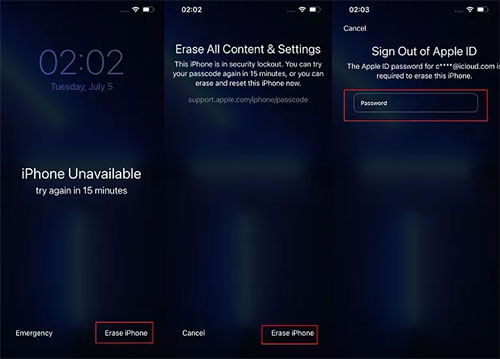
Untuk perangkat yang menjalankan iOS 15.2 atau versi lebih baru, Apple menyediakan fitur Penguncian Keamanan bawaan yang memungkinkan pengguna untuk menghapus dan mengatur ulang iPhone yang terkunci langsung dari layar kunci.
Langkah-langkah menggunakan Penguncian Keamanan:
Langkah 1. Terus masukkan kode sandi yang salah hingga muncul layar "iPhone Tidak Tersedia" atau "Penguncian Keamanan".
Langkah 2. Ketuk opsi "Hapus iPhone" di pojok kanan bawah layar.
Langkah 3. Masukkan kata sandi Apple ID Anda untuk keluar dari akun Apple Anda di perangkat.
Langkah 4. Konfirmasikan tindakan penghapusan untuk menghapus semua data dan pengaturan, termasuk kata sandi layar kunci.
Langkah 5. Setelah proses selesai, mulai ulang iPhone dan atur kembali.
Cara efektif lain untuk membuka kunci iPhone dengan kata sandi yang terlupakan adalah dengan menggunakan iCloud Find Devices. Jika fitur "Find My iPhone" sebelumnya diaktifkan di perangkat Anda, Anda dapat menghapus data iPhone dari jarak jauh melalui iCloud. Metode ini menghapus kode sandi layar beserta semua data dan pengaturan di perangkat, memungkinkan Anda untuk mengaturnya kembali setelahnya.
Ikuti langkah-langkah ini untuk membuka kunci iPhone Anda menggunakan iCloud Find Devices:
Langkah 1. Buka iCloud.com dari komputer, tablet, atau ponsel pintar lainnya, lalu masuk dengan ID Apple yang terkait dengan iPhone yang terkunci.
Langkah 2. Klik "Temukan iPhone Saya" dan pilih "Semua Perangkat" di bagian atas halaman. Dari daftar perangkat, pilih iPhone yang terkunci yang ingin Anda hapus datanya.
Langkah 3. Pilih "Hapus iPhone" untuk menghapus data perangkat dari jarak jauh, termasuk kode sandi yang terlupakan dan semua data yang tersimpan.

Langkah 4. Setelah proses penghapusan selesai, mulai ulang iPhone Anda dan ikuti petunjuk pengaturan. Anda kemudian dapat memulihkan data dari cadangan iCloud atau iTunes, atau mengkonfigurasi perangkat sebagai perangkat baru.
iTunes (pada Windows dan versi macOS yang lebih lama) dan Finder (pada macOS Catalina atau yang lebih baru) adalah alat pemulihan resmi yang disediakan oleh Apple. Jika Anda lupa kata sandi iPhone Anda, Anda dapat menggunakan alat ini untuk memulihkan perangkat dan menghapus kunci layar. Metode ini berfungsi untuk sebagian besar model iPhone dan versi iOS , tetapi akan menghapus semua data yang ada di perangkat.
Berikut cara membuka kunci iPhone menggunakan iTunes atau Finder:
Langkah 1. Instal versi iTunes terbaru di PC Windows Anda, atau buka Finder jika Anda menggunakan Mac yang menjalankan macOS Catalina atau versi yang lebih baru.
Langkah 2. Hubungkan iPhone Anda yang terkunci ke komputer menggunakan kabel USB.
Langkah 3. Masukkan iPhone Anda ke Mode Pemulihan. Kombinasi tombol mungkin berbeda tergantung pada model iPhone Anda. Setelah berhasil, Anda akan melihat layar mode pemulihan pada perangkat.
Langkah 4. Setelah komputer mendeteksi iPhone Anda, jendela pop-up akan menampilkan opsi "Perbarui" dan "Pulihkan". Pilih "Pulihkan".

Langkah 5. iTunes atau Finder akan mengunduh paket firmware yang sesuai dan menginstal ulang iOS di perangkat Anda. Proses ini mungkin memakan waktu cukup lama tergantung pada kecepatan koneksi internet Anda.
Langkah 6. Setelah pemulihan selesai, iPhone Anda akan memulai ulang secara otomatis tanpa kata sandi layar lama. Anda kemudian dapat mengatur perangkat lagi atau memulihkan data dari cadangan sebelumnya.
Lupa kata sandi ponsel bisa membuat frustrasi, tetapi masih ada beberapa cara untuk mendapatkan kembali akses ke perangkat Anda, termasuk opsi pemulihan resmi dan fitur buka kunci bawaan untuk Android dan iPhone. Namun, beberapa metode mungkin rumit atau menyebabkan kehilangan data.
Jika Anda menginginkan solusi yang lebih cepat dan mudah, Android Unlock dan iOS Unlock dapat membantu membuka kunci perangkat Anda dengan langkah-langkah sederhana. Apa pun metode yang Anda pilih, selalu usahakan untuk mencadangkan data Anda jika memungkinkan untuk menghindari kehilangan yang tidak perlu.
Artikel Terkait:
Lupa Kunci Pola? Berikut Cara Membuka Kunci Pola di Android
Bagaimana Jika Anda Terkunci dari Ponsel Android ? 6 Cara Mudah yang Dapat Membantu
Apa yang Harus Dilakukan Jika Lupa PIN Android ? [Dijawab dengan 6 Cara Efektif]
[Panduan Lengkap] Cara Membuka Kunci Ponsel Samsung yang Lupa Kata Sandi Tanpa Kehilangan Data




 Unduh untuk PC
 Unduh untuk Mac


