Ringkasan singkat:
Terkunci dari perangkat Samsung memang menjengkelkan, tetapi hal itu dapat diatasi menggunakan tiga pendekatan utama, tergantung pada apakah Anda ingin menyimpan data Anda atau tidak:
"Bagaimana cara membuka kunci ponsel Samsung saya yang memiliki PIN empat digit yang saya lupakan? Ponsel tidak mau mati tanpa PIN tersebut."
- Dari Quora
Jika Anda pernah terkunci dari ponsel Samsung Anda, Anda pasti tahu betapa menjengkelkannya hal itu. Baik karena lupa kata sandi, PIN, atau pola, atau Anda mencoba melewati kunci operator, ada berbagai cara untuk membuka kunci perangkat Samsung Anda. Anda dapat mempelajari cara membuka kunci ponsel Samsung dengan mengikuti solusi yang dibahas dalam artikel ini, termasuk alat pembuka kunci Samsung , fitur bawaan, dan bahkan menggunakan layanan resmi Samsung.
Salah satu cara paling efektif untuk membuka kunci ponsel Samsung adalah dengan menggunakan alat pihak ketiga seperti Android Unlock . Perangkat lunak pembuka kunci Android ini dirancang untuk melewati kunci layar (PIN, kata sandi, pola, sidik jari, dll.) pada perangkat Android , termasuk ponsel Samsung.
Mengapa memilih Android Unlock?
Bagaimana cara membuka kunci ponsel Samsung yang lupa kata sandinya tanpa kehilangan data?
01 Klik tombol di bawah ini untuk mengunduh, menginstal, dan menjalankan perangkat lunak di komputer Anda secara gratis.
02 Klik "Hapus Kunci Layar" dan masuk ke mode "Hapus tanpa Kehilangan Data".

03 Selanjutnya, sambungkan ponsel Samsung Anda ke PC menggunakan kabel USB. Pilih informasi perangkat yang benar pada antarmuka dan unduh paket data yang sesuai.

04 Perangkat lunak akan secara otomatis memulai proses pembukaan kunci; cukup tunggu beberapa detik hingga selesai. Setelah itu, perangkat Anda akan melakukan booting ulang dan kunci layar akan dihapus.

Smart Lock adalah fitur bawaan di Android yang secara otomatis membuka kunci ponsel Anda dalam kondisi tertentu, seperti saat berada di lokasi tepercaya atau terhubung ke perangkat tepercaya.
Berikut cara menggunakan Smart Lock untuk membuka kunci ponsel Samsung yang lupa kata sandi tanpa kehilangan data:
Langkah 1. Buka Pengaturan di ponsel Samsung Anda.
Langkah 2. Buka "Layar Kunci" > "Kunci Pintar".
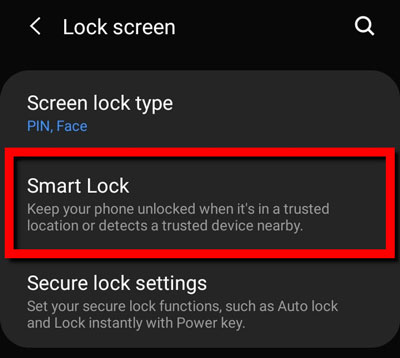
Langkah 3. Masukkan PIN atau kata sandi Anda untuk melanjutkan.
Langkah 4. Pilih opsi Smart Lock (misalnya, Tempat Tepercaya, Perangkat Tepercaya, Deteksi di tubuh, dll.) dan ikuti petunjuk untuk mengaturnya.
Setelah Smart Lock diaktifkan, ponsel Anda akan terbuka kuncinya secara otomatis saat Anda berada di lokasi yang ditentukan atau terhubung ke perangkat tepercaya. Ini bisa sangat membantu jika Anda tidak ingin mengetikkan kata sandi setiap kali membuka kunci ponsel Anda.
Jika Anda lupa kode kunci layar atau ponsel Anda terkunci karena alasan lain, Anda dapat menggunakan SmartThings Find (sebelumnya dikenal sebagai Find My Mobile) untuk membuka kunci ponsel Samsung Anda dari jarak jauh. Metode ini berfungsi bahkan jika Anda lupa kredensial Anda, tetapi penting untuk dicatat bahwa beberapa perangkat mungkin memerlukan bootloader untuk dibuka kuncinya agar proses ini berhasil.
Begini caranya:
Langkah 1. Anda dapat mengakses fitur "Kontrol jarak jauh" dengan membuka "Pengaturan", lalu "Layar kunci dan keamanan" dan kemudian "Temukan Ponsel Saya".
Langkah 2. Buka situs web SmartThings Find atau buka aplikasinya di perangkat lain.
Langkah 3. Masuk dengan akun Samsung Anda.
Langkah 4. Di bagian kanan pada Cari Ponsel Saya, pilih "Buka kunci".
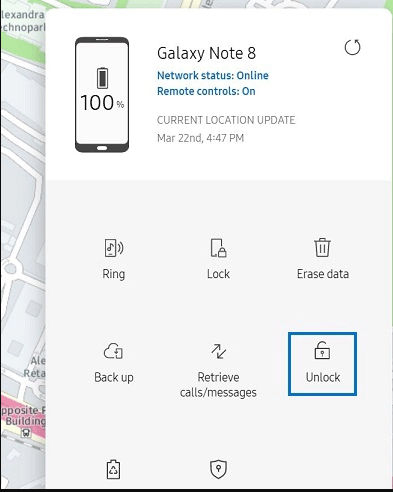
Langkah 5. Ketuk tombol "Buka Kunci" lalu masukkan kode keamanan akun Samsung Anda untuk mengkonfirmasi pilihan.
Perlu Anda perhatikan bahwa informasi kunci layar seperti kata sandi, pola, PIN, serta biometrik akan dihapus.
Find My Device adalah fitur Google lain yang memungkinkan Anda untuk menemukan dan mengelola ponsel Android Anda. Meskipun terutama digunakan untuk menemukan perangkat yang hilang, fitur ini juga dapat membantu Anda membuka kunci ponsel Samsung Anda.
Berikut cara menggunakannya:
Langkah 1. Kunjungi situs web Temukan Perangkat Saya (https://www.google.com/android/find) dari browser apa pun.
Langkah 2. Masuk menggunakan akun Google yang terhubung dengan ponsel Samsung Anda.
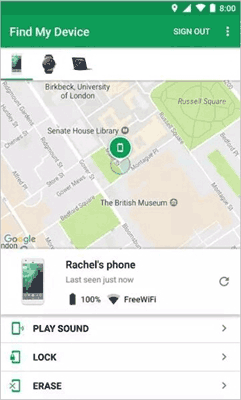
Langkah 3. Pilih perangkat Anda dari daftar.
Langkah 4. Jika tersedia, klik "Kunci" dan atur kata sandi baru. Setelah mengatur kata sandi baru, Anda dapat membuka kunci ponsel menggunakan kredensial baru tersebut.
Jika Anda tidak dapat membuka kunci ponsel Samsung Anda menggunakan metode di atas, pengaturan ulang pabrik bisa menjadi solusi. Perlu diingat bahwa pengaturan ulang pabrik akan menghapus semua data di perangkat Anda, termasuk aplikasi, foto, dan file pribadi lainnya.
Untuk melakukan reset pabrik:
Langkah 1. Matikan ponsel Samsung Anda.
Langkah 2. Tekan dan tahan tombol "Volume Naik" + tombol "Bixby" (jika perangkat Anda memilikinya) + tombol "Daya" secara bersamaan.
Langkah 3. Setelah logo Samsung muncul, lepaskan tombol-tombol tersebut.
Langkah 4. Di menu mode pemulihan, gunakan tombol volume untuk menavigasi ke "wipe data/factory reset" dan pilih dengan tombol daya.

Langkah 5. Konfirmasikan tindakan dengan memilih Ya. Setelah pengaturan ulang selesai, pilih "Mulai ulang sistem sekarang".
Setelah perangkat melakukan booting ulang, Anda dapat mengaturnya sebagai perangkat baru tanpa perlindungan layar kunci sebelumnya. Tentu saja, data ponsel Anda juga akan terhapus. Jadi, harap cadangkan ponsel Android Anda sebelum melakukan reset ke pengaturan pabrik .
Android Debug Bridge (ADB) adalah alat baris perintah serbaguna yang digunakan untuk mengelola perangkat Android . Anda dapat menggunakan ADB untuk membuka kunci ponsel Samsung Anda jika debugging USB diaktifkan pada perangkat Anda. Metode ini membutuhkan tingkat keahlian teknis tertentu. Jika Anda tidak memiliki keahlian yang diperlukan, sebaiknya jangan mencobanya secara sembarangan, karena kesalahan operasional apa pun berpotensi memengaruhi data sistem ponsel Anda.
Bagaimana cara membuka kunci ponsel Samsung yang lupa kata sandinya tanpa melakukan reset pabrik?
Langkah 1. Instal ADB di komputer Anda dan pastikan ponsel Samsung Anda terhubung melalui USB.
Langkah 2. Buka Command Prompt atau Terminal di komputer Anda.
Langkah 3. Masukkan perintah berikut untuk memeriksa apakah perangkat Anda terhubung: adb devices.
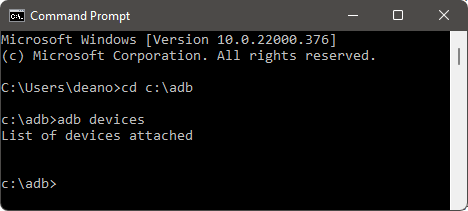
Langkah 4. Jika perangkat Anda terdaftar, jalankan perintah berikut untuk menghapus kunci: adb shell rm /data/system/gesture.key.
Langkah 5. Mulai ulang ponsel Samsung Anda.
Jika tidak ada metode di atas yang berhasil, Anda selalu dapat mengunjungi Pusat Layanan Resmi Samsung untuk membuka kunci ponsel Anda. Teknisi di pusat-pusat ini dapat membuka kunci perangkat Anda, asalkan Anda dapat membuktikan kepemilikan. Mereka mungkin memerlukan identitas, nomor IMEI perangkat Anda, dan bukti pembelian.

Terjebak di luar jangkauan ponsel Samsung Anda bisa membuat stres, tetapi ada banyak cara untuk mendapatkan kembali akses ke perangkat Anda. Baik menggunakan fitur bawaan seperti Smart Lock, mengakses ponsel Anda dari jarak jauh melalui SmartThings Find atau Find My Device, atau mengandalkan alat pihak ketiga seperti Android Unlock , Anda memiliki beberapa pilihan untuk dipilih.
Namun, selalu berhati-hati dan cadangkan data Anda secara teratur untuk menghindari kehilangan informasi penting jika Anda perlu melakukan pengaturan ulang pabrik. Jika Anda tidak dapat menyelesaikan masalah sendiri, pusat layanan Samsung siap membantu.
Artikel Terkait:
Cara Membuka Kunci Pola Ponsel Samsung dengan 8 Metode Sederhana
Cara Membuka Kunci Samsung Galaxy dengan Mudah | 6 Cara Berguna
[Panduan Lengkap] Cara Membuka Kunci Ponsel Samsung yang Lupa Kata Sandi Tanpa Kehilangan Data
Semua Tentang Kode Master Buka Kunci Pola Samsung | Panduan Komprehensif




 Unduh untuk PC


