"Saya mengalami error 56 yang tidak dikenal pada iPhone X. Saya sudah menggunakan tiga komputer berbeda. Saya sudah mengganti layar ponsel ini, tetapi tombol Home tetap sama. Ponsel berfungsi dengan sempurna hingga saat mencoba memperbarui ke iOS 16. Terima kasih atas bantuannya."
- Diposting oleh Garry Anderson di iFixit.com
Apakah Anda menerima pesan dari iTunes yang berbunyi, "iPhone tidak dapat diperbarui, terjadi kesalahan 56 yang tidak diketahui", atau " Pembaruan perangkat lunak gagal , terjadi kesalahan saat mengunduh iOS 9.3.2"? Kesalahan iPhone 56 biasanya terjadi selama pembaruan iOS dengan iTunes. Jangan panik jika kesalahan iTunes 56 terjadi pada perangkat Anda. Lihat sembilan metode opsional berikut untuk memperbaikinya dengan cepat.
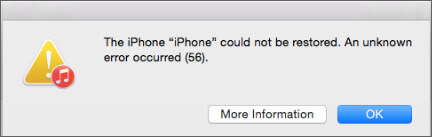
Seperti yang telah kami sebutkan di awal artikel, error iPhone 56 biasanya terjadi saat memperbarui atau memulihkan perangkat iOS Anda dengan iTunes menggunakan kabel USB. Error ini dapat terjadi pada iPhone dan iPad. Berikut adalah beberapa kemungkinan penyebab kode error iTunes 56.
Cobalah metode pemecahan masalah yang efektif di bawah ini jika Anda mengalami masalah dengan error 56 pada iPhone.
Pertama-tama, Anda dapat menghubungkan iPhone Anda ke komputer menggunakan kabel, port, atau konektor USB lain untuk memeriksa apakah iTunes masih menampilkan kesalahan iPhone 56. Jika ya, lanjutkan ke solusi berikutnya.
Berikut cara memeriksanya.

Salah satu cara paling efektif untuk memperbaiki error 56 pada iPhone adalah dengan melakukan restart paksa. Jika Anda tidak tahu harus berbuat apa, ulangi langkah-langkah ini.
Untuk iPhone 8 dan model yang lebih baru:
Untuk iPhone 7/7 Plus:
Untuk iPhone 6s dan model di bawahnya:

Jika terjadi kesalahan iPhone 56 pada komputer yang Anda gunakan, coba komputer lain untuk melihat apakah ada perbedaan. Terkadang, masalah pada konfigurasi atau sistem operasi komputer dapat menyebabkan kesalahan iTunes/iPhone 56.
Anda mungkin akan terkejut bagaimana cara ini mengatasi kesalahan iPhone 56. Jika masalahnya ada di komputer Anda, memulai ulang iTunes akan memperbaiki masalah tersebut. Untuk itu,

Anda selalu disarankan untuk menggunakan versi iTunes terbaru di komputer Anda untuk menghindari gangguan seperti itu. Jika iTunes Anda menggunakan versi yang lebih lama, ikuti langkah-langkah di bawah ini untuk memperbaruinya sekarang juga.
Di PC Windows :

Di Mac :

Perangkat lunak keamanan atau firewall pada PC Windows akan menandai iTunes sebagai virus dan menyebabkan kesalahan iPhone 56 yang tidak terduga. Untuk mengatasi ini, Anda perlu mengaturnya di komputer Anda.

Jika metode di atas tidak menyelesaikan masalah, coba kembalikan iPhone ke pengaturan pabrik. Ini akan menghapus semua konten dan pengaturan di iPhone Anda. Sebelum melakukan langkah-langkah tersebut, cadangkan iPhone Anda untuk menghindari kehilangan data.
Untuk mengembalikan iPhone Anda ke pengaturan pabrik:
Langkah 1. Pastikan komputer Anda menjalankan versi iTunes terbaru.
Langkah 2. Buka "Pengaturan" iPhone Anda > ketuk nama Anda > klik "iCloud" > matikan opsi "Temukan iPhone Saya".
Langkah 3. Luncurkan iTunes di komputer Anda dan sambungkan iPhone Anda ke komputer melalui kabel USB. Jika diminta, ketuk "Percayai" di iPhone Anda.
Langkah 4. Klik ikon iPhone saat muncul di jendela iTunes.
Langkah 5. Ketuk "Pulihkan iPhone" di bawah tab "Ringkasan" dan tekan "Pulihkan" lagi untuk mengkonfirmasi operasi.
Langkah 6. Kemudian iTunes akan menghapus konten perangkat dan menginstal versi iOS terbaru.
Langkah 7. Setelah selesai, iPhone Anda akan memulai ulang. Anda dapat mengaturnya sebagai perangkat baru.

Cara lain untuk memperbaiki error 56 pada iPhone adalah dengan memulihkan perangkat Anda dalam mode DFU. Mari kita lihat bagaimana cara kerjanya.
Langkah 1. Masukkan iPhone/iPad Anda ke mode DFU .
Langkah 2. Hubungkan iPhone Anda ke komputer saat dalam mode DFU. Saat iTunes mendeteksi iPhone Anda dalam mode DFU, lepaskan tombol Home/Power/Side.
Langkah 3. iPhone Anda akan menjadi hitam, dan Anda akan melihat jendela pop-up di iTunes. Ketuk "OK" untuk melanjutkan.

Langkah 4. Klik "Pulihkan" di iPhone Anda dan tunggu hingga proses selesai.
Jika tidak ada metode di atas yang dapat menyelesaikan kesalahan iPhone 56, apakah ada solusi dengan tingkat keberhasilan lebih tinggi yang dapat memperbaiki kesalahan iTunes 56 tanpa kehilangan data? Jawabannya adalah ya. iOS System Recovery adalah alat yang ampuh yang dapat memperbaiki berbagai kesalahan sistem iTunes dan iOS , termasuk kesalahan iPhone/iTunes 56. Alat ini mudah digunakan, memiliki tingkat keberhasilan tinggi, dan dapat secara efektif menyelesaikan masalah sistem, mengembalikan perangkat ke operasi normal tanpa kehilangan data. Selain itu, alat ini juga memudahkan Anda untuk memperbarui atau menurunkan versi iOS pada iPhone atau iPad Anda sesuai keinginan.
Fitur utama Pemulihan Sistem iOS :
Bagaimana cara memperbaiki error 56 iPhone/iTunes tanpa kehilangan data?
01 Buka perangkat lunak setelah menginstalnya di komputer Anda dan hubungkan iPhone Anda ke komputer dengan kabel USB. Kemudian, klik "Alat lainnya" > "Pemulihan Sistem iOS " pada antarmuka.

02 Program akan mendeteksi kesalahan iPhone secara otomatis dan menampilkannya pada antarmuka. Selanjutnya, klik "Mulai" untuk melanjutkan.

03 Konfirmasikan informasi iPhone. Jika perlu, pilih informasi yang benar dari menu tarik-turun. Setelah selesai, klik tombol "Perbaiki" untuk segera memperbaiki kesalahan iPhone 56.

Saya harap panduan ini akan membantu Anda berhasil mengatasi error 56 pada iPhone. Jika Anda lebih menyukai cara yang mudah, aman, dan cepat untuk memperbaiki masalah ini, jadikan Pemulihan Sistem iOS sebagai pilihan utama Anda. Cara ini memiliki tingkat keberhasilan yang jauh lebih tinggi, dan Anda tidak akan kecewa dengannya.
Jika Anda memiliki sesuatu yang ingin disampaikan, jangan ragu untuk meninggalkan komentar di bawah.
Artikel Terkait:
Cara Memperbaiki iPhone yang Tidak Mau Memperbarui ke iOS 26 - 10 Solusi Terbukti
Mengalami Error iTunes 14? 8 Perbaikan Cepat yang Harus Anda Coba
Bagaimana Cara Memperbaiki Error 3194 pada iPhone/iTunes dalam 11 Cara? [Diperbarui]
Cara Memperbaiki Kesalahan iTunes atau iPhone Error 21: Panduan Langkah demi Langkah




 Unduh untuk PC
 Unduh untuk Mac


